
ソフトバンクのオンライン専用プラン「LINEMO」への乗り換えを検討中の方で、今お使いの端末を機種変更したいとお考えの方も多いのではないでしょうか?
LINEMOでは端末の販売を行っていませんが、自分でスマホを用意すれば好きな機種に機種変更することが可能です。
 編集長
編集長勿論、iPhoneにも機種変更できるよ。
この記事では、LINEMOで機種変更やデータ移行する方法や注意点、対応している端末まで詳しく解説していきます!
契約事務手数料 0円・縛りなし
※12,000円相当はベストプランVの場合。ベストプランは10,000円相当
※ソフトバンク・ワイモバイル・LINEモバイルからの乗り換えは対象外
※PayPayポイントは出金・譲渡不可
LINEMOは機種変更できないって本当?

LINEMOではスマホの販売を行っていないので、機種変更はできません。
ですが、自分でSIMフリースマホを用意してLINEMOのSIMを挿入すれば、新しいスマホをLINEMOで使用できます。
ただし、LINEMOでは利用可能な端末が限られているので、事前にLINEMO公式サイトの動作確認端末を確認し、LINEMOで利用できるスマホを準備しておきましょう。
LINEMOで機種変更する方法・手順

LINEMOで機種変更する手順は以下の通りです。
ひとつずつ詳しく説明していきます。
手順1:LINEMOの動作確認端末を確認する
端末を購入する前に、LINEMOの動作確認済みの端末を確認する必要があります。動作確認済みの端末でなければ、正常にスマホが作動しないのでご注意ください。
新しいスマホを利用する場合は、LINEMOの動作確認端末から選ぶようにしましょう。
現在LINEMO対応の端末は以下の通りです。
LINEMO対応のiPhone
| iPhone | ソフトバンク | ワイモバイル | ドコモ | au | 楽天モバイル | SIMフリー |
|---|---|---|---|---|---|---|
| iPhone 17 | 〇 | × | 〇 | 〇 | 〇 | 〇 |
| iPhone 17 Pro | 〇 | × | 〇 | 〇 | 〇 | 〇 |
| iPhone 17 Pro Max | 〇 | × | 〇 | 〇 | 〇 | 〇 |
| iPhone Air | 〇 | × | 〇 | 〇 | 〇 | 〇 |
| iPhone 16e | 〇 | 〇 | 〇 | 〇 | 〇 | 〇 |
| iPhone 16 | 〇 | × | 〇 | 〇 | 〇 | 〇 |
| iPhone 16 Plus | 〇 | × | 〇 | 〇 | 〇 | 〇 |
| iPhone 16 Pro | 〇 | × | 〇 | 〇 | 〇 | 〇 |
| iPhone 16 Pro Max | 〇 | × | 〇 | 〇 | 〇 | 〇 |
| iPhone 15 | 〇 | × | 〇 | 〇 | 〇 | 〇 |
| iPhone 15 Plus | 〇 | × | 〇 | 〇 | 〇 | 〇 |
| iPhone 15 Pro | 〇 | × | 〇 | 〇 | 〇 | 〇 |
| iPhone 15 Pro Max | 〇 | × | 〇 | 〇 | 〇 | 〇 |
| iPhone 14 | 〇 | 〇 | 〇 | 〇 | 〇 | 〇 |
| iPhone 14 Plus | 〇 | × | 〇 | 〇 | 〇 | 〇 |
| iPhone 14 Pro | 〇 | × | 〇 | 〇 | 〇 | 〇 |
| iPhone 14 Pro Max | 〇 | × | 〇 | 〇 | 〇 | 〇 |
| iPhone SE(第3世代) | 〇 | 〇 | 〇 | 〇 | 〇 | 〇 |
| iPhone 13 | 〇 | 〇 | 〇 | 〇 | 〇 | 〇 |
| iPhone 13 mini | 〇 | × | 〇 | 〇 | 〇 | 〇 |
| iPhone 13 Pro | 〇 | × | 〇 | 〇 | 〇 | 〇 |
| iPhone 13 Pro Max | 〇 | × | 〇 | 〇 | 〇 | 〇 |
| iPhone 12 | 〇 | 〇 | 〇 | 〇 | 〇 | 〇 |
| iPhone 12 mini | 〇 | 〇 | 〇 | 〇 | 〇 | 〇 |
| iPhone 12 Pro | 〇 | × | 〇 | 〇 | 〇 | 〇 |
| iPhone 12 Pro Max | 〇 | × | 〇 | 〇 | 〇 | 〇 |
| iPhone 11 | 〇 | × | 〇 | 〇 | × | 〇 |
| iPhone 11 Pro | 〇 | × | 〇 | 〇 | × | 〇 |
| iPhone 11 Pro Max | 〇 | × | 〇 | 〇 | × | 〇 |
| iPhone SE(第2世代) | 〇 | 〇 | 〇 | 〇 | 〇 | 〇 |
| iPhone XS | 〇 | × | 〇 | 〇 | × | 〇 |
| iPhone XS Max | 〇 | × | 〇 | 〇 | × | 〇 |
| iPhone XR | 〇 | × | 〇 | 〇 | × | 〇 |
| iPhone X | 〇 | × | 〇 | 〇 | × | 〇 |
| iPhone 8 | 〇 | × | 〇 | 〇 | × | 〇 |
| iPhone 8 Plus | 〇 | × | 〇 | 〇 | × | 〇 |
LINEMO対応のAndroid
- ASUS
- ROG Phoneシリーズ
- ZenFoneシリーズ など
- BALMUDA
- BALMUDA Phone
- FCNT
- arrowsシリーズ
- らくらくスマートフォンシリーズ
- Google
- Google Pixelシリーズ
- HUAWEI
- P30シリーズ~P40シリーズ
- novaシリーズ
- Kyocera
- DIGNO BX
- DuraForce EX
- Android Oneシリーズ
- かんたんスマホシリーズ
- BASIOシリーズ
- TORQUEシリーズ
- あんしんスマホシリーズ
- LG
- LG K50
- LG style など
- MOTOROLA
- motorola razrシリーズ
- NothingTechnology
- Nothing Phone (1)
- OPPO
- OPPO Renoシリーズ
- OPPO Aシリーズ
- Samsung
- Galaxy A、S、Zシリーズ
- SHARP
- AQUOS Rシリーズ
- AQUOS senseシリーズ
- AQUOS zeroシリーズ
- AQUOS wishシリーズ
- SONY
- Xperiaシリーズ
- Xiaomi
- Redmiシリーズ
- Xiaomiシリーズ
- ZTE
- Liberoシリーズ
- nubiaシリーズ
- 楽天モバイル
- Rakuten Hand 5G
LINEMOではiPhone 8以降の機種は動作確認済みとなっています。また、iPhone XR以降のeSIM対応機種に関してはeSIMでの動作も確認済みです。
比較的古いiPhoneも使用することができますが、SIMロックを解除した端末またはSIMフリーのiPhoneを用意する必要があります。
他のキャリアでスマホを購入した方は公式サイトの動作確認端末一覧を確認しましょう。
手順2:スマホ端末を用意する

次に、LINEMOで利用できるスマホを用意します。
LINEMOで利用する場合は以下の方法でスマホを購入しましょう。
ソフトバンクオンラインショップで購入する
ソフトバンクオンラインショップで端末のみ購入し、SIMのみLINEMOで契約することも可能です。
ソフトバンクオンラインショップで購入した端末は、SIMロック解除なしでLINEMOでも利用できるため手続き等が他で購入したスマホに比べて楽になります。(eSIMを除く)
ソフトバンクオンラインショップにて適用できる端末割引キャンペーンは、基本的に端末とSIMのセット購入対象になるのでご注意下さい。
他のキャリア・格安SIMで購入する
ソフトバンク以外のキャリア・格安SIMで端末を購入し、LINEMOを利用することも可能です。
現在、ソフトバンクを含め、ドコモ・au・格安SIM・Apple Storeなどのメーカーで販売されているスマホは、SIM契約等していなければすべてSIMフリー端末です。
そのため、LINEMOの動作確認済み端末に掲載されている機種であれば、どれでも利用可能です。
SIMフリースマホを購入する
Apple Store等の端末メーカーのオンラインショップでSIMフリースマホを購入することも可能です。
SIMフリースマホを購入する場合でも、LINEMOの動作確認済み端末に掲載されている機種であるか必ず確認しましょう。
中古スマホを購入する
新品のスマホが高いと感じる場合は、リサイクルショップなどで安く購入した中古スマホを利用することもできます。
ただし、中古スマホをLINEMOで使いたい場合は、前の利用者の情報が初期化されている「白ロム」であるかを確かめてから購入しましょう。
キャリアや格安SIM等で審査が通った中古スマホを販売している場合もあるので、チェックしてみてください。
手順3:SIMカードのサイズを確認する
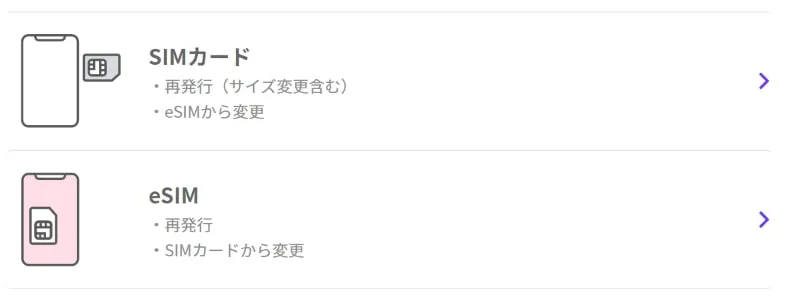
現在販売されているスマホに挿入できるSIMカードは、標準SIM、microSIM、nanoSIMの3種類です。
LINEMOのSIMはマルチSIMとなっており、切り取る台紙の大きさによって、標準〜nano SIMまで対応できる仕様となっています。
ただし、間違えて小さいサイズに切り取ってしまうとSIMカードの再発行手続きが必要となるので、SIMカードは端末側に搭載されているSIMスロットの大きさに合わせて切り取ってください。
万が一SIMカードの切り取りサイズを間違えてしまった場合は、専用サイトからSIMの変更・再発行の手続きを行いましょう。
また端末へ埋め込み式のeSIMでの利用も可能なので、eSIMで利用したい方は「LINEMOでeSIM対応端末を機種変更する方法」をご確認ください。
手順4:APN設定をする
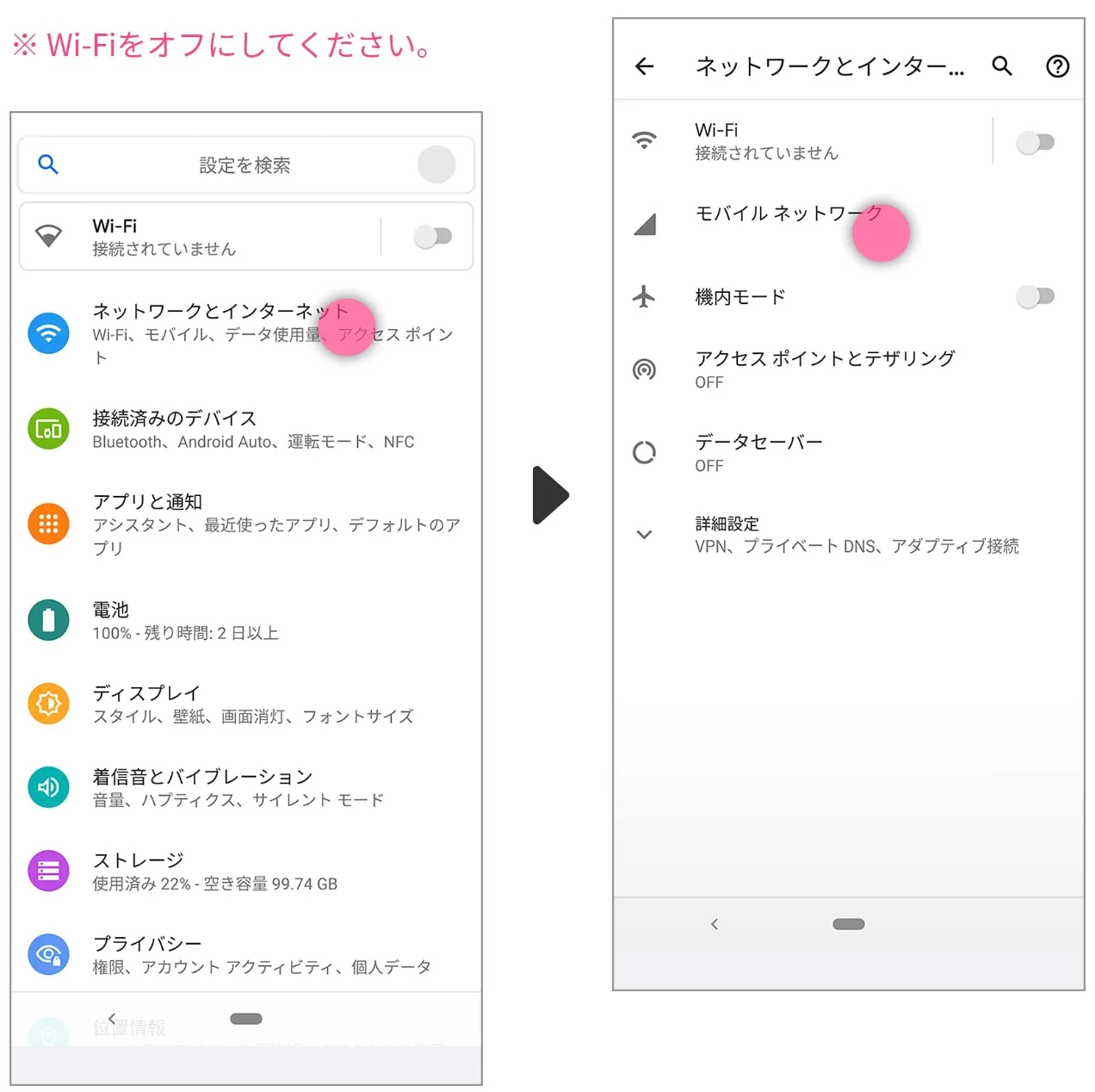
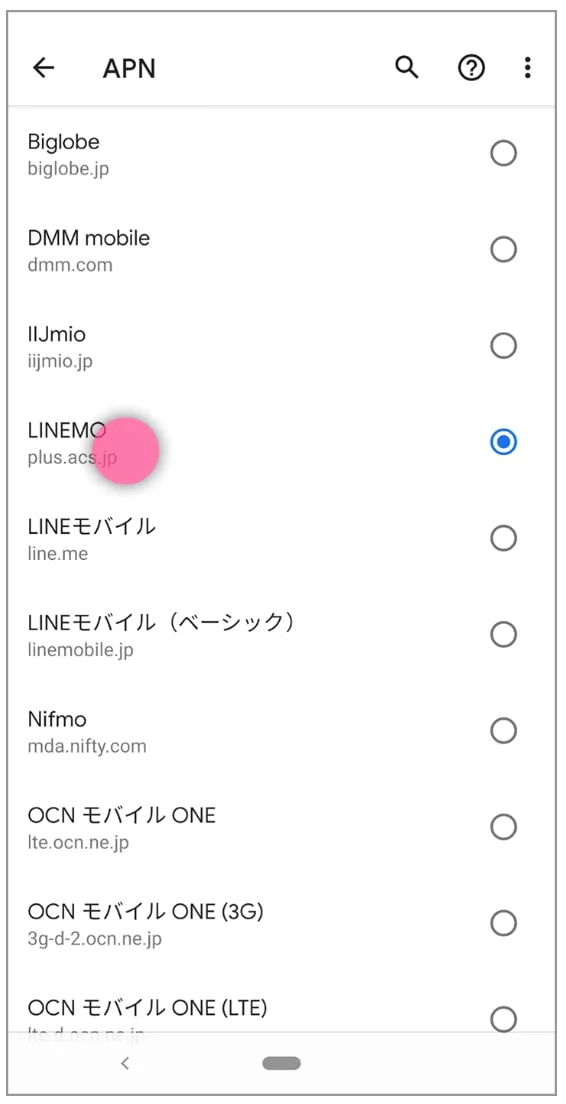
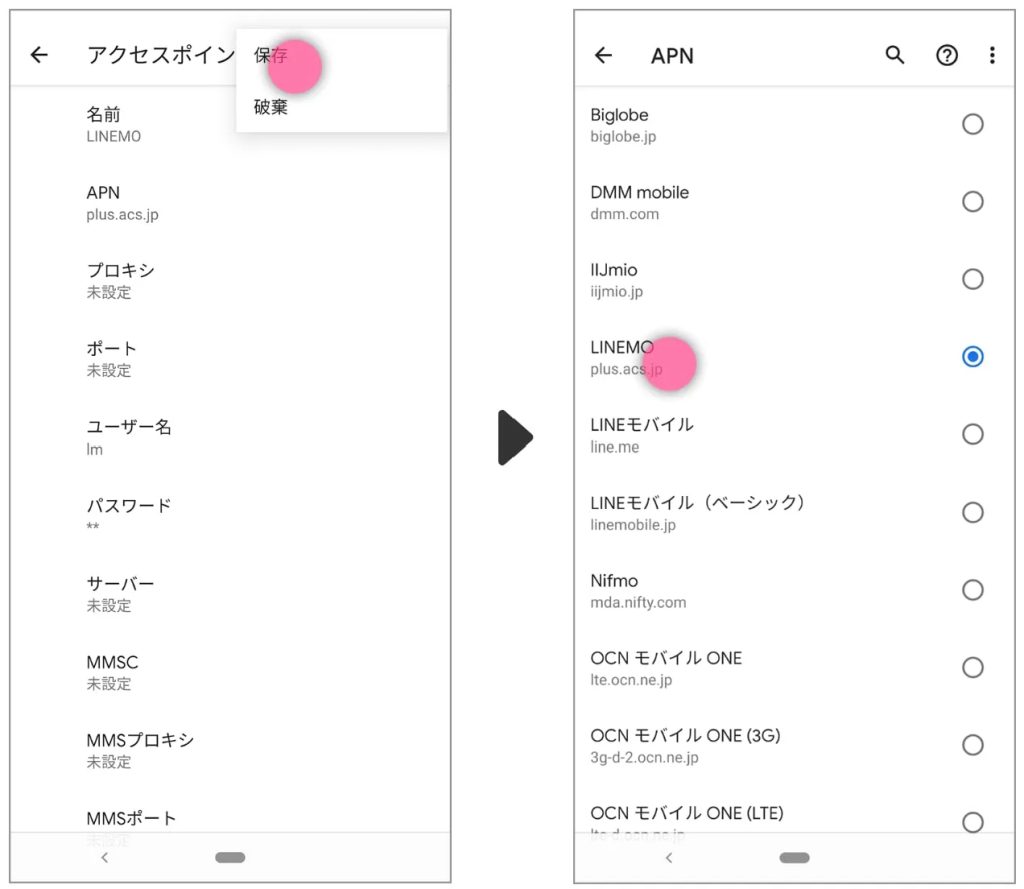
スマホにSIMカードが設定出来たら、APN設定をして新たな機種でLINEMOを利用できるようにします。
APN設定の手順は以下の通りです。
AndroidのAPN設定
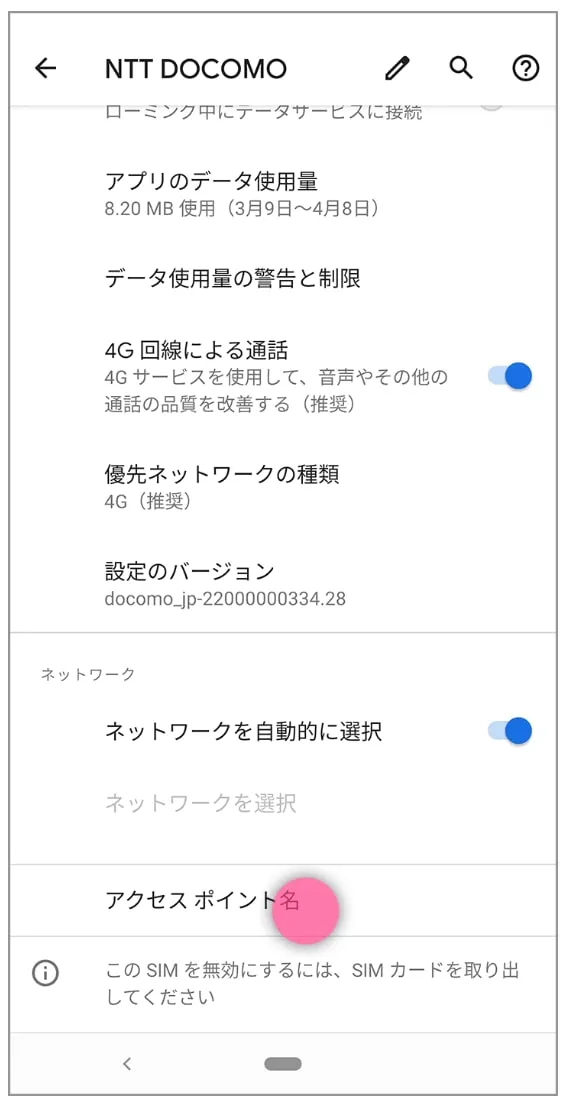
APN一覧にLINEMOが表示されない場合
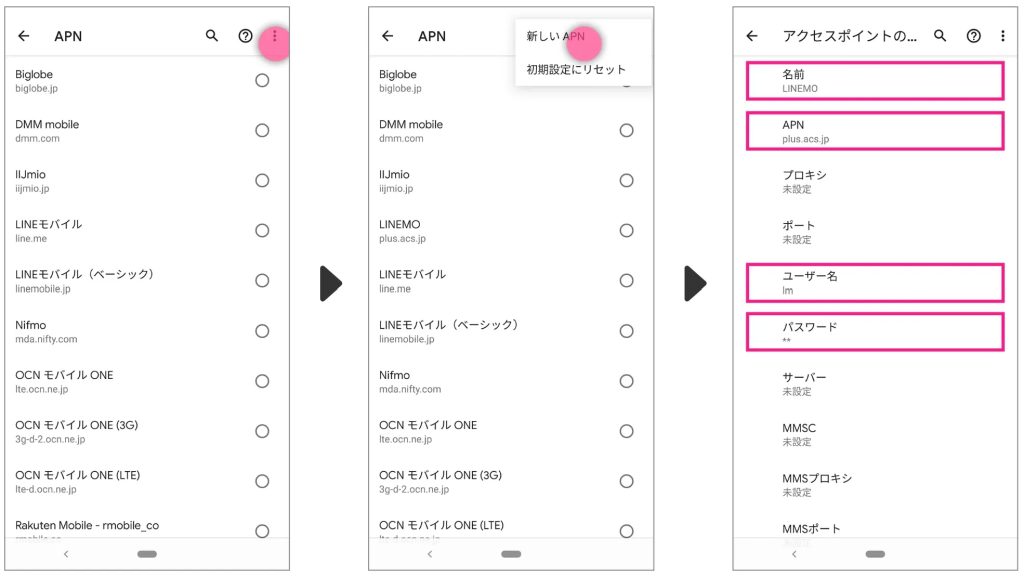
| 名前 | LINEMO |
|---|---|
| APN | plus.acs.jp |
| ユーザー名 | lm |
| パスワード | lm |
| MCC | 440 |
| MNC | 20 |
| 認証タイプ | CHAP |
| APNタイプ | default,mms,supl,hipri |
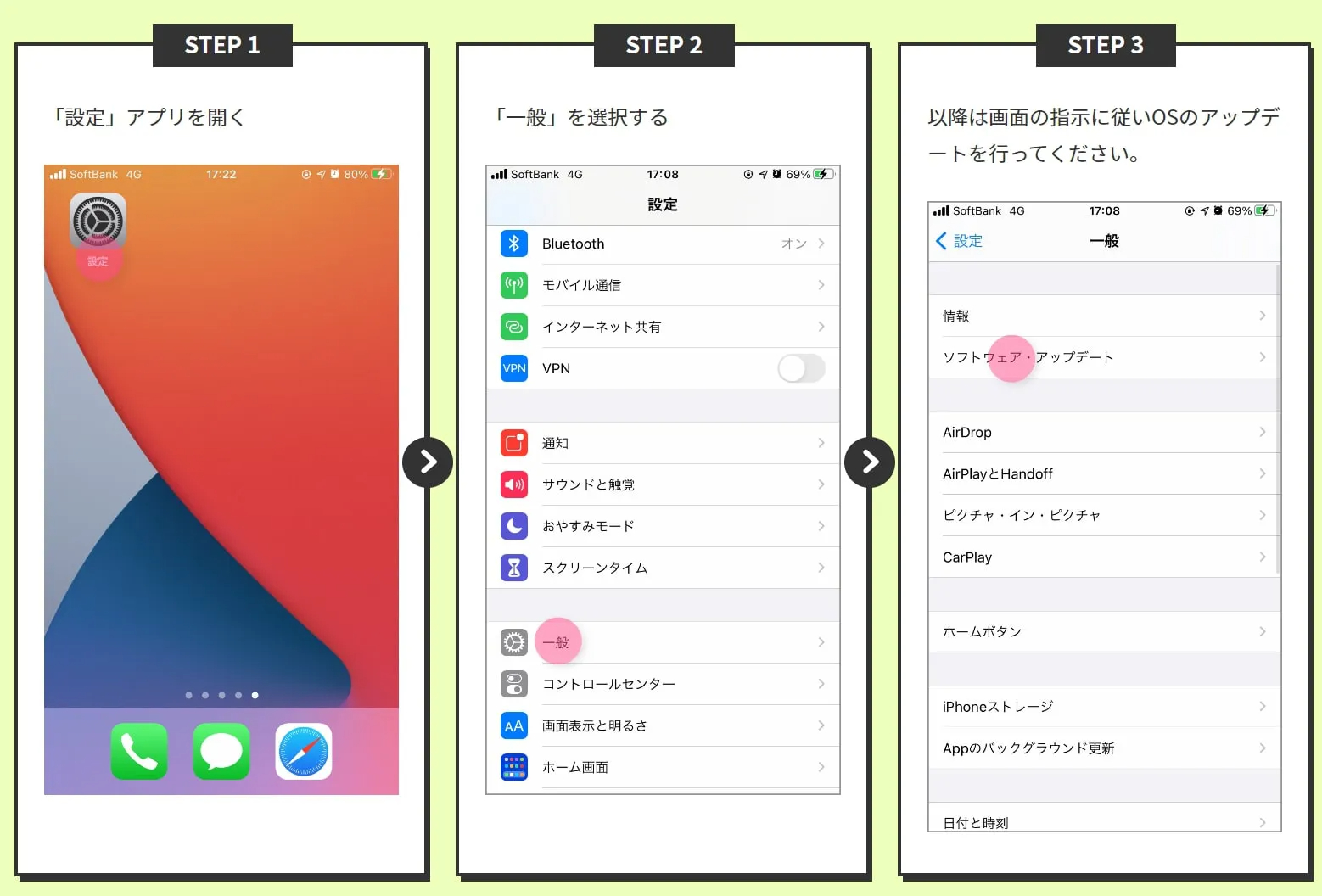
iPhoneのAPN設定
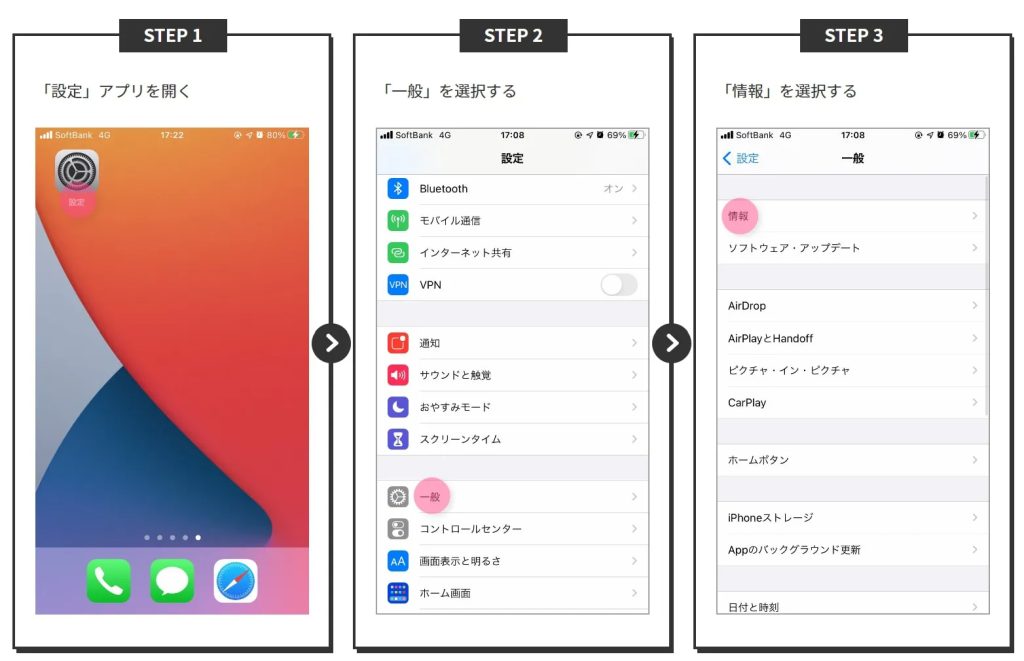
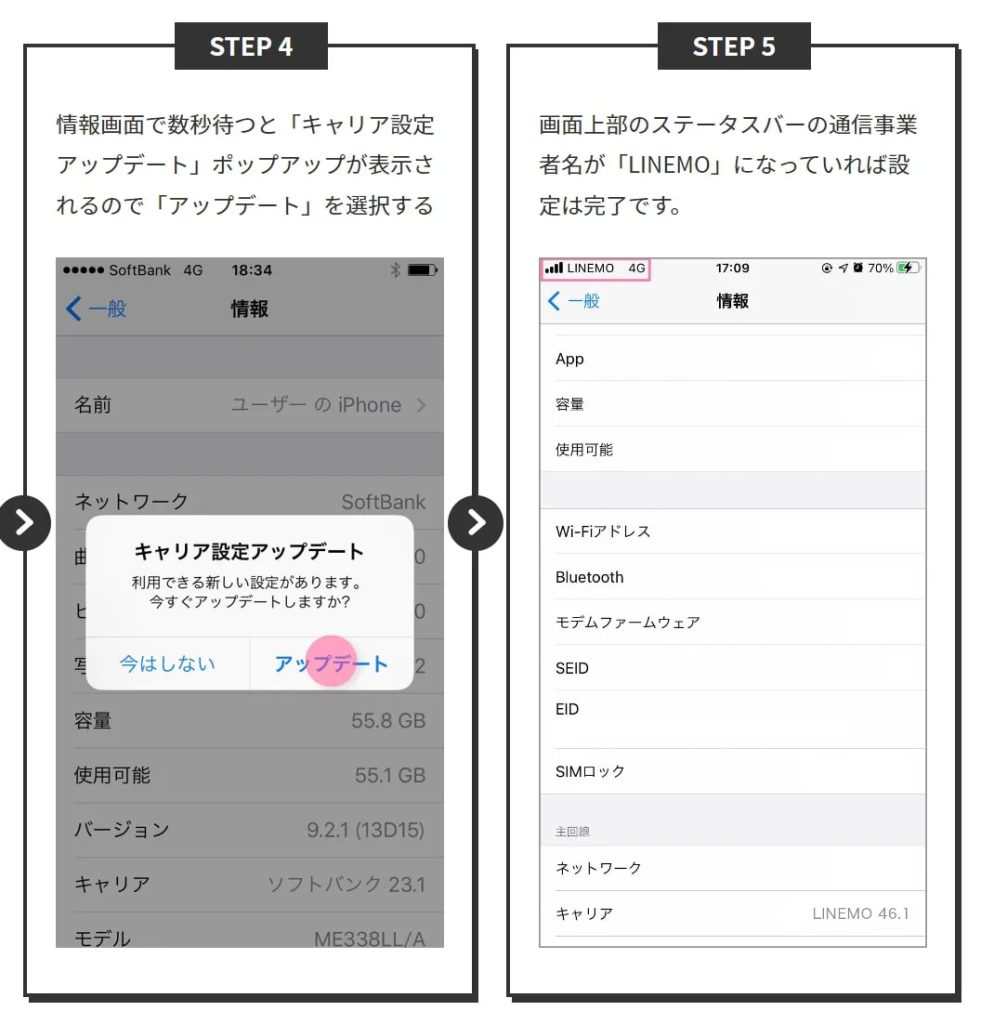
iPhoneの設定アプリから「一般 > ソフトウェア・アップデート」を選択し、アップデートが終了すれば完了です。
※LINEMOで利用するiPhone・iPadのOSバージョンが「iOS14.5以上」の場合、OSのアップデートは不要です。
手順5:データ移行する
LINEMOで無事機種変更ができたあとは、これまで使っていたスマホから新しく購入したスマホにデータを移行しましょう。
ここでは、新旧スマホの機種ごとにデータ移行の方法や手順を解説します。
【iPhoneからiPhone】データ移行する方法・手順
iPhoneからiPhoneへデータを移行する場合は、クイックスタートの利用が便利です。
クイックスタートはiOS12.4以上のiPhone(iPhone 5s以降)なら全機種利用できるデータ移行サービスで、以下の手順で利用できます。
- 新iPhoneの電源を入れ、旧iPhoneの隣に置く
- 旧iPhoneの画面にクイックスタートの画面が表示されたら「続ける」をタップする
- 新iPhoneの画面に表示される青いアニメーションを旧iPhoneのカメラで読み取る
- 新iPhoneに旧iPhoneで利用しているパスコードを入力する
- 新iPhoneでFace IDまたはTouch IDを設定する
- 旧iPhoneに表示される「iPhoneから転送」をタップする
クイックスタートを利用すると旧iPhoneのデータが新iPhoneへ丸ごと移行されるので、便利ですよ。
【AndroidからAndroid】データ移行する方法・手順
AndroidからAndroidへデータを移行する場合は、Googleアカウントを利用し、下記手順で手続きを進めましょう。
- 旧スマホで、設定→アカウント→Googleの順にタップする
- 新スマホに移したいデータをタップし、バーをオンにする
- 新スマホで旧スマホと同じGoogleアカウントにログインする
ゲームやLINEなどのデータは個別に移す必要がありますので、データ移行前にバックアップを取り、パスワードやIDなどを確認しながら手続きを進めましょう。
【iPhoneからAndroid】データ移行する方法・手順
iPhoneからAndroidへデータを移行する方法は2パターンあります。
- 「Google One」アプリの最新版をインストールし、Googleアカウントでログインする
- Google OneにiPhoneのデータが同期されるのを待つ
- iPhoneの設定画面から、iMessageとFace Timeをオフにする
- Android端末に1と同じGoogleアカウントでログインする
- iPhoneとAndroidをケーブルで接続する
- 移したいデータを選択し、データ移行を開始する
この場合も、ゲームやLINEなどのデータは個別に移す必要がありますので、アカウントデータを確認し、1つずつデータ移行を行ってください。
【AndroidからiPhone】データ移行する方法・手順
AndroidからiPhoneへのデータ移行は、以下の手順で行ってください。
- Androidで「iOSに移行」アプリをダウンロードする
- AndroidのWiFiを有効にし、充電コードに接続する
- iPhoneを充電コードに接続したあと電源を入れ、Android端末の隣に置く
- iPhoneを画面指示に沿って操作し、クイックスタートが表示されたら「手動で設定」をタップする
- iPhoneに「Appとデータ移行」の画面が表示されたら「Androidからデータ移行」をタップする
- Android端末で「iOSに移行」アプリを開く
- iPhoneに「Androidから移行」画面が表示されたら「続ける」をタップし、10桁または6桁のコードが表示されるまで待つ
- Android端末に手順8で表示されたコードを入力し、画面指示に従って「続ける」をタップする
- Android端末でiPhoneに移したいデータを選択し、「続ける」をタップする
- iPhoneのデータ読み込みバーが最後まで進んだら、Androidで「完了」をタップする
- iPhoneで「続ける」をタップし、画面指示に従って設定を完了させる
AndroidとiPhoneでは利用できるアプリが異なりますので、ゲームやLINEなどのアプリを利用していた場合は再インストールを行い、同アカウントでログインし直してください。
LINEMOでeSIM対応端末を機種変更する方法

LINEMOでeSIM対応端末を機種変更する場合も、SIMカードでの利用と大きくは変わりません。
LINEMOでeSIM対応端末を機種変更する方法は以下の通りになります。
手順1・2・4については「LINEMOで機種変更する方法・手順」と同じ方法になります。
手順3のeSIMの再発行については、端末を変更した場合eSIMは取り出せないので再発行が必要になります。
eSIMの再発行は無料で、My menuから手続きを行うことができます。
また、スマホを新しくするタイミングでeSIM→物理SIM等に変更することも可能です。
LINEMOで持込端末保証に加入可能!
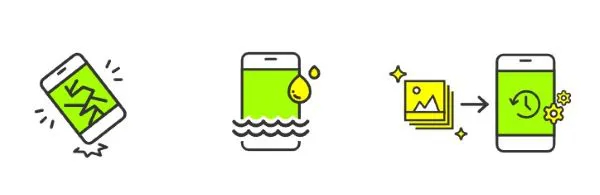
LINEMOでは、iPhoneを利用中でもAndroid、iPadやタブレットを利用中でも持込端末保証に加入することが可能です。
自分で用意した端末について、万が一破損や水濡れなどのトラブルが起きた時、保証を受けられるサービスです。
端末が故障や損傷してしまった際に安心なので、端末を販売していないLINEMOで加入できるのはうれしいポイントです。
iPhoneを利用する場合|持込端末保証 with AppleCare Services
iPhone利用の方は、購入日に関わらず「持込端末保証 with AppleCare Services」に加入し、iPhoneの修理等のサポートを受けることができます。
保証に加入しておけば、バッテリーの交換等は無料で行ってもらえるので万が一の際に役に立ちます。
- 自然故障(バッテリー交換含む)
- 画面、または背面ガラスの損傷
- エクスプレス交換サービス
- Appleサポートへの優先接続
- データ復旧支援サービス
申し込み料金(月額)
| 対象機種 | 2024年1月16日以前に申し込み | 2024年1月17日以降に申し込み |
|---|---|---|
| iPhone 17 Pro iPhone 17 Pro Max iPhone Air iPhone 16 Pro iPhone 16 Pro Max | ー | 1,580円 |
| iPhone 15 Pro iPhone 15 Pro Max | 1,580円 | |
| iPhone 14 Pro Max iPhone 14 Pro iPhone 13 Pro Max iPhone 13 Pro iPhone 12 Pro Max iPhone 12 Pro | 1,480円 | |
| iPhone 16 Plus | ー | 1,380円 |
| iPhone 15 Plus | 1,380円 | |
| iPhone 14 Plus | 1,350円 | |
| iPhone 17 iPhone 16 | ー | 1,180円 |
| iPhone 15 Phone 14 iPhone 13 iPhone 13 mini iPhone 12 iPhone 12 mini iPhone XR iPhone 8 Plus(128GB) | 1,180円 | |
| iPhone 16e | ー | 980円 |
| iPhone SE(第2/第3世代) | 950円 | 580円 |
修理サービスを利用した場合の負担額
| サービス内容 | 負担額 |
|---|---|
| 自然故障(バッテリー交換含む) | 無料 |
| 画面故障 | 3,700円 |
| 背面ガラス故障 | 3,700円 |
| 背面ガラス故障 + 画面故障 | 7,400円 |
| その他の損傷に対する修理 | 12,900円 |
Android/iPad含むタブレットを利用する場合|持込端末保証
Android、iPadを含むタブレットを利用する方も端末保証へ加入できます。
サービス内容はiPhoneよりもシンプルで、月額料金も安く設定されています。
| 項目 | 内容 |
|---|---|
| サービス内容 | 配送交換・配送修理サービス バッテリー劣化端末交換サービス データ復旧支援サービス |
| 申し込み料金(月額) | 715円 |
保証適用時の負担額
| サービス内容 | 内訳 | 負担額 |
|---|---|---|
| 配送交換・ 配送修理サービス | 交換・修理申込代金 | 6,600円 |
| バッテリー劣化 端末交換サービス | 交換申込代金 |
LINEMOで機種変更する際の注意点

LINEMOで機種変更する際の注意点は以下の通りです。
LINEMOではスマホの販売を行っていない
LINEMOでは端末の販売をしていません。
そのため、LINEMOで機種変更をしたい場合は、ソフトバンクオンラインショップや、ドコモ・au・格安SIM・Apple Storeなどのスマホメーカーや中古ショップから自分でスマホを調達しましょう。
LINEMOの動作確認端末を選ぶ
「手順1:LINEMOの動作確認端末を確認する」でもご紹介した通り、使用するスマホはLINEMOの動作確認がされている端末を選びましょう。
ちなみに、iPhoneは「iPhone 6s」以降の機種であれば、すべてLINEMOで利用できます。
ただし、Androidは対応機種であっても、テザリング・eSIMなど端末によって利用できないサービスもありますので、すべての機能が利用できるか確認しておきましょう。
スマホの購入~回線切り替えまで自分で行う必要がある
LINEMOは、格安SIM並みの月額料金ですがオンライン限定のプランとなっています。
ご自身でスマホを購入するのはもちろん、SIMの申し込みや設定まで自分で行う必要があります。
ただし、スマホの購入から回線切替えまでの手順は公式サイトの「利用開始前までの流れ」に記載されていますし、不明点はオンラインチャットでオペレーターに質問することも可能なため、初めてLINEMOを利用する方も安心です。
SIMロック解除が必要な場合もある
以下の条件に当てはまるスマホでLINEMOを利用したい場合、端末のSIMロック解除が必要です。
- ドコモ:2021年8月26日までにドコモで発売されたスマホを、一括またはクレジットカード払い以外の方法で購入している場合
- au:2021年9月30日までに発売されたauスマホ
- UQモバイル:全機種
- ソフトバンク・ワイモバイル:LINEMOをeSIMで契約したい場合
SIMロック解除は店頭でも行えますが、各スマホキャリアのマイページで行うと、手数料無料ですぐに解除できるので、マイページからの手続きがおすすめです。
機種変更キャンペーンはない
LINEMOはキャンペーンは充実していますが、端末を販売していないため機種変更の方を対象としたキャンペーンはありません。
他のキャリア・格安SIMでは他社から乗り換えや新規購入ほどの割引は受けられないかもしれませんが、機種変更でも通常の販売価格よりお得に端末を購入できる場合があります。
利用したい端末がある場合、どこで買えば一番お得か見比べて購入しましょう。
LINEMOの機種変更は店頭でサポートも受けられる
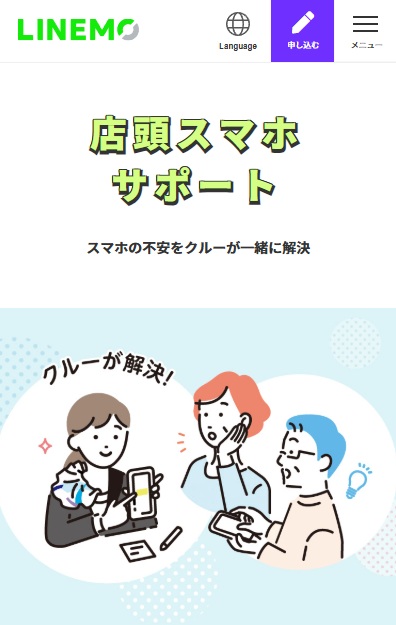
ここまでLINEMOの機種変更について解説してきましたが、機種変更が不安な場合には、店頭でサポートも受けられます。
対象機種はiPhone、Android、iPad、タブレット(Chromebook をのぞく)で、月額990円を支払うと、以下のサポートメニューすべてを利用可能です。
基本的にLINEMOではデータ移行も自身で行うこととされていますが、LINEMO利用中で店頭スマホサポートを申し込んでいる場合は、メニューの中にデータ移行があるためサポートを受けることができます。
- データ移行
- フィルム貼り
- コーティング
- 操作案内
- スマホ初期化
- 生体認証設定
- アカウント設定
- メール設定
- ウェアラブル設定
- トラッカー設定
- IDプロテクション設定
- フィルタリングカスタマイズ設定
- オンライン購入端末初期設定
- 容量オーバー解消
- OSアップデート
- バックアップ
- スマホ通知整理
- 写真アルバム作成
- ホーム画面フォルダ作成
- マイナンバーカード設定
LINEMOの機種変更で繋がらない場合の対処法
LINEMOの機種変更で、設定を行ったのにインターネットが繋がらない場合の、原因と対処法を紹介します。
原因① 開通手続きが完了していない
SIMカードを差し替えただけでは、機種変更は完了していません。
SIMカードを差し替えたうえで開通手続きが必要なため、以下の手順で手続きを行いましょう。
受付時間
- ソフトバンク・ワイモバイルから乗り換え/変更・再発行…0:00〜23:15
- 他社から乗り換え…9:00〜21:00
手順
- 切り替えに必要な情報を確認する
受注番号、契約者の生年月日、契約時に設定したメールアドレスが必要です - 回線切替の申し込み画面を開く
SIMカード発送後に送られるメールまたはこちらから回線切り替えを申し込む - 画面の案内に沿って手続きを行う
受付時間
- ソフトバンク・ワイモバイルから乗り換え/変更・再発行…9:00〜23:15
- 他社から乗り換え…9:00〜21:00
手順
- 切り替えに必要な情報を確認する
携帯電話番号、契約時に設定した4桁の暗証番号 - 回線切替窓口へ電話をかける
SIMカード発送後に送られるメールまたは同梱の冊子で確認可能です - 音声ガイダンスに沿って手続きを行う
原因② APN設定が間違っている
APN設定が誤っていると、通信ができません。
iPhoneの場合は古いプロファイルが残っていると正しく設定できず、androidの場合はAPN情報の入力が誤っている可能性があげられます。
本記事ではAPN設定の方法を詳しく解説しているため、参考にチェックしてみてください。
原因③ 対応していない端末を利用している
LINEMOの動作確認が完了していない端末の場合、正しく動作せず通信ができない可能性があります。
動作確認が取れており、かつSIMロックが解除されていることを確認しましょう。
なおソフトバンクのキャリアで購入した端末であっても、SIMロックがかかっていると通信はできません。
原因④ 端末を再起動していない
SIMの設定やプロファイルの設定を行ったあとは、端末の再起動が必要な場合があります。
設定を行ってそのままの状態だと通信ができない可能性があるため、再起動を試してみましょう。
LINEMOの機種変更に関するよくある質問
最後に、LINEMOの機種変更に関するよくある質問をご紹介します。
機種購入におすすめのキャリア等、他に気になる点がある方はぜひ参考にしてください。
LINEMOで使う端末はどこで買うのがおすすめ?
機種の購入はソフトバンクもしくはワイモバイルがおすすめ!
LINEMOで利用する端末を購入する場合は、SIMロック解除がいらないソフトバンクもしくはワイモバイルがおすすめです。
ソフトバンクでは下取りプログラムを行っており、利用していた端末を下取りに出すとPayPayポイントとして還元されるか端末の値引きを受けることができます。
今のスマホを下取りに出したいという方は、下取りを行っているキャリアもしくは格安SIMでの購入がおすすめです。
LINEMOの機種変更でデータ移行の方法は?
現在利用しているスマホと、機種変更後に利用するスマホによって、データ移行の方法は異なります。
LINEMOへの機種変更と同時に古いスマホからデータを移す場合は、パターンごとに以下の方法で移行してください。
各データ移行の詳しい手順は、「機種変更でデータ移行する方法・手順」で解説していますので、参考にしてください。
ちなみに、新しい端末でサービスにログインできるように、IDとパスワードは機種変更前に控えておくと安心です。
LINEMOはタブレットで利用できる?
LINEMOはタブレットでも利用できます。
LINEMOではiPadを始めとしたタブレットでも利用できます。現在動作確認されているタブレットは「iPad」「iPad Air」「iPad mini」「iPad Pro」です。
詳細はLINEMOの動作確認一覧から確認しましょう。タブレットでもテザリングの利用が可能になります。
LINEMOでは機種変更で使えるキャンペーンは開催されている?
LINEMOでは現在、機種変更で使えるキャンペーンは実施していません。
ただし他社から乗り換えで契約したり、新規契約で使えるキャンペーンは実施しているため、他社から乗り換えで新しく機種変更したい場合にはお得に利用できます。
まとめ
今回はLINEMOで機種変更する方法や手順、動作確認済みの端末について解説しました。
LINEMOで機種変更する手順は以下の通りです。
LINEMOでは端末の販売をしていませんが、ソフトバンクオンラインショップなどから自分でスマホを用意すれば機種変更(新しいスマホに乗り換える)できます。
機種変更する際は、利用したいスマホがLINEMOで動作確認済みであること、SIMロック解除済みの端末であることを確認の上、端末に合わせて物理SIMまたはeSIMを選択しましょう。
ぜひ本記事を参考に、LINEMOで機種変更してみてはいかがでしょうか?
次に格安SIMを調べたとき、当サイトの最新情報が見つけやすくなります設定する