「そろそろスマホを買い替えたいけど、ahamoの機種変更ってどうやるの?」 「ahamoはオンライン専用だから、手続きが難しそうで不安…」
このような疑問や不安を持つ方も多いのではないでしょうか。ahamoは店頭サポートが基本的に受けられないため、特に初めての方は手続きに戸惑いがちです。
しかし結論として、ahamoの機種変更は画面の案内に沿って進めれば、誰でもオンラインで簡単に手続きできます。
さらに、店頭では受けられないオンライン限定の端末割引キャンペーンも利用でき、最新スマホをお得に手に入れるチャンスもあります。
ahamoの機種変更で利用できるキャンペーン
| キャンペーン | 特典 | 適用条件 |
|---|---|---|
 詳細を見る | 最大 58,201円 割引 | ahamoへMNP乗り換えまたは 新規契約と同時に機種変更 |
 詳細を見る | 最大 44,000円 割引 | ahamo契約中の機種変更 |
 詳細を見る | 最大 半額以下 | ahamoへの乗り換え・新規契約 ahamo契約中の機種変更 |
 詳細を見る | 最大 80,000円 相当 | ahamoへの乗り換え・新規契約 ahamo契約中の機種変更 |
 詳細を見る | 最大 20,000ポイント 相当 | 他社からSIMのみで乗り換え (端末購入なし/要エントリー) |
オンラインで簡単手続き!

- 30GB:2,970円(月額)
- ドコモ回線そのままで通信品質◎
- オンライン手続きだから待ち時間ゼロ
- 通話5分以内なら無料通話が標準付帯
結論:ahamoの機種変更は店舗よりオンラインがおすすめ
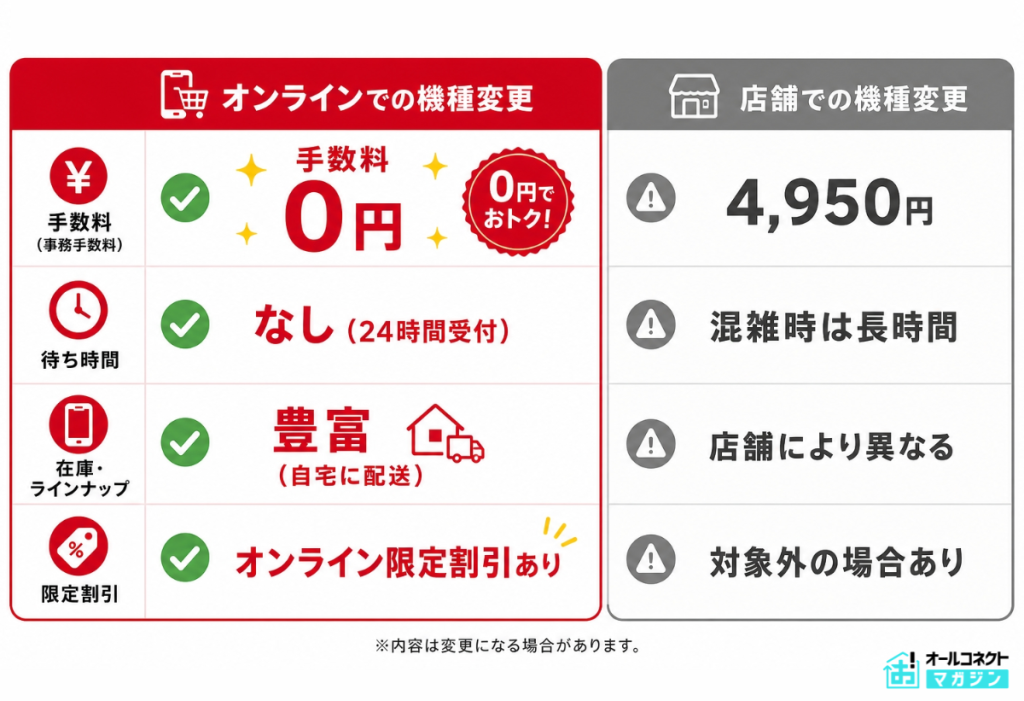
ahamoの機種変更はオンラインのほかドコモショップ(店頭)でも可能ですが、店舗よりオンラインが断然おすすめです。
| オンラインでの機種変更 | 店舗での機種変更 | |
|---|---|---|
| 事務手数料 | 0円 | 4,950円 |
| 待ち時間 | なし(24時間受付) | 混雑時は長時間 |
| 在庫・ラインナップ | 豊富(自宅に配送) | 店舗により異なる |
| 限定割引 | オンライン限定割引あり | 対象外の場合あり |
店頭での機種変更には4,950円の手数料がかかり、週末や夕方以降は長い待ち時間が発生することもあります。一方、オンラインなら手数料無料で、24時間いつでも自宅から申し込めるのが大きなメリットです。
 編集長
編集長端末の在庫もひと目で分かりやすく、ドコモオンラインショップと直結しているから種類も豊富だよ!
ahamoで手数料をかけずに機種変更をしたい方や、スマホを安く手に入れたい方にもオンラインでの手続きがお得です。
\ オンラインで事務手数料無料!/
ahamoで機種変更する方法は3つ
ahamoで機種変更する方法は、現在の契約状況や利用したい端末によって3パターンに分かれます。

①ahamoを契約中の場合|
ドコモオンラインショップで行う
すでにahamoを契約中の場合、ドコモオンラインショップで機種変更が可能です。
ahamoの公式サイトの端末キャンペーンのバナーから、ドコモオンラインショップのリンクをクリックすると機種変更が可能で、そのままドコモオンラインショップのサイトから端末を購入しても、ahamoからの機種変更が可能です。
ahamoの機種変更をするメリット
- オンラインおトク割で対象機種が割引になる
- 手数料や待ち時間がない
- 最新機種から認定中古品まで幅広い機種から選択可能
ドコモオンラインショップでは、オンラインでの手続き限定で機種変更向けの端末割引キャンペーンを実施しています。
⇒オンラインおトク割の詳細を見る
また、ドコモオンラインショップでは新品の端末だけでなく、ドコモ認定中古品も販売しているため、型落ち機種を安く手に入れたい方にもおすすめです。
ドコモオンラインショップでahamoの機種変更をする手順
ahamoユーザーがドコモオンラインショップで機種変更する手順は、以下の通りです。
- ドコモオンラインショップで機種変更したい端末を購入する
- 端末を受け取る
- SIMカードを挿入またはeSIMをダウンロードする
- 発信テストを行う
- スマホの利用開始設定を行う
ドコモオンラインショップで機種変更をする手順(詳細)
まずは、ドコモオンラインショップで機種変更したい端末を選びます。
ドコモオンラインショップで販売中の機種であれば、基本的にahamoの「対応端末一覧 」に含まれています。
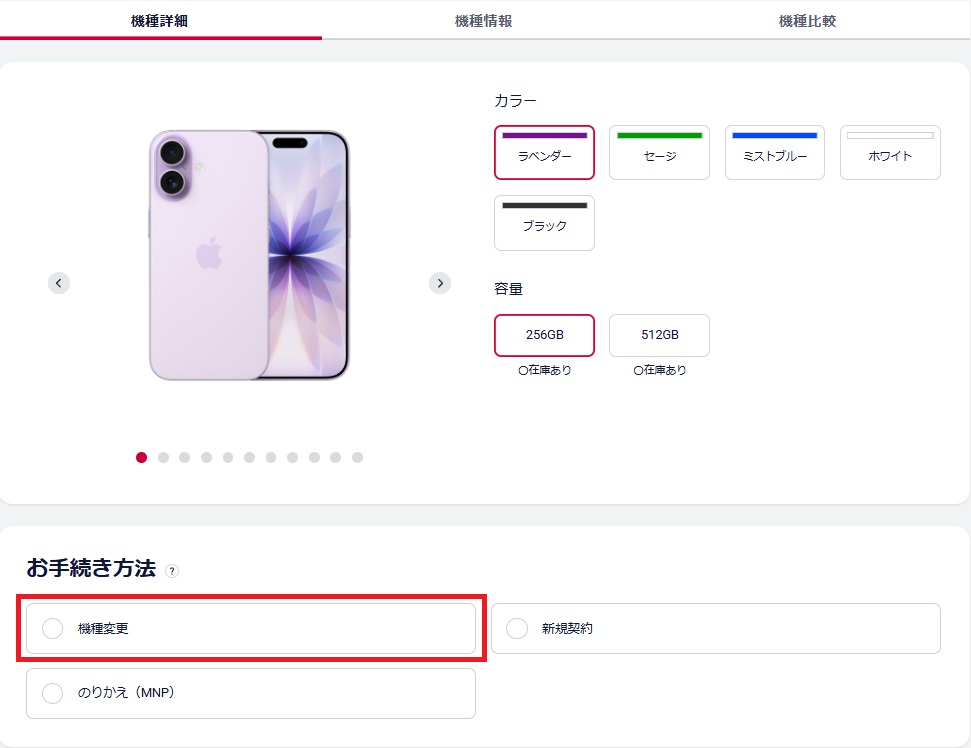
ストレージ容量やカラーなども選び、お手続き方法で【機種変更】をクリックしましょう。
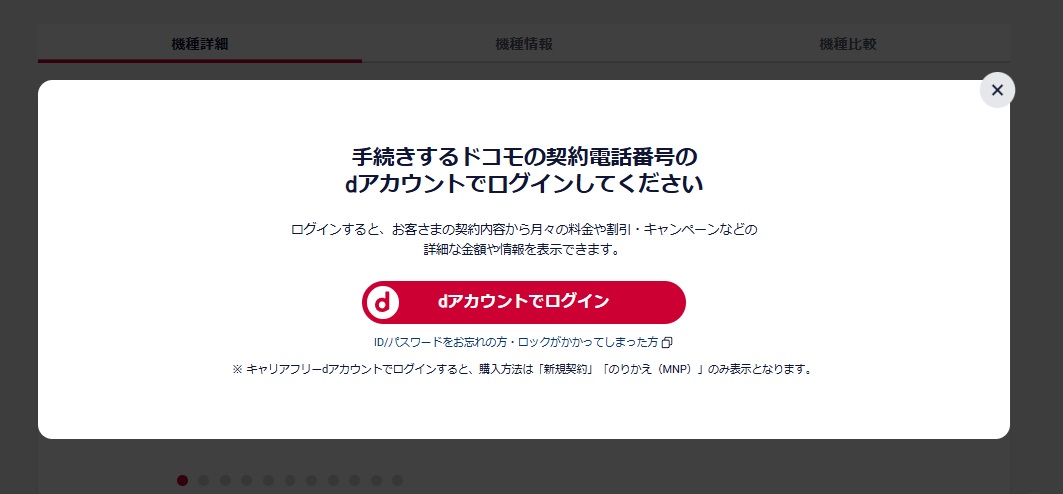
お手続き方法で【機種変更】を選ぶと、そのままdアカウントでのログイン画面が表示されるので、ahamoと紐づいているdアカウントを入力します。
支払い方法を選択し、【カートに入れる】をクリックして申し込み画面に進みます。
編集長申し込みの端末名・カラー・申し込み内容(機種変更)・端末代金が表示されるので、問題なければ「購入する」へ進もう。
あとは下取りプログラムや契約者情報、支払い方法、商品受取方法などを選択していけば完了です。
申込後は登録していたメールアドレス宛に機種変更申し込み完了メールが届くので、内容を確認しておきましょう。
ドコモオンラインショップで端末購入を申し込んだら、最短2日で自宅に届きます。
購入した端末の受け取りは、「自宅で本人または家族など本人以外の方が受け取る」方法のみで、宅配ボックスなどは利用できません。
 オールコネクトマガジン編集部
受け取り場所は基本的に契約住所での受け取りに限定されます。
以前はドコモショップでの受け取りも選べましたが、現在は停止中です。
端末を受け取ったら商品が間違っていないか、内容に不足がないか確認しておきましょう。
機種変更後もSIMカードを利用する場合は、元の端末から抜いて新しい端末に挿し込みます。
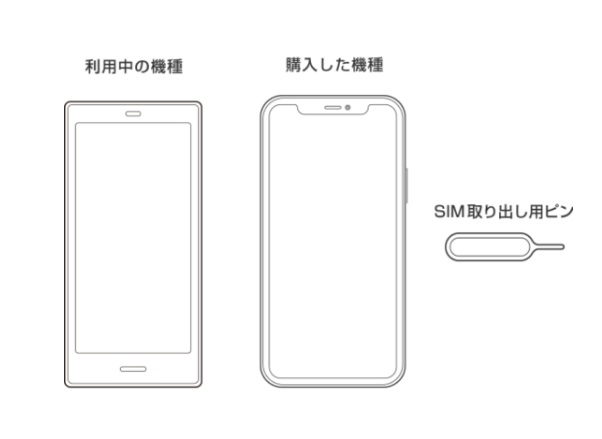
また、もともとeSIMでスマホを使っていた方や、機種変更を機にeSIMに変更した場合は、ドコモから届くメールからeSIMのダウンロードをしましょう。
eSIMのダウンロード後には、端末を再起動をしてください。
発信テスト用の番号(111/通話料無料)へ電話をかけて発信テストを行います。
発信テスト用の番号へ電話をかけると着信があり、着信後に「ただいま着信試験をおこなっております」の音声が流れたら正常に利用できている状態です。
発信テストが無事に終わったら、スマホの利用開始設定を行います。利用開始設定はAndroidとiPhoneで異なるため、以下を参考に行ってみてください。
【Android】
- Googleアカウントの設定
- ahamo利用に必要なアプリのインストール(d払い、dポイントクラブ、dアカウント、ahamoアプリ)
【iPhone】
- Apple IDの設定
- プロファイルのダウンロード
上記の設定が完了し、アプリなどデータの引き継ぎも行ったら、機種変更の手続きは完了です。
ahamo契約中にドコモオンラインショップで機種変更をする際に必要なものも、事前に準備しておきましょう。
- dアカウントのID/パスワード
- クレジットカードまたは特定の金融機関口座
ドコモオンラインショップで端末を購入する際に、ahamoと紐づいているdアカウントのIDとパスワードでログインすれば、機種変更が可能です。
クレジットカードと特定の金融機関口座は、購入商品の代金や毎月の利用料金の支払いをするための情報登録画面で必要になるため、事前に手元に用意しておきましょう。
②他社で契約中の場合|
ahamo公式サイトから行う

他社からahamoへ乗り換える場合や新しい電話番号での新規契約時は、ahamo公式サイトから申し込みと同時に機種変更が可能です。
ahamo公式サイトからでも、ドコモオンラインショップで取り扱う全機種・ドコモ認定中古品が選択できます。
- キャンペーンで対象機種が割引になる
- iPhone 17シリーズも最大44,000円割引
- ahamoの申し込み手続きと同時に端末購入ができる
- 最新機種から認定中古品まで幅広い機種から選択可能
ahamoでは乗り換えや新規契約の方に向けて、端末代金が割引になるキャンペーンを実施しています。
⇒ahamo対象機種をおトクに購入しようの詳細を見る
ahamoへの申し込みと端末購入が同時にできて、手間が減らせるのも大きなメリットといえるでしょう。
\ahamoへ乗り換え・新規契約の方/
ahamo公式サイトから機種変更をする手順
ahamoをこれから契約する場合は、以下の手順で申し込みと機種変更を同時に行えます。
- ahamo公式サイトから申し込みをする
- 機種変更したい端末を購入する
- 端末を受け取る
- SIMカードを挿入またはeSIMをダウンロードする
- Webまたは電話で開通手続きを行う
- 発信テストを行う
- スマホの利用開始設定を行う
ahamoで機種変更する手順(詳細)
ahamo公式サイトにアクセスして、【申し込み】をクリックします。
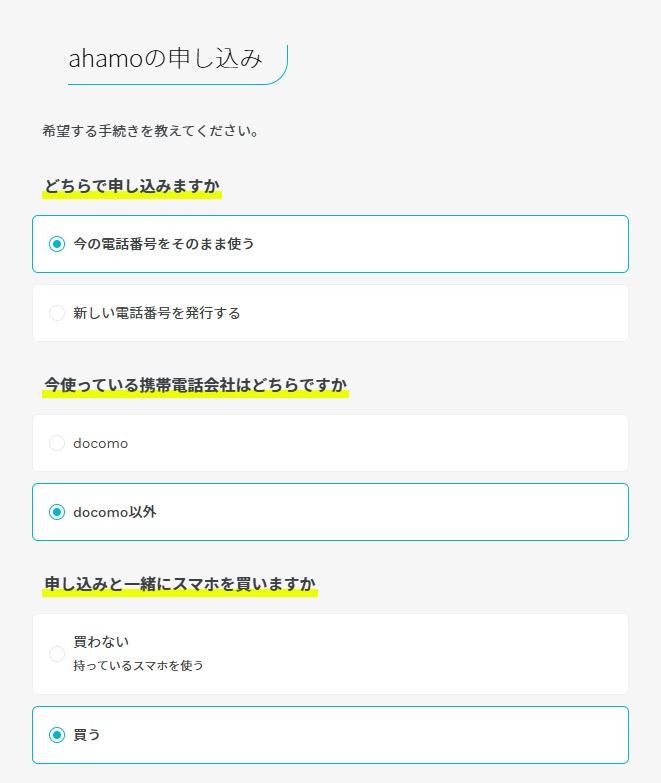
希望する手続きを聞かれるので、乗り換えの方は【今の電話番号をそのまま使う】、新規契約の方は【新しい電話番号を発行する】を選択しましょう。
機種変更も同時に行う場合は、「申し込みと一緒にスマホを買いますか?」の質問に【買う】を選択します。
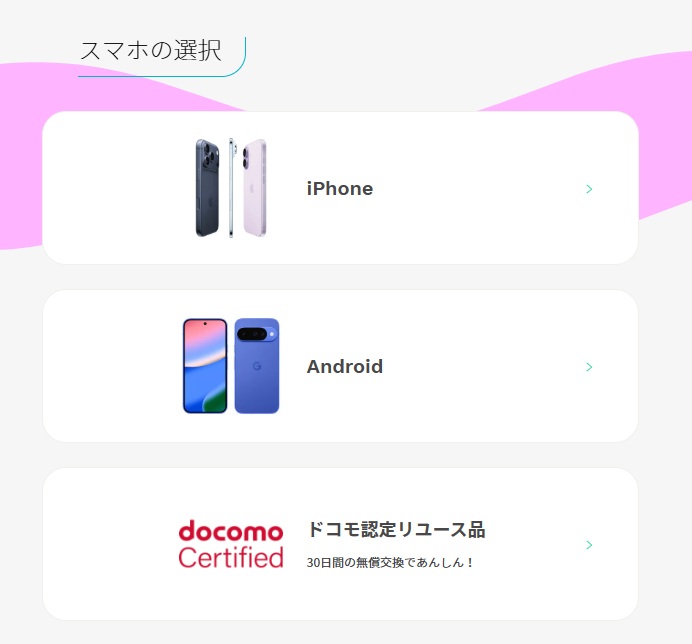
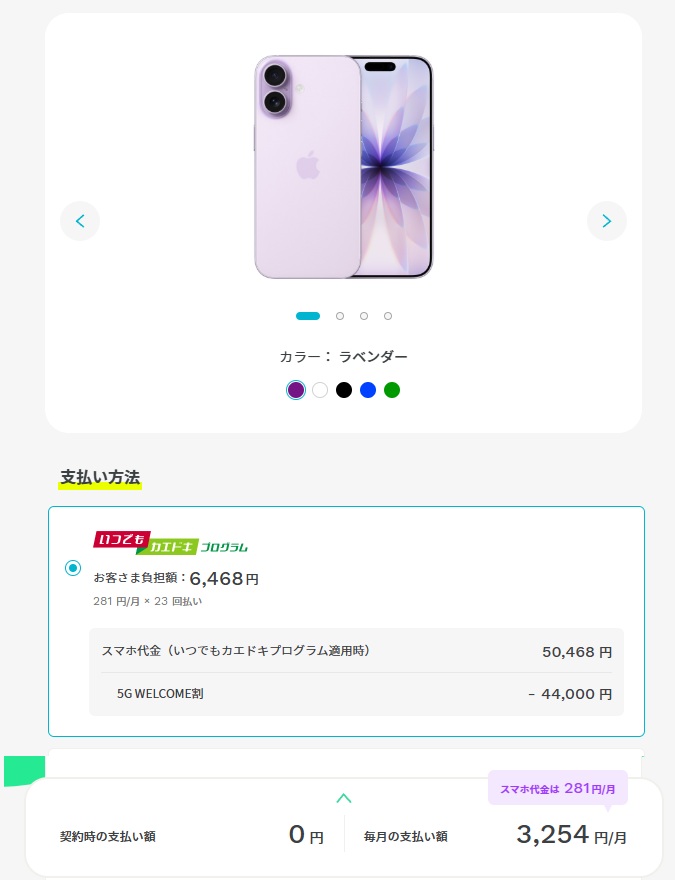
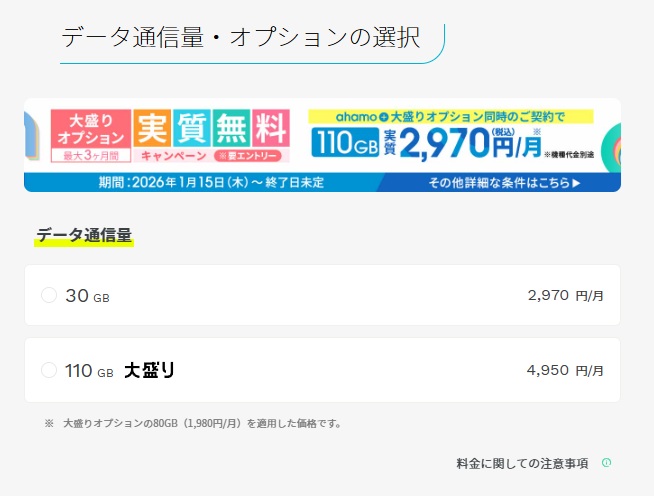
ahamo公式サイトで端末購入を申し込んだら、最短4日で自宅に届きます。
購入した端末の受け取りは、「自宅で本人または家族など本人以外の方が受け取る」方法のみで、宅配ボックスなどは利用できません。
端末を受け取ったら商品が間違っていないか、内容に不足がないか確認しておきましょう。
ahamoで購入した端末でSIMカードを利用する場合は、端末と一緒に届くSIMカードを挿入しましょう。
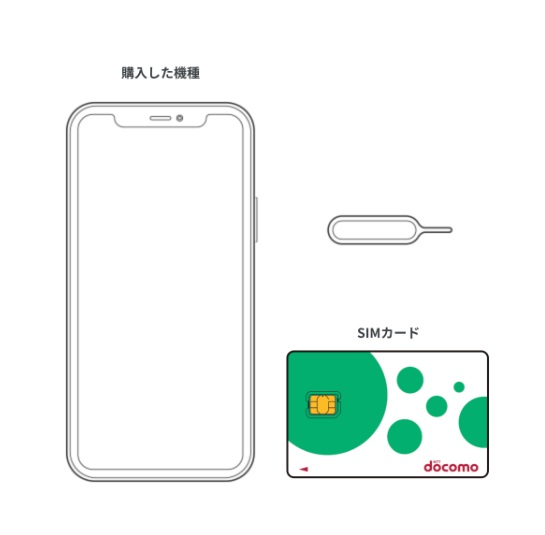
SIMカードをIC部分の後ろから上に押し上げて外し、機種の取り扱い説明書にしたがってトレイを開けたら端末に挿入し完了です。
SIMカードは電話番号など大切な情報が含まれているため、単純な作業ですが取り扱いに注意して行いましょう。
eSIMを利用する場合は、ahamoから届くメールからeSIMのダウンロードをします。
編集長ただし、端末によってはあらかじめeSIMの設定が完了している場合があるよ!
eSIM設定が完了していない場合のみ、ダウンロードを実行しよう。
eSIMのダウンロード後には、端末を再起動をしてください。
ahamoへの申し込みと同時に機種変更を行う場合は、Webまたは電話で開通手続きを行います。
編集長ahamoを契約中で新しい端末に機種変更した場合は、すでに開通している回線だから手続きは不要だよ!
ahamoの開通手続きの手順はのちほど、詳しく解説します。
発信テスト用の番号(111/通話料無料)へ電話をかけて発信テストを行います。
発信テスト用の番号へ電話をかけると着信があり、着信後に「ただいま着信試験をおこなっております」の音声が流れたら正常に利用できている状態です。
発信テストが無事に終わったら、スマホの利用開始設定を行います。
利用開始設定はAndroidとiPhoneで異なるため、以下を参考に行ってみてください。
【Android】
- Googleアカウントの設定
- ahamo利用に必要なアプリのインストール(d払い、dポイントクラブ、dアカウント、ahamoアプリ)
【iPhone】
- Apple IDの設定
- プロファイルのダウンロード
上記の設定が完了し、アプリなどデータの引き継ぎも行ったら、機種変更の手続きは完了です。
ahamo契約中にドコモオンラインショップで機種変更をする際に必要なものも、事前に準備しておきましょう。
- dアカウントのID/パスワード
- クレジットカードまたは特定の金融機関口座
- オンライン発行dポイントカード番号
- 本人確認書類
- 【乗り換えの場合】MNP予約番号
ahamoの申し込みにはdアカウントのIDが必要ですが、メールアドレスさえあれば無料で発行が可能です。
また、キャンペーンやahamoの利用で貯まるdポイントの受け取りに、オンライン発行のdポイントカード番号も必要なので、事前に用意しておきましょう。
他社のスマホ会社から電話番号そのままで乗り換えるなら、MNP予約番号も必要です。
編集長ahamoはMNPワンストップ事業者だから、乗り換え前の契約先もMNPワンストップ対象であれば、契約者が自分で予約番号を取得する必要はないよ!
\ahamoに乗り換え・新規契約/
③取り扱いのない機種がいい場合
|SIMフリーのスマホを用意して機種変更
ahamoやドコモで取り扱いのない機種に変更したい場合は、自分でスマホなどを用意し、SIMを差し替える事でも機種変更が可能です。
中古ショップや通販などで端末を購入して機種変更する場合も、以下の手順で行いましょう。
- ドコモオンラインショップにない端末に機種変更できる
- ドコモオンラインショップより安く購入できる場合がある
ただし、ドコモオンラインショップはキャリアの中でも端末の種類が豊富で、端末割引キャンペーンも利用できます。
編集長過去に販売されていたモデルが欲しい場合は、ドコモ認定中古品をチェックしてみるのもおすすめだよ!
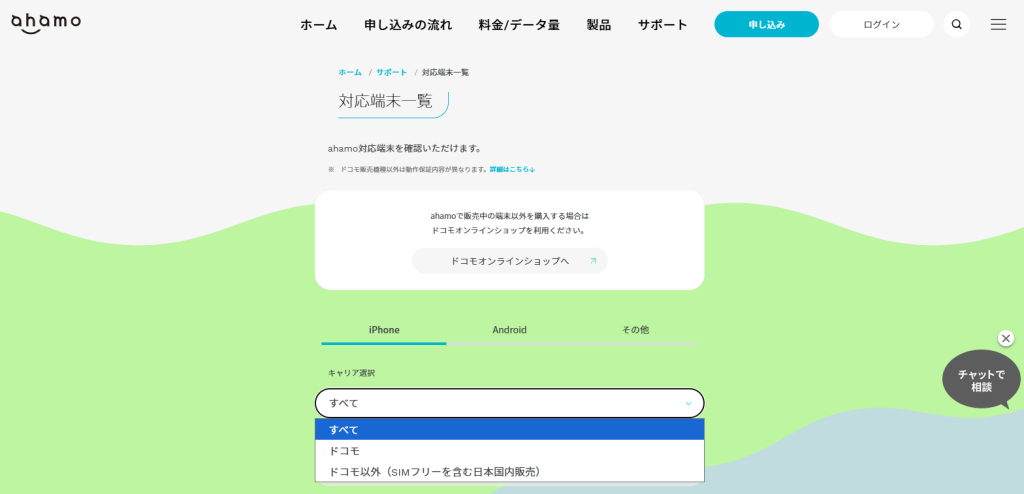
利用したい端末が対応しているかについては、ahamo公式サイトから確認できます。
自分でスマホを用意して機種変更をする手順
自分でSIMフリーのスマホを用意して機種変更をする手順は、以下の通りです。
- ahamoで使いたい機種が対応端末か確認する
- SIMロックがかかっていないか確認する
- SIMカードの場合:スマホに挿し替えて機種変更完了
- eSIMの場合:eSIMの転送または再発行を行う
- 発信テストを行う
- スマホの利用開始設定を行う
自分でスマホを用意して機種変更をする手順(詳細)
機種によってはahamoに対応していない可能性もあるため、自分でスマホを用意する場合は必ず対応端末一覧を確認しましょう。
動作確認端末は、ドコモやahamoでは販売されていなくても、正常に作動することが確認されている端末のことです。
対応端末一覧に載っていない端末へahamoのSIMカードを挿入しても、圏外になってしまう、一部のサービスが利用できない、などといったトラブルが起きる可能性があるため注意しましょう。
中古ショップなどで購入した端末は、SIMロックが解除されているかどうかも動作確認と併せてチェックすることが重要です。
ahamoでSIMカードを利用している場合、新しい端末に入れ替えるだけで機種変更が可能です。
⑤以降の発信テストと利用開始設定を行い、問題なく使えるか確認しましょう。
ahamoをeSIMで契約している場合、機種変更前後の端末によってはeSIMの再発行が必要になります。
オールコネクトマガジン編集部eSIMクイック転送やAndroid eSIM転送ができる機種であれば、eSIMの再発行なしに機種変更できます!
eSIMの再発行はahamoのサイトから行えて、発行手数料も無料です。
- 32桁のEIDを確認する
iPhoneの場合…[設定]>[一般]>[情報]の画面からEIDを確認できます。
Androidの場合…[設定アプリ]>[デバイス情報]>[SIMのステータス]の画面からEIDを確認できます。 - Wi-Fi環境を準備する
- ahamo公式サイトまたはahamoアプリからdアカウントにログインする
- メニューから「その他の手続き」→「eSIM発行・再発行のお手続き」をクリック
- 「新しい機種(持ち込み)でeSIM発行」を選択し、EID(32桁)を入力
- 入力内容を確認し、注文完了する
- Wi-Fiに繋げたまま「設定」→「モバイル通信」→「モバイル通信プランを追加」に進む
- SM-DP+アドレスをコピー、またはQRコードを読み取る
QRコードはこちら - 「モバイルプランを追加」→アクティベート中からオンになることを確認
- 再起動を行う
※端末やOSバージョンによって表示画面が異なったり、一部手順が不要な場合があります。
なお、eSIMの設定にはWi-Fi環境が必要なため、事前にスマホ以外のWi-Fi環境を用意した上で手続きを行いましょう。
発信テスト用の番号(111/通話料無料)へ電話をかけて発信テストを行います。
発信テスト用の番号へ電話をかけると着信があり、着信後に「ただいま着信試験をおこなっております」の音声が流れたら正常に利用できている状態です。
発信テストが無事に終わったら、スマホの利用開始設定を行います。
利用開始設定はAndroidとiPhoneで異なるため、以下を参考に行ってみてください。
【Android】
- Googleアカウントの設定
- ahamo利用に必要なアプリのインストール(d払い、dポイントクラブ、dアカウント、ahamoアプリ)
【iPhone】
- Apple IDの設定
- プロファイルのダウンロード
上記の設定が完了し、アプリなどデータの引き継ぎも行ったら、機種変更は完了です。
自分でスマホを用意してahamoで機種変更する場合、ahamo側で「機種変更」の手続きは発生しないため、手順は比較的かんたんです。
ahamoの機種変更後のデータ移行の手順
ahamoの機種変更を行う際には、もともと使っていたスマホのデータを新機種へ引き継ぐ「データ移行」も行わなければいけません。
編集長ahamoはオンライン専用プランだから、データ移行も基本的に自分で行う必要があるよ!
データ移行の方法はiPhoneとAndroidで異なります。
- iPhone⇒iPhone:クイックスタート
- Android⇒iPhone:クイックスタート
- Android⇒Android:Googleドライブ
- iPhone⇒Android:Googleドライブ
機種変更後の端末がiPhoneなら、「クイックスタート」の機能でデータ移行が可能です。新しい端末がAndroid機種なら、Googleドライブを使ってバックアップとデータ移行をしましょう。
クイックスタートでのデータ移行方法
- 元のiPhoneをWi-Fiに接続し、Bluetoothを有効にする
- 新しいiPhoneの電源を入れて、元のiPhoneの近くに置く
- 画面の案内に従って、Face IDまたはTouch IDを設定する
- データの転送方法を選択する
- データの転送が完了するまで2台のiPhoneを近くに置いておく
Googleドライブでのデータ移行方法
- Android端末の設定アプリを開き、Googleサービス>すべてのサービスを選択
- バックアップと復元>バックアップ>今すぐバックアップを選択する
- 新しいAndroid端末の設定画面でバックアップをしたGoogleアカウントを設定する
- データが自動的に復元される
データ移行後は写真や連絡先、カレンダーなどが問題なく引き継がれているか確認します。
また、LINEやInstagramなどのコミュニティアプリやアプリゲーム、スマホ決済のアカウントなどは自動的に引き継がれない場合もあるので、元の端末が手元にあるうちに必ず引き継ぎを完了させておきましょう。
【乗り換え・新規契約時】
ahamoで機種変更した場合の開通手続き方法
ahamoへ乗り換えまたは新規契約と同時にahamoで機種変更をした場合は、開通手続き(回線切り替え)が必要です。
開通手続きはahamoで新たに使う回線で、インターネット通信や音声通話が問題なくできるようにする設定です。
ahamoの開通手続きは、以下の2つの方法から選べます。
どちらの方法でも基本的に24時間手続きが可能なので、都合の良いやり方を選びましょう。
注意点として、ahamoから端末やSIMカードが発送されてから15日以内に開通手続きを行う必要があります。
編集長15日を過ぎた場合は、ahamo側で自動的に開通手続きが行われるよ!
アプリまたはWEBでの開通手続き
ahamoのアプリまたはWEBで開通手続きを行う方法を紹介します。
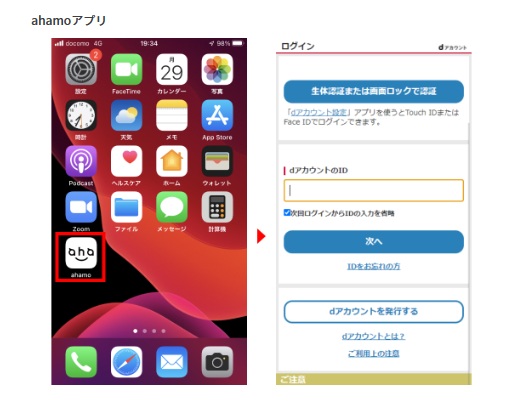
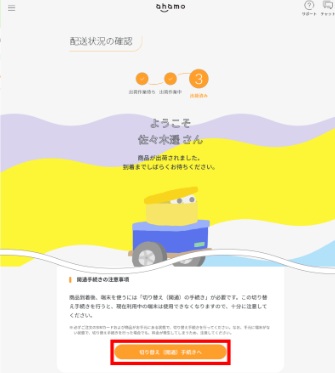
開通対象の電話番号や手続き完了メールの送信先を確認して、開通を行います。
画面に「開通処理が完了しました」と表示されたら、スマホを再起動しましょう。
電話での開通手続き
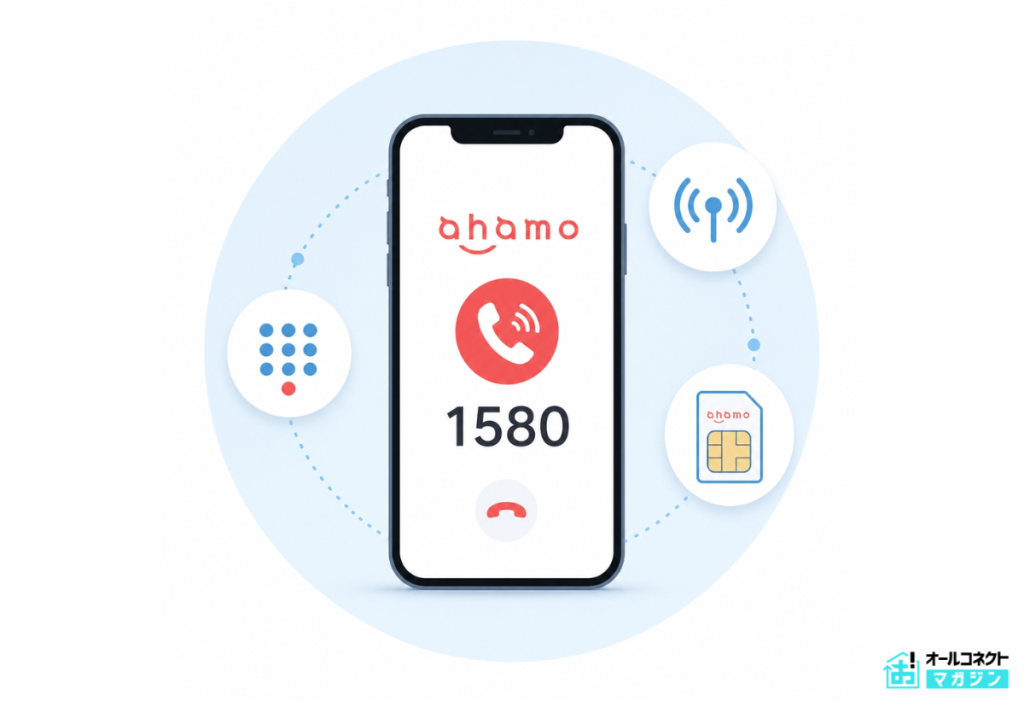
電話での開通手続きは、以下の流れで行います。
行う場合は切り替え専用ダイヤル「1580」へ、新しいSIMカードを挿入したスマホで電話をかけて、開通手続きを行います。
ahamoのアプリまたはWEBで開通手続きを行う方法を紹介します。
機種変更後の端末でSIMカードの挿入またはeSIMのダウンロードを行い、発信テストまで行います。
その後、(局番無し)1580(通話料無料)に電話をかけましょう。
ahamoで設定しているネットワーク暗証番号(4桁の数字)を入力して、最後に#を押します。
「開通いたします」というガイダンスが流れたら、「1」と「#」を押します。
「ただいま開通処理を行っています。ドコモSIMカードを開通いたしました。ご利用ありがとうございました。」というガイダンスが流れたら、電話を切ってスマホを再起動しましょう。
ahamoで機種変更する際に知っておきたい注意点
ahamoで機種変更する際の注意点を解説します。
上記のポイントを知っておかないと満足に利用できなかったり、余分に費用が発生してしまう可能性上があるため必ず事前に確認しておきましょう。
データのバックアップは必ず取る
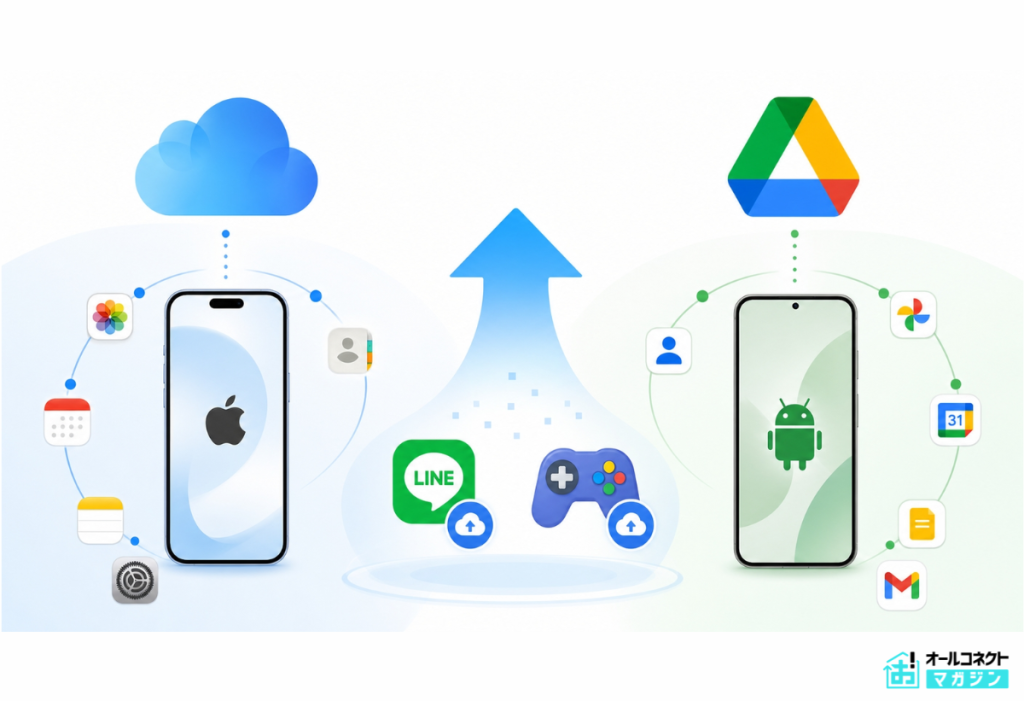
機種変更後も保存していた写真や連絡先などのデータを利用するには、バックアップが必須です。
iPhoneならiCloudやiTunes、AndroidならGoogleドライブを利用して、定期的なバックアップが可能です。
また、ゲームやLINEなどのアプリでもそれぞれバックアップができます。
 オールコネクトマガジン編集部
大切なデータが消えてしまわないように、自動バックアップ機能をオンにしておくなど、日ごろから対策しておきましょう。
端末を下取りに出す場合は初期化を行なう
機種変更の際、元の端末を下取りに出す場合は初期化しておく必要があります。
例えば、下取りに出した端末にロックがかかっている場合、受付不可となりポイントでの還元が受けられないので、工場出荷状態に初期化しておけば安心です。
SIMフリー端末を購入する場合には対応端末か確認が必須
ahamoでSIMフリー端末を自分で購入して機種変更する場合は、対応端末か確認しましょう。
SIMフリー端末はどのキャリアでも利用できるよう、SIMロックがかかっていない端末のことを指しますが、ahamoでの動作確認が行われていないと、不具合が生じる可能性があります。
安心して利用するためにも、SIMフリー端末を購入する場合にはまずahamoの対応端末に含まれているかを確認しましょう。
割引額が店頭やドコモオンラインショップと異なる場合がある
ahamoサイト経由で申し込む場合、割引額がドコモの店頭やオンラインショップと異なる場合があります。
例えば5G WELCOME割は、対象機種が最大58,201円割引になるキャンペーンですが、ahamoでは「Galaxy Z Fold7(512GB)」が58,201円割引になりますが、ドコモのオンラインショップでは対象外です。
希望する機種がどこから申し込むのがお得なのか、事前に比較しておくことが重要です。
ドコモからahamoへの変更と機種変更は同時にできない
ドコモを契約中の方は、ahamoへのプラン変更と機種変更を同時に行えません。先にahamoへプラン変更し、その後ドコモオンラインショップで機種変更する流れになります。
また、ドコモからahamoへの変更は即時適用され、変更月は月額料金が高い方のプランが請求されます。特に現在ドコモMAXなどの大容量・無制限プランを使っている場合、月の途中で変更するとデータ量がahamo(30GB等)に切り替わるため、月末に変更する方が損をしにくい点に注意しましょう。
eSIMは物理SIMのように差し替えられない
最新のiPhone 17シリーズはeSIM限定モデルです。eSIMは本体にプロファイルをインストールする方式のため、物理SIMのように差し替えはできず、eSIMクイック転送または再発行が必要です。eSIM情報を誤って削除するとオンラインで手続きできなくなるため注意してください。
ahamoで機種変更をするおすすめのタイミング

ahamoでの機種変更はどのタイミングで行うのが最適なのか、気になっている方もいらっしゃるでしょう。
ahamoで機種変更をするおすすめのタイミングは、以下の通りです。
※クリックすると該当箇所までスクロールします
それぞれのタイミングについて、ポイントをまとめたのでチェックしていきましょう。
新端末が発表されたタイミング
新端末が販売されたタイミングは、旧モデルなどがお得に購入できるので狙い目です。
例えば、iPhoneシリーズは毎年9月頃に新商品の発表が開始されており、8〜10月あたりにはキャンペーンセールなどを行っていることも多くあります。
新商品が発売されるとそれまで最新だった端末が型落ちモデルとなり、値下げで安くなる傾向にあります。
編集長スマホメーカーによって新商品が出るタイミングはそれぞれ異なるから、こまめにドコモオンラインショップなどをチェックしてみよう!
\ahamoに乗り換え・新規契約/
お得なキャンペーンが開催されているタイミング
ahamoでは不定期にさまざまなキャンペーンを開催しています。
現在、ahamoの機種変更で利用できるキャンペーンは以下の通りです。
※クリックすると該当箇所までスクロールします
キャンペーンは終了予定日が決まっていたり、期間限定セールとして行われていたりするので、欲しい機種が対象になっていた場合はお早めに検討するのがおすすめです。
\ahamoに乗り換え・新規契約/
端末に不具合を感じたタイミング
スマホやタブレットも精密機器ですので、使い続ければ当然劣化してきます。
そのため、利用している端末の通信速度が遅いと感じたり・充電が1日持たなかったり・反応が悪い等の不具合を感じることがあれば機種変更を検討しましょう。
ただし端末を購入してまだあまり期間が経っていない場合は、修理費と端末代金のどちらが得なのか比較する必要があります。
そもそも端末が起動しない、水没してしまったなど酷い故障の場合は、修理よりも機種変更の方が安く済むこともあります。
端末の修理窓口が終了するタイミング
一般的にスマホの修理対象期間は、販売が終了してから約3年間です。
編集長修理対象期間が終了すると、修理・交換用の部品がない可能性が高く、修理自体を断られるよ!
端末発売から修理対象期間の終了にはかなりの年月がありますが、在庫処分セールなどで購入した機種は早めに修理できなくなる場合もあります。
端末に不具合が生じて修理対象期間も終了している場合は、機種変更のタイミングとして最適です。
\ahamoに乗り換え・新規契約/
ahamoの機種変更で利用できるキャンペーン
ahamoでの機種変更では、以下のお得なキャンペーンが利用可能です。
ahamoの契約状況によっても利用できるキャンペーンは異なるので、条件別に詳しく解説します。
【乗り換え・新規】5G WELCOME割
- 対象者:ahamoへMNP乗り換えまたは新規契約と同時に機種変更
- 機種変更手続き:ahamo公式サイト
- 端末割引額:最大58,201円
ahamo公式サイトでは、乗り換えと同時に機種変更する方に向けて、対象のスマホがお得に購入できるキャンペーンを開催しています。
編集長ahamoへの乗り換え・新規契約と同時に機種変更する手順も紹介したから、あわせて参考にしてね!
スマホによって割引額や受け取れるdポイントが変わるものの、希望する端末が対象に含まれている場合はお得に購入できるためおすすめです。
■対象機種の一例(MNP乗り換えの場合)
| 機種名 | ストレージ | 割引額 |
|---|---|---|
| iPhone 17e | 256GB | 43,802円割引 |
| 512GB | 44,000円割引 | |
| iPhone 17 | 256GB | 43,802円割引 |
| 512GB | 22,000円割引 | |
| iPhone 17 Pro | 256GB/512GB | 44,000円割引 |
| iPhone Air | 256GB/512GB/1TB | 11,000円割引 |
| Google Pixel 10a | 128GB | 43,802円割引 |
| Google Pixel 10 | 128GB | 44,000円割引 |
| AQUOS wish5 | 64GB | 20,999円割引 |
| Galaxy S26 | 256GB | 44,000円割引 |
| Galaxy Z Fold7 | 512GB | 58,201円割引 |
iPhoneの最新モデルであるiPhone 17シリーズも対象のため、iPhoneを買い替えたい場合もおすすめになります。
\スマホが最大58,201円割引!/
【契約中の機種変更】オンラインおトク割

- 対象者:ahamo契約中の機種変更
- 機種変更手続き:ドコモオンラインショップ
- 端末割引額:最大44,000円
「オンラインおトク割」はahamoまたはドコモの契約者が機種変更や契約変更で対象商品を購入する場合に、端末割引が受けられるキャンペーンです。
オールコネクトマガジン編集部オンラインおトク割はドコモオンラインショップからの機種変更限定で受けられる特典です!
⇒ドコモオンラインショップから機種変更をする手順を見る
なおオンラインおトク割では、機種変更の場合最新購入機種の利用期間が12か月以上であることが条件で、ドコモに購入機種の登録がない場合は対象外となります。
| 購入方法 | 機種名 | 割引額 |
|---|---|---|
| 機種変更 契約変更 | iPhone 17e | ドコモポイ活MAX契約の場合 3,300円割引 |
| iPhone 17 Pro | ドコモポイ活MAX契約の場合 3,300円割引 | |
| iPhone 17 Pro Max | ドコモポイ活MAX契約の場合 3,300円割引 | |
| iPhone 17 | ドコモポイ活MAX契約の場合 3,300円割引 | |
| iPhone Air | 22,000円割引 | |
| Samsung Galaxy Z Fold7 | 33,000円割引 | |
| Xperia 1 VIII | ドコモポイ活MAX契約の場合 3,300円割引 | |
| Google Pixel 10a | ドコモポイ活MAX契約の場合 3,300円割引 | |
| Google Pixel 9a | ドコモポイ活MAX契約の場合 3,300円割引 | |
| AQUOS sense9 | ドコモポイ活MAX契約の場合 3,300円割引 | |
| motorola razr 60d | 16,500円割引 | |
| AQUOS R10 | 3,300円割引 |
iPhone 17シリーズはドコモの対象プラン契約者のみ対象ですが、同時期に発売されたiPhone Airはahamoユーザーの機種変更でも割引対象になっているので、最新機種が欲しい方はぜひ検討してみてください。
なお法人名義での受付は2026年3月31日で終了しているため注意しましょう。
【機種変更共通】いつでもカエドキプログラム
- 対象者:ahamoへの乗り換え・新規契約・ahamo契約中の機種変更
- 機種変更手続き:ahamo公式サイト/ドコモオンラインショップ
- 端末割引額:最大半額以下
「いつでもカエドキプログラム」は24回の分割払いで購入した対象機種を12か月目、または23か月目にドコモへ返却すると、あらかじめ設定されていた残債の支払いが不要になる端末購入プログラムです。
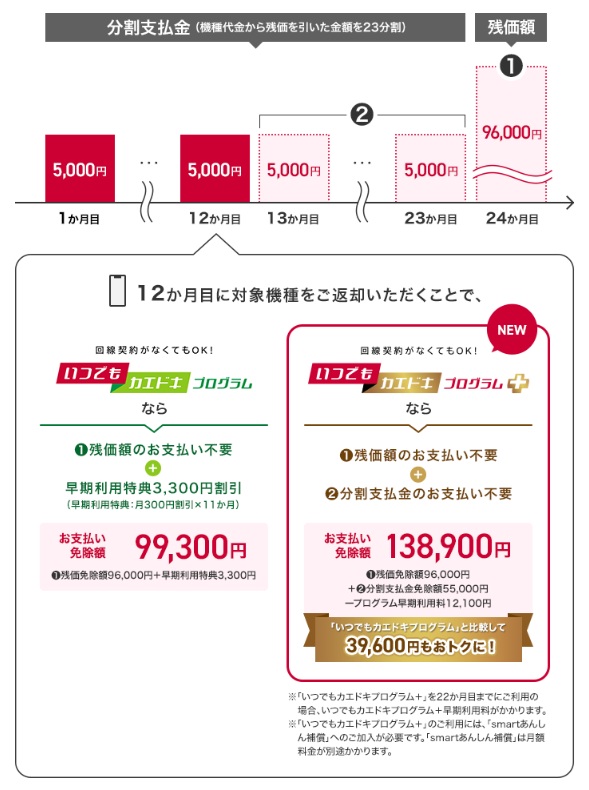
例えば、iPhone 17(256GB)を機種変更で購入した場合、いつでもカエドキプログラムで23か月目に端末を返却すると、87,912円の端末代金残価の支払いが免除されます。
■iPhone 17(256GB)でいつでもカエドキプログラムを23か月目に利用した場合
| 端末価格 | 164,197円 |
|---|---|
| 分割支払い金/月 | 1~23回目:3,316円 24回目:87,912円 |
| 23回目に端末返却 | 24回目の支払い(87,912円)が免除 |
| 実質負担額 | 98,285円 |
最新機種が欲しい場合に割引がなくても、いつでもカエドキプログラムを利用すれば半額以下の実質価格で利用できるのでおすすめです。
ahamo契約中の機種変更や乗り換え・新規契約でも活用できるので、希望の機種が実質いくらで購入できるかチェックしてみてください。
\いつでもカエドキプログラムがお得!/
【機種変更共通】下取りプログラム

- 対象者:ahamoへの乗り換え・新規契約・ahamo契約中の機種変更
- 機種変更手続き:ahamo公式サイト/ドコモオンラインショップ
- 端末割引額:最大80,000円相当
ahamoでの機種変更時には、端末の購入時に持っているスマホを下取りに出すと最大80,000円相当のdポイントが還元されます。
下取り代金は機種によって異なりますが、iPhone・iPad・タブレットなどほぼ全機種が下取り可能となっています。
編集長例えばiPhone 16 Pro Max(256GB)の良品を下取りに出すと、75,000円相当の還元を受け取れるよ!
ドコモ以外のキャリアなどで購入した端末も下取りしてもらえるので、ahamoへ乗り換える方にもおすすめです。
下取り金額は随時更新されているため、利用する際はドコモの公式サイトからチェックしてみてください。
【あわせて使える】他社からSIMのみ乗り換えで最大20,000ポイント
自分でSIMフリー端末を用意する、または今のスマホをそのまま使う場合、他社からSIMのみでahamoに乗り換えると最大20,000ポイントがもらえます。
- 対象者:他社からahamoへSIMのみ契約(端末購入なし)で乗り換え
- 特典:4,000pt×5ヶ月間=合計20,000pt
- 要エントリー(開通月の前月または当月末まで)
- ポイントは期間・用途限定(有効期限93日間)で短いため計画的に利用
Apple Storeや家電量販店で端末を購入したい方でも、SIMのみ乗り換えなら割引対象になります。
ahamoの機種変更でおすすめの最新スマホ
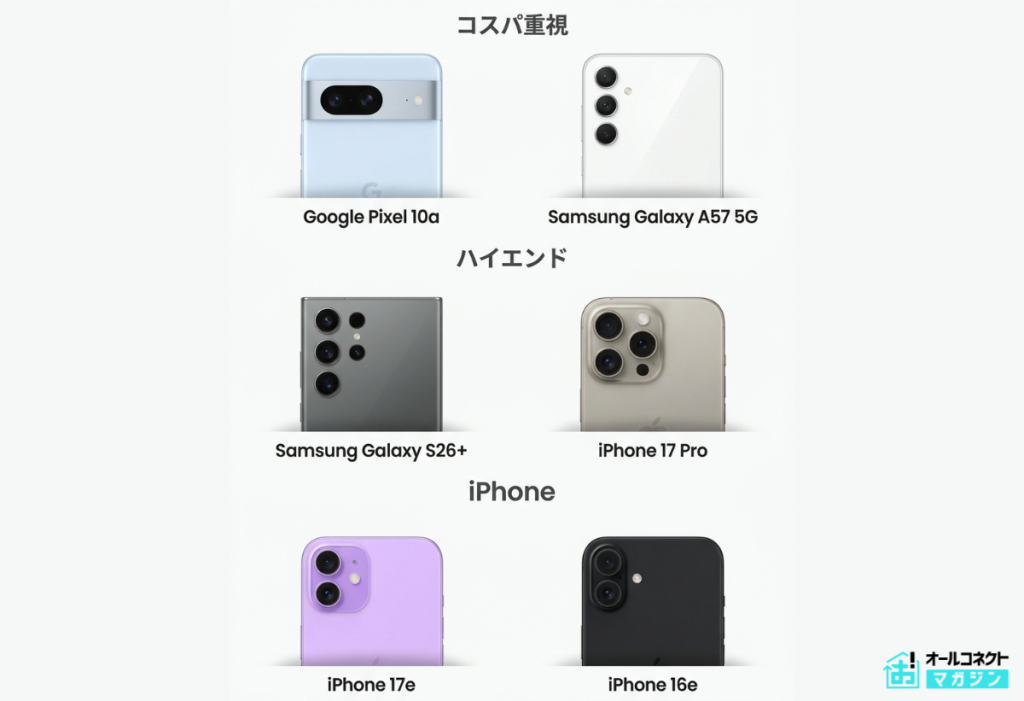
ahamoの機種変更でお得に購入できるおすすめのスマホを紹介します。
上記のスマホはいずれもahamoへ乗り換えと同時に機種変更すると最大44,000円割引が適用されます。
それぞれのおすすめポイントやahamoでの販売価格も紹介するので、ぜひ検討してみてください。
コスパ重視:Google Pixel 10a・Galaxy A57 5G
コスパ重視でスマホを選びたい場合には、「Google Pixel 10a」や「Galaxy A57 5G」がおすすめです。
乗り換えで利用した場合、Google Pixel 10aは最大43,527円割引、Galaxy A57 5Gは最大43,967円割引が適用され、どちらも実質負担額は22,033円~とお得に利用できます。
Google Pixel 10a | Galaxy A57 5G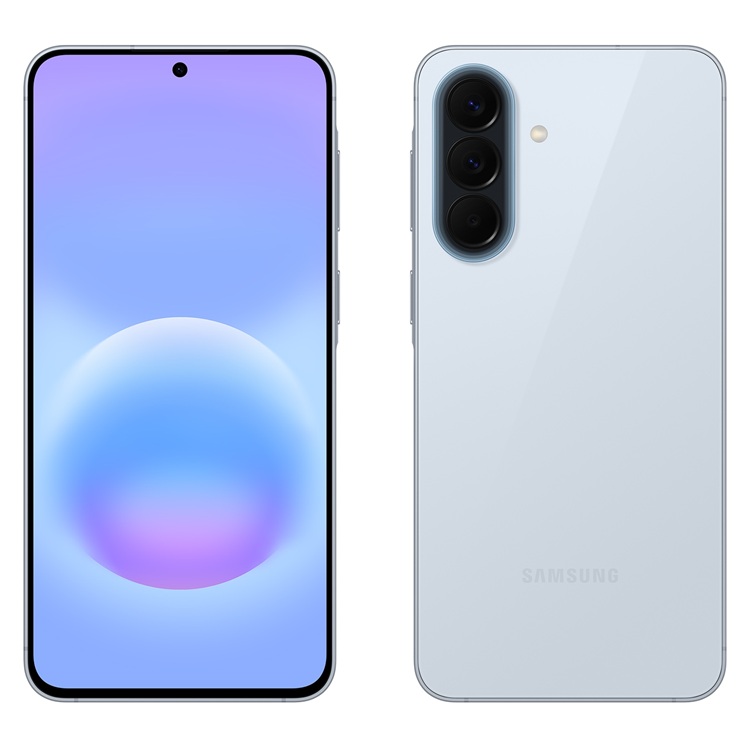 | |
|---|---|---|
| 通常価格 | 88,440円~ | 95,480円~ |
| キャンペーン 値引き額 | 乗り換え:最大43,527円 | 乗り換え:最大43,967円 |
| 実質負担額 (乗り換え) | 22,033円~ | 22,033円~ |
| CPU | Google Tensor G4 | Exynos 1680 |
| ストレージ | 128GB 256GB | 128GB |
| ディスプレイ | 6.3インチ | 6.7インチ |
| リフレッシュ レート | 120Hz | 120Hz |
| メインカメラ | 48MP 13MP | 50MP 12MP 5MP |
| フロントカメラ | 13MP | 12MP |
| バッテリー | 5,100 mAh | 5000mAh |
| SIM | nanoSIM eSIM | nanoSIM eSIM |
| 本体重量 | 183g | 179g |
Google Pixel 10aとGalaxy A57 5Gはどちらもミドルレンジ価格帯のスマホで、AI機能を日常使いできるスマホとなっています。
耐久性が高く5,000mAh以上のバッテリーを搭載している点、数年間のOS・セキュリティ更新が期待できる点、上位スペックの機能を安く利用できる点から、コスパよく利用できるモデルです。
\コスパの良いモデルが勢ぞろい/
ハイエンド:Galaxy S26+・iPhone 17 Pro
ハイエンドモデルのスマホを希望している場合には、「Galaxy S26+」や「iPhone 17 Pro」がおすすめです。
乗り換えで利用した場合、iPhone 17 Proは最大44,000円割引が適用され、Galaxy S26+は実質負担額は113,850円~、iPhone 17 Proは実質負担額82,060円~で購入できます。
Galaxy S26+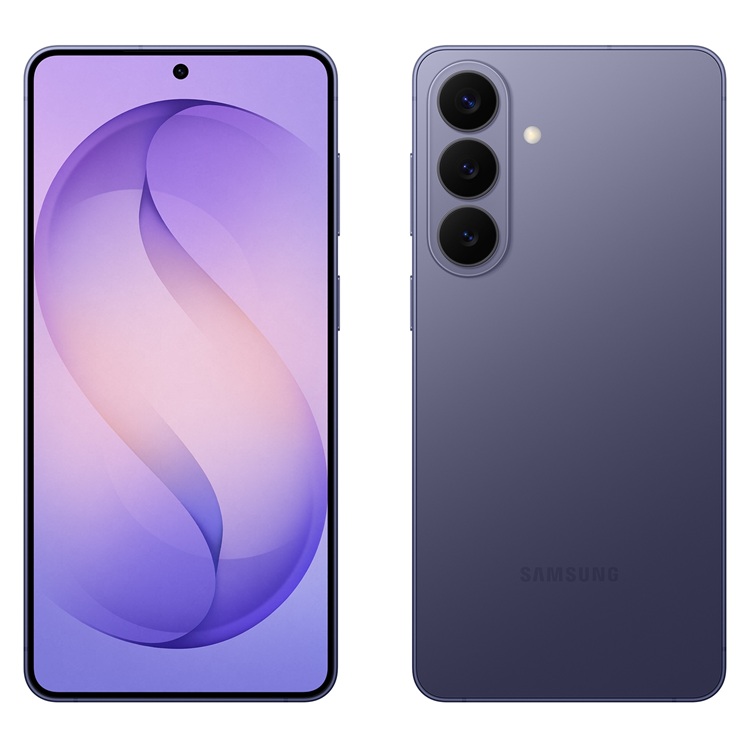 | iPhone 17 Pro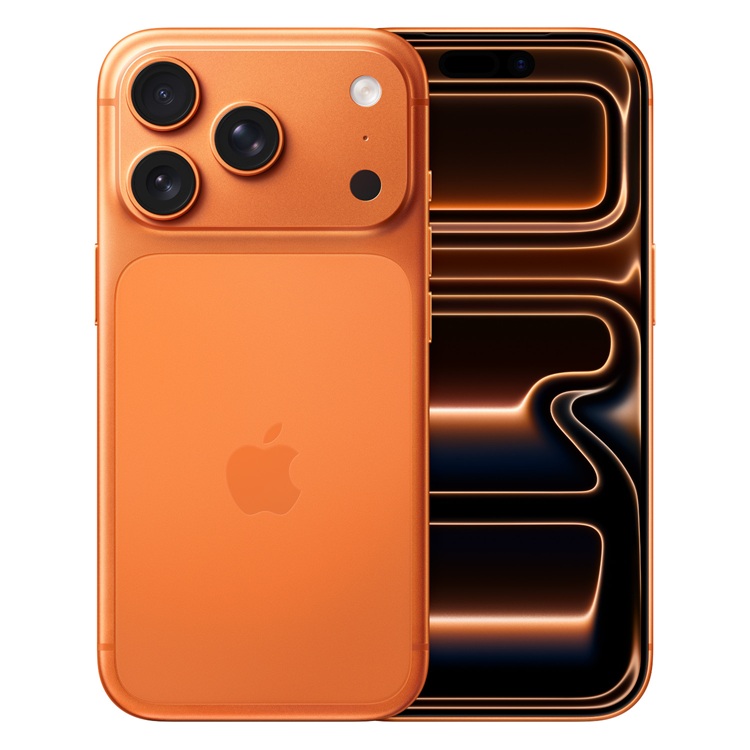 | |
|---|---|---|
| 通常価格 | 202,730円~ | 170,940円~ |
| キャンペーン 値引き額 | – | 乗り換え:最大44,000円 |
| 実質負担額 (乗り換え) | 113,850円~ | 82,060円~ |
| CPU | Snapdragon® 8 Elite Gen 5 for Galaxy | A19 Pro |
| ストレージ | 256GB | 256GB / 512GB / 1TB / 2TB |
| ディスプレイ | 6.7インチ | 6.3インチ |
| リフレッシュ レート | 120Hz | 120Hz |
| メインカメラ | 50MP 12MP 10MP | 48MP Fusion 48MP 48MP |
| フロントカメラ | 12MP | 18MP |
| バッテリー | 4,900 mAh | 最大33時間 |
| SIM | nanoSIM eSIM | eSIM |
| 本体重量 | 190g | 204g |
Galaxy S26+とiPhone 17 Proはゲーム性能、AI処理、動画編集、バッテリー効率などが優れているモデルになります。
カメラ性能も高く、アルミ製のフレームや高い防水・防塵性能、日常使いにプラスして高負荷の利用にも耐えるスペックが特徴のスマホです。
スペックの高さを重視してスマホを選びたい場合は、上記のモデルをチェックしてみましょう。
\最新のiPhoneも大幅値引き!/
iPhone:iPhone 17e(256GB)・iPhone 16e
iPhoneが欲しい場合は「iPhone 17e(256GB)」や「iPhone 16e」がおすすめです。
どちらもiPhoneシリーズの廉価モデルで、コスパよくiPhoneを利用できます。
乗り換えで利用した場合、iPhone 17eは最大44,000円割引が適用され、iPhone 16eは実質負担額は43,670円~、iPhone 17eは実質負担額22,033円~で購入できます。
iPhone 17e | iPhone 16e | |
|---|---|---|
| 通常価格 | 87,417円~ | 118,910円~ |
| キャンペーン 値引き額 | 乗り換え:最大44,000円 | – |
| 実質負担額 (乗り換え) | 22,033円~ | 43,670円~ |
| CPU | A19 | A18 |
| ストレージ | 256GB 512GB | 128GB |
| ディスプレイ | 6.1インチ | 6.1インチ |
| リフレッシュ レート | 120Hz | 120Hz |
| メインカメラ | 48MP | 48MP |
| フロントカメラ | 12MP | 12MP |
| バッテリー | 最大26時間 | 最大26時間 |
| SIM | eSIM | eSIM |
| 本体重量 | 169g | 167g |
さらに「いつでもカエドキプログラム」を利用すれば、端末の返却を条件に半額以下の実質費用で利用できるので、最新のiPhoneを手に入れたい方はチェックしてみてください。
\最新のiPhoneが大幅値引き!/
ahamoの機種変更に関するよくある質問
ahamoの機種変更について、よくある質問をまとめました。
オールコネクトマガジン編集部ahamoの機種変更に疑問や不安がある方は、ぜひご覧ください。
ahamoの機種変更はどこでできる?
ahamoはオンライン限定の端末割引も適用されるオンラインショップでの機種変更がおすすめです。ドコモショップ(店頭)でも機種変更できますが、4,950円の手数料が必要なため注意しましょう。
ahamoの機種変更でiPhoneは利用できる?
ahamoでは、最新のiPhone 17シリーズにも機種変更が可能です。自分で機種を用意する場合は、機種変更前にiPhoneのモデルがahamoに対応しているか公式サイトから確認しましょう。
ドコモからahamoへの乗り換えと機種変更はどちらを先にすべき?
ドコモを契約中の方は、まずahamoへプラン変更の手続きをしてから、ドコモオンラインショップで機種変更をしましょう。ドコモからahamoへの乗り換えと機種変更は同時には行えません。
ahamoの機種変更は手数料がかかる?
ahamoの機種変更をオンラインで行う場合、基本的に手数料はかかりません。ただし、ドコモショップ(店頭)で機種変更の手続きをした場合は手数料(4,950円)が必要です。
ahamoの機種変更はどのタイミングがおすすめ?
ahamoの機種変更は、新しい端末が販売されたタイミングや、キャンペーンがお得なタイミングに行うのがおすすめです。
ahamoの機種変更はSIMカードを入れ替えるだけで可能?
ahamoの機種変更は、基本的にSIMカードを入れ替えて開通手続きをすれば完了します。Webまたは電話で開通手続きを行い、発信テストを行うことで新しい端末でahamoを利用できます。
ahamoのeSIM対応の機種変更は申し込むだけで手続き可能?
ahamoでeSIM対応の機種へ機種変更する場合、eSIMの再発行が必要です。ahamo公式サイトから「eSIM発行・再発行のお手続き」へ進み、eSIM情報を入力して手続きを行います。手続きが完了したらプロファイルをダウンロードして、設定を行うことで機種変更が可能です。
ahamoの機種変更ではデータ移行はできる?
ahamoで機種変更を行う際は、自分で以前の端末に入っているデータのバックアップをとり、新しい端末へのデータ移行手続きが必要になります。データ移行の手順は記事内で詳しく解説しているので、参考にしてみてください。
SIMフリー端末はどうやって対応を確認すればいい?
ahamo公式サイトの対応端末一覧で確認できます。
いつでもカエドキプログラムは無料で使える?
2026年3月5日以降に加入した場合、端末返却時に最大22,000円のプログラム利用料がかかります。加入前に最新の条件を確認してください。
まとめ:ahamoの機種変更はオンラインで簡単・お得!
ahamoの機種変更は、お得な端末購入割引が受けられて手数料もかからないオンライン手続きがおすすめです。
ahamoで機種変更する手順は、契約状況や利用したいスマホによって以下の通り異なります。
※クリックすると該当箇所までスクロールします
ahamoをすでに契約している場合は、ドコモオンラインショップでオンラインおトク割が適用され、お得に機種変更ができます。
また、ahamoへの申し込みと合わせて機種変更する場合は、ahamo公式サイトから最大58,201円の割引が適用されます。
記事ではahamoの機種変更がスムーズにできるよう詳しい手順や注意点も解説したので、ぜひ参考にしながら進めてみてください。
- 30GB:2,970円(月額)
- ドコモ回線そのままで通信品質◎
- オンライン手続きだから待ち時間ゼロ
- 通話5分以内なら無料通話が標準付帯