普段、スマホで動画やSNSなどを楽しんでいる方は、1ヶ月のデータ使用量が気になるでしょう。
無制限プランであれば気にする必要はありませんが、20GBプランなど毎月使用できるデータ容量が決まっている方は、今どれくらい使ったか知りたいという方も少なくないかもしれません。
結論から言うと、1ヶ月の平均データ使用量は12.46GBです。
平均値は年代によって異なり、年齢が上がるにつれてデータ使用量が少なくなる傾向にあります。
本記事では、1ヶ月の平均データ使用量について詳しく解説していきます。
データ使用量を確認する方法や、用途別の損しないスマホプランの選び方のほか、1ヶ月のデータ使用量を節約する7つのポイントも解説しますので、本記事を読むことでデータ使用量に関する疑問や不安が解消されるでしょう。
オールコネクトマガジンで口コミを調査した結果、Broad WiMAXは、総合バランスランキングとサポートランキングが1位となり、初心者にもおすすめなWiFiということが分かりました。
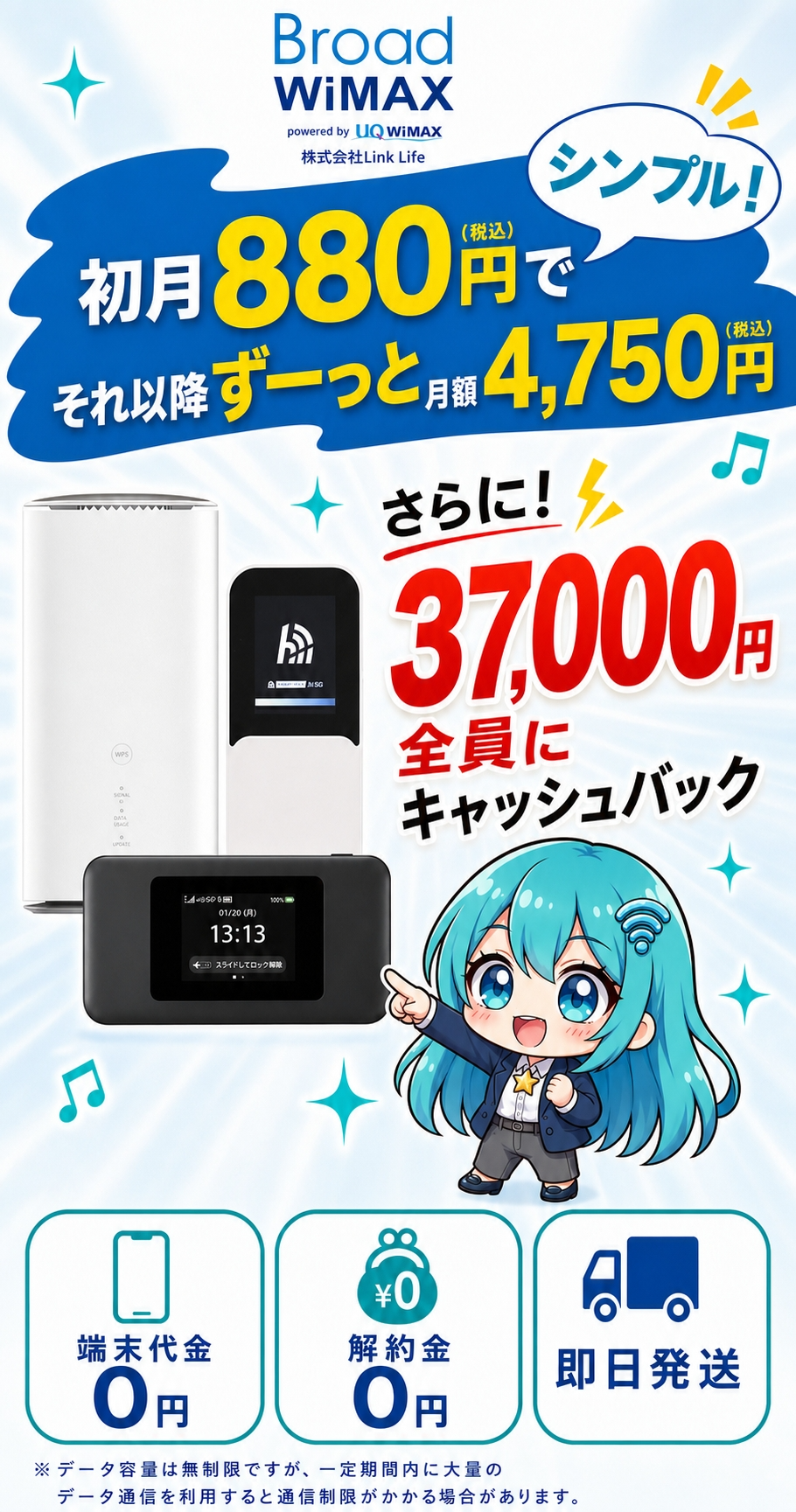
- 初月880円(税込)、それ以降ずっと4,750円(税込)でシンプルな料金設計
- サポートが充実
- 工事不要ですぐに使える
- WEBから簡単申し込みできる
- 契約の縛りなし
 編集長
編集長さらに今なら、通常申し込みの場合3,000円のキャッシュバックが、当サイト申し込みで37,000円のキャッシュバックになるため、非常におトクです!
マンション住まいや一人暮らしの方など、光回線の工事ができない方は、ポケット型WiFiやホームルーターから検討しましょう。
\ キャンペーン終了前に申し込み /
【結論】1ヶ月のスマホデータ使用量は平均12.46GB
スマホにおける、1ヶ月のデータ使用量は人によって異なります。
ICT分野専門の市場調査コンサルティング会社「株式会社MM総研」が2025年7月に行った「携帯電話の月額利用料金とサービス利用実態」の調査結果を見てみましょう。
調査では14,101件の有効回答があり、月間データ使用量は平均12.46GB、中央値は3GBという結果が出ています。
1ヶ月のデータ使用量の割合は以下の通りです。
- 1GB:25.2%
- 2GB:10.1%
- 3GB:17.2%
上記のように、52.5%のユーザーは3GB以下となっています。
10GB以下の場合でも74.6%ですが、10GB以上のユーザーも一定数いるため、データ容量の利用状況は二極化が進んでいます。
また、キャリアによってもデータ使用量には差があります。
- MNO 4ブランド(docomo/au/Softbank/楽天モバイル):14.82GB
- サブブランド(UQ mobile/Y! mobileなど):7.24GB
- MVNO(格安SIM):6.78GB
さらに、年代別のデータ使用量も見てみましょう。
- 20代以下:19.42GB
- 30代:17.40GB
- 40代:14.26GB
- 50代:10.60GB
- 60代:7.07GB
このように、キャリアや年代によってもデータ使用量に大きな差があることが分かります。
なお、調査はスマホのデータ使用量のみ対象にしており、WiFi接続のデータ使用量は含まれていません。
そのため、自宅などでWiFiを利用している場合、全体の1ヶ月のデータ使用量はもう少し多くなると考えられます。
とはいえ、このような結果は非常に興味深く、自分の1ヶ月のデータ使用量が多いか少ないかの参考になるでしょう。
出典:MM総研「携帯電話の月額利用料金とサービス利用実態」(2025年7月調査)
【追記】あなたのデータ使用量は平均より多い?少ない?セルフチェック
あなたの1ヶ月のデータ使用量は、平均の12.46GBより多いですか?少ないですか?
ここでは、あなたのスマホ利用パターンをチェックし、最適なデータ容量の目安を診断できるセルフチェックコンテンツを用意しました。
あなたのスマホ利用パターンをチェック
以下の質問に答えて、あなたのスマホ利用パターンをチェックしてみましょう。
1. 動画視聴の頻度は?
- ほとんど見ない(週1回以下)
- たまに見る(週2~3回)
- よく見る(ほぼ毎日)
- 頻繁に見る(1日数時間)
2. SNSの利用頻度は?
- ほとんど使わない(週1回以下)
- たまに使う(週2~3回)
- よく使う(ほぼ毎日)
- 頻繁に使う(1日数時間)
3. 音楽ストリーミングの利用は?
- 使わない
- たまに使う(週1~2回)
- よく使う(ほぼ毎日)
- 頻繁に使う(1日数時間)
4. オンラインゲームの利用は?
- 使わない
- たまにプレイする(週1~2回)
- よくプレイする(ほぼ毎日)
- 頻繁にプレイする(1日数時間)
5. ビデオ通話(Zoom、Google Meet等)の利用は?
- 使わない
- たまに使う(月1~2回)
- よく使う(週1~2回)
- 頻繁に使う(ほぼ毎日)
6. 外出先でのWiFi環境は?
- ほとんどWiFi環境がある
- たまにWiFi環境がない
- よくWiFi環境がない
- ほとんどWiFi環境がない
【パターン別】あなたに最適なデータ容量の目安
チェック結果に基づいて、あなたに最適なデータ容量の目安を診断します。
特徴:動画視聴はほとんどしない / SNSはたまに使う程度 / 音楽・ゲーム・ビデオ通話は使わない / 外出先でもWiFi環境がある
推奨プラン:
- 1GBプラン:メールやLINE、Web検索が中心の場合
- 3GBプラン:たまにSNSや動画を見る場合
月額料金の目安:1,000円~2,000円程度
特徴:動画視聴をたまにする / SNSをよく使う / 音楽ストリーミングをたまに使う / ゲーム・ビデオ通話をたまに使う / 外出先でWiFi環境がないことがある
推奨プラン:
- 10GBプラン:動画視聴が週2~3回程度の場合
- 20GBプラン:動画視聴がほぼ毎日の場合
月額料金の目安:2,000円~4,000円程度
特徴:動画視聴やSNSを頻繁に使う(1日数時間)/ 音楽・ゲーム・ビデオ通話を頻繁に使う / 外出先でWiFi環境がないことが多い
推奨プラン:
- 無制限プラン:データ容量を気にせず使いたい場合
月額料金の目安:4,000円~6,000円程度
年代別の平均と比較してみよう
あなたの年代の平均データ使用量と比較してみましょう。MM総研の2025年7月調査によると、年代別の平均データ使用量は以下の通りです。
| 年代 | 平均データ使用量 | 判定の目安 |
|---|---|---|
| 20代以下 | 19.42GB | あなたの使用量と比べてみましょう |
| 30代 | 17.40GB | あなたの使用量と比べてみましょう |
| 40代 | 14.26GB | あなたの使用量と比べてみましょう |
| 50代 | 10.60GB | あなたの使用量と比べてみましょう |
| 60代 | 7.07GB | あなたの使用量と比べてみましょう |
- 平均より多い場合:無制限プランやデータ容量の大きいプランへの乗り換えを検討しましょう
- 平均より少ない場合:現在のプランで十分な可能性が高いです
- 平均と同等の場合:現在のプランが最適な可能性が高いです
そもそも「データ容量」とは何のこと?
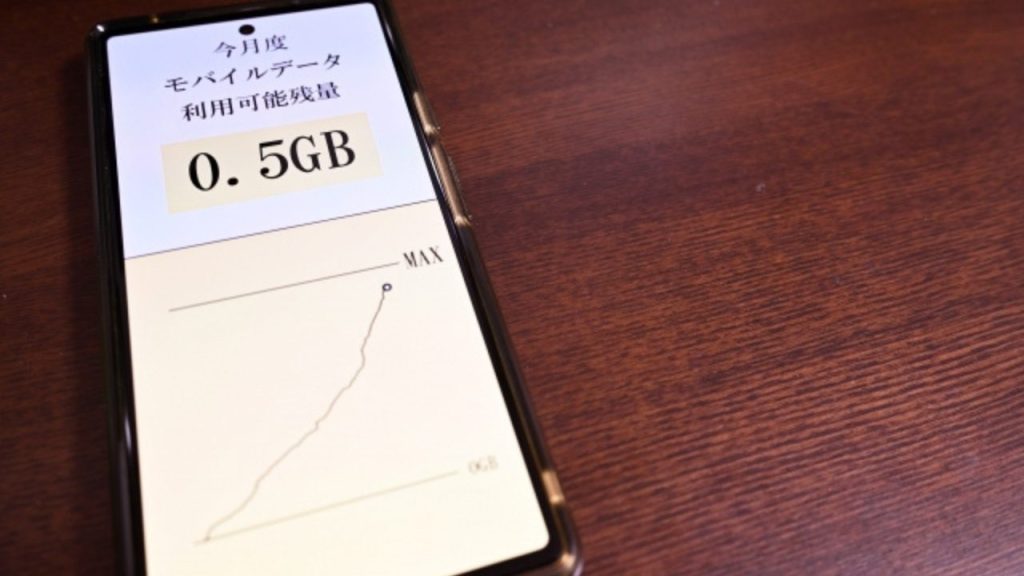
一般的に、スマホのデータ容量には二通りの意味があります。
ひとつは「契約している通信事業者の回線で通信できるデータ容量」のことです。
もうひとつは「スマホに画像などを保存するときに必要なデータ容量」のことですが、本記事で解説する内容は前者の「契約している通信事業者の回線で通信できるデータ容量」である点に注意してください。
データ容量はWiFiに接続せず、モバイルデータ通信でWebサイトやSNSの閲覧をしたり、音楽や動画を再生したりする際に消費します。
「通信を行うとき」や「電波の影響を受ける」ことをするときに、データ容量を消費すると覚えておくといいでしょう。
ただし、通話の際にモバイル回線ではなく通話回線を利用する場合、データ容量は消費しません。
データ使用量の目安
以下の表には、動画・音楽・ゲームを1GBあたりどのくらい楽しめるかの目安をまとめていますので参考にしてください。
【音楽】
| サービス名 | 1GBあたりの目安曲数 |
|---|---|
| Apple Music | 約130曲 |
| Spotify | 約250曲 |
| Amazon Music | 約220曲 |
| LINE MUSIC | 約250曲 |
| YouTube Music | 約500曲 |
| AWA | 約400曲 |
【動画】
| サービス名 | 1GBあたりの視聴目安時間 |
|---|---|
| YouTube (480p) | 約2時間 |
| Netflix (SD) | 約4時間 |
| Amazonプライムビデオ (SD) | 約1時間 |
| Hulu (中画質) | 約1時間 |
| U-NEXT (低画質) | 約2時間 |
| Tiktok | 約2時間 |
【ゲーム】
| サービス名 | 1GBあたりの目安プレイ時間 |
|---|---|
| Apex Legends | 約0.5時間 |
| 荒野行動 | 約2.5時間 |
| ポケモンGO | 約30時間 |
上記はあくまでの目安であり、実際の通信環境や利用状況などによってデータ消費量は異なります。
たとえば、高画質動画の視聴、オンラインゲームのダウンロードやアップデートは大量のデータを消費するので、契約しているスマホが無制限プランではない方は注意してください。
【追記】1GBでどれくらい使える?サービス別の消費量シミュレーション
1GBのデータ容量で、どのサービスをどれくらい使えるのか、サービス別に詳しく解説します。
【動画】YouTube / Netflix / TikTok のデータ消費量比較
動画視聴サービスのデータ消費量は、画質によって大きく異なります。
| サービス | 画質 | 1時間あたりの消費量 | 1GBで視聴できる時間 |
|---|---|---|---|
| YouTube | 低画質(480p) | 約500MB | 約2時間 |
| 中画質(720p) | 約700MB | 約1.4時間 | |
| 高画質(1080p) | 約1.5GB | 約40分 | |
| 4K(2160p) | 約6GB | 約10分 | |
| Netflix | 低画質(SD) | 約250MB | 約4時間 |
| 中画質(HD) | 約1GB | 約1時間 | |
| 高画質(UHD 4K) | 約7GB | 約8分 | |
| TikTok | 標準画質 | 約500MB | 約2時間 |
| 高画質 | 約800MB | 約1.2時間 |
- 低画質で視聴すれば、データ消費量を大幅に削減できます
- WiFi環境で高画質視聴、モバイルデータでは低画質視聴と使い分けると効率的です
【SNS】X / Instagram / LINE のデータ消費量比較
SNSのデータ消費量は、テキスト、画像、動画の投稿・閲覧によって異なります。
| サービス | 用途 | 1回あたりの消費量 | 1GBでできる回数 |
|---|---|---|---|
| X(旧Twitter) | テキスト投稿・閲覧 | 約20MB(5分あたり) | 約50回 |
| 画像投稿・閲覧 | 約2MB/枚 | 約500枚 | |
| 動画投稿・閲覧 | 約10MB/分 | 約100分 | |
| 画像投稿・閲覧 | 約5MB/枚 | 約200枚 | |
| ストーリーズ視聴 | 約15MB/10本 | 約66回 | |
| Reels視聴 | 約30MB/10本 | 約33回 | |
| LINE | テキストメッセージ | 約1KB/件 | 約100万件 |
| 画像送信 | 約2MB/枚 | 約500枚 | |
| 動画通話(1時間) | 約180MB | 約5.5時間 |
テキスト中心の利用なら、データ消費量は少ないですが、動画や画像を頻繁に使う場合は、データ消費量が増えます。
【音楽】Spotify / Apple Music / YouTube Musicの消費量比較
音楽ストリーミングサービスのデータ消費量は、音質によって異なります。
| サービス | 音質 | 1時間あたりの消費量 | 1GBで再生できる時間 |
|---|---|---|---|
| Spotify | 低音質(24kbps) | 約11MB | 約90時間 |
| 標準音質(96kbps) | 約43MB | 約23時間 | |
| 高音質(160kbps) | 約72MB | 約14時間 | |
| 最高音質(320kbps) | 約144MB | 約7時間 | |
| Apple Music | 標準音質(256kbps) | 約115MB | 約8.7時間 |
| 高音質(Lossless) | 約345MB | 約2.9時間 | |
| YouTube Music | 低画質(48kbps) | 約22MB | 約45時間 |
| 標準音質(128kbps) | 約58MB | 約17時間 | |
| 高音質(256kbps) | 約115MB | 約8.7時間 |
- 低音質で再生すれば、データ消費量を大幅に削減できます
- オフライン再生機能を活用すれば、データ消費量をゼロにできます
【ゲーム】人気ゲーム別の消費量ランキング
オンラインゲームのデータ消費量は、ゲームタイプやプレイ時間によって異なります。
| ゲームタイプ | ゲーム名 | 1時間あたりの消費量 | アップデート時の消費量 |
|---|---|---|---|
| バトルロイヤル | PUBG MOBILE | 約40MB | 約2GB |
| Fortnite | 約50MB | 約3GB | |
| MOBA | リーグ・オブ・レジェンド | 約30MB | 約500MB |
| MMORPG | 原神 | 約60MB | 約5GB |
| カジュアル | パズル&ドラゴンズ | 約10MB | 約100MB |
| モンスターストライク | 約15MB | 約200MB |
ゲームプレイ自体の消費量は比較的少ないですが、アップデート時の消費量が大きいため、WiFi環境でアップデートすることをおすすめします。
【ビデオ通話】Zoom / Google Meet / FaceTimeの消費量
ビデオ通話サービスのデータ消費量は、画質や通話時間によって異なります。上位3記事には記載のない、競合にない独自情報です。
| サービス | 画質 | 1時間あたりの消費量 | 1GBで通話できる時間 |
|---|---|---|---|
| Zoom | 標準画質 | 約540MB | 約1.9時間 |
| 高画質(HD) | 約1.35GB | 約44分 | |
| Google Meet | 標準画質 | 約600MB | 約1.7時間 |
| 高画質(HD) | 約1.5GB | 約40分 | |
| FaceTime | 標準画質 | 約180MB | 約5.6時間 |
| 高画質(HD) | 約540MB | 約1.9時間 |
- ビデオ通話はデータ消費量が大きいため、WiFi環境で利用することをおすすめします
- 音声のみの通話に切り替えれば、データ消費量を大幅に削減できます
【iPhone・Android】データ使用量を確認する方法
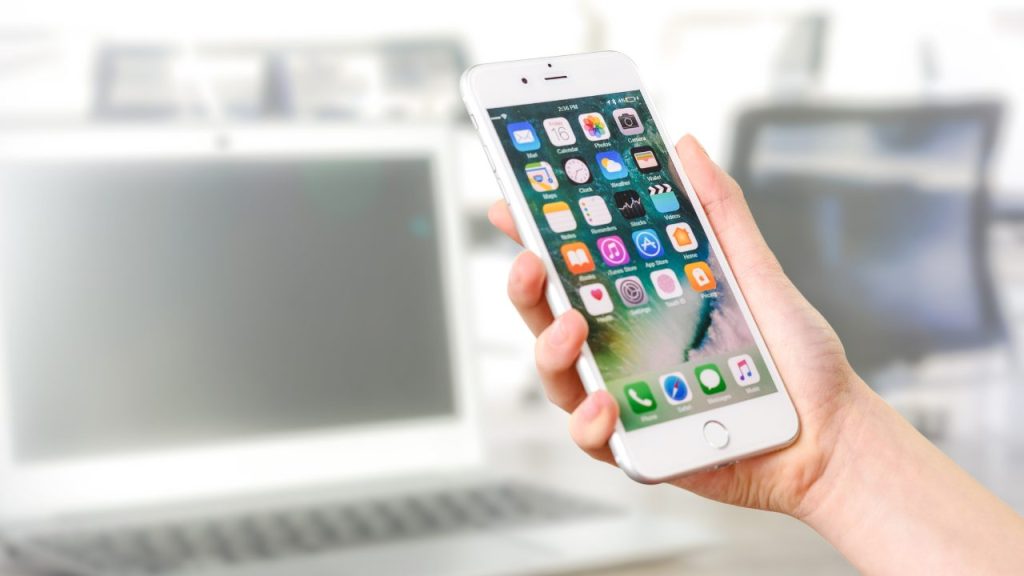
実際に自分がどのくらいのデータを使用しているかは、スマホで確認可能です。
基本的に、契約しているキャリアのマイページから確認できますが、ここではiPhoneとAndroidの「設定」から確認する方法を紹介します。
なお、機種によって手順が異なる場合があるため、詳細は使用しているスマホの取り扱い説明書などを確認してください。
iPhoneで確認する方法
iPhoneの場合、以下の手順でデータ使用量を確認できます。
- 「設定」を開く
- 「モバイル通信」を選択する
Androidで確認する方法
Androidの場合は、以下の手順でデータ使用量を確認できます。
- 「設定」を開く
- 「ネットワークとインターネット」を選択する
- 「データ使用」を選択する
- 「アプリのデータ使用量」を選択する
【追記】キャリア別のデータ使用量の確認方法
各キャリアのマイページやアプリから、データ使用量を確認する方法を詳しく解説します。上位記事では詳細に扱われていない独自情報です。
ドコモ(My docomo)での確認方法
- My docomoのWebサイトまたはアプリにアクセスし、ドコモIDとパスワードでログイン
- トップページの「データ使用量」をクリック(タップ)
- 「今月の使用量」と「残り容量」が表示されます。「詳細を見る」で日別の使用量も確認可能
au(My au)での確認方法
- My auのWebサイトまたはアプリにアクセスし、au IDとパスワードでログイン
- トップページの「データ使用量」をクリック(タップ)
- 「今月の使用量」と「残り容量」が表示されます。「使用量の詳細」で日別の使用量も確認可能
ソフトバンク(My SoftBank)での確認方法
- My SoftBankのWebサイトまたはアプリにアクセスし、ソフトバンクIDとパスワードでログイン
- トップページの「データ使用量」をクリック(タップ)
- 「今月の使用量」と「残り容量」が表示されます。「使用量の詳細」で日別の使用量も確認可能
楽天モバイル(my 楽天モバイル)での確認方法
- my 楽天モバイルのWebサイトまたはアプリにアクセスし、楽天IDとパスワードでログイン
- トップページの「データ使用量」をクリック(タップ)
- 「今月の使用量」と「残り容量」が表示されます。日別の使用量も確認可能
格安SIM各社での確認方法
格安SIM(MVNO)各社でのデータ使用量の確認方法をまとめます。
| サービス名 | 確認方法 |
|---|---|
| UQモバイル | UQモバイルアプリまたはMy UQ mobileから確認 |
| ワイモバイル | ワイモバイルアプリまたはMy Y!mobileから確認 |
| mineo | mineoアプリまたはmineoマイページから確認 |
| IIJmio | IIJmioアプリまたはIIJmioマイページから確認 |
共通の確認手順として、各社のアプリまたはマイページにログインし、「データ使用量」または「利用状況」をタップすると、今月の使用量と残り容量が表示されます。
【用途別】損しないスマホプランの選び方

スマホプランは、自分が何をメインにスマホを使用するかに応じてプランを選択したほうが、損せず適切なコストで利用できます。
ここでは、容量・用途別で損しないスマホプランの選び方を解説しますので、参考にしてください。
【~1GB】メールやLINEがメインの人
メールやLINEなどがメインで、基本的にスマホを利用する際にWiFi環境がある方は、最低限のデータ容量のみ利用できる1GBプランが適しています。
メールやLINEの1通あたりのデータ使用量の目安は以下の通りです。
- メール:約5KB
- LINE:約3KB(通話:1分あたり約300KB)
※KBは1,000KBで1MB。MBは1,000MBで1GB
【3~5GB】WebサイトやSNSの閲覧を楽しみたい人
メールやLINEなどのほか、WebサイトやSNSの閲覧も楽しみたい人は3〜5GBプランがおすすめです。
ただし、SNSなどを頻繁に長時間見ると、足りなくなる可能性があるため、WiFi環境も上手く利用する必要があります。
足りない場合は、もう少し月間データ容量が多いプランに変更したほうがいいでしょう。
WebサイトやSNSの閲覧で消費するデータ容量の目安は以下の通りです。
- Webサイト:約300KB(1ページあたり)
- X:約20GB(約5分あたり)
- Instagram:約70MB(約5分あたり)
※KBは1,000KBで1MB。MBは1,000MBで1GB
【10GB以上】通勤・通学中などに音楽や動画が必須な人
通勤や通学中などに音楽を聴いたり動画見たりする人は、10GB以上のプランがいいでしょう。
ただし、高音質や高画質で楽しみたい人はデータ容量が足りなくなる可能性があるので注意してください。
音楽や動画はオフライン再生ができるため、WiFi環境にいるときに事前にダウンロードしておくのがおすすめです。
音楽アプリやYouTubeで消費するデータ容量の目安は以下の通りです。
- 音楽アプリ:約5MB(約5分あたり)
- YouTube:約150MB(約15分あたり)
※MBは1,000MBで1GB
【20GB以上】高画質動画やアプリゲームを長時間楽しみたい人
高画質動画やアプリゲームを長時間楽しみたい人は、20GB以上のプランが適しています。
20GBぴったりのプランだとデータ容量が足りなくなり、速度制限にかかる可能性があるので注意してください。
- 高画質動画:約500MB(約15分あたり)
※MBは1,000MBで1GB
アプリゲームに関しては、作品によっては短時間であっという間に1GB以上消費することがあるため、無制限プランやWiFiに接続して利用したほうがいいでしょう。
格安SIMのスマホと、Broad WiMAXなどのデータ容量無制限のポケット型WiFiを併用することで、費用の負担を抑えつつデータ容量を気にせず利用できるのでおすすめです。
\データ容量無制限・37,000円キャッシュバック!/
【追記】データ使用量が足りない時の緊急対処法
月末にデータ使用量が足りなくなったり、速度制限がかかったりした時の緊急対処法を解説します。上位記事では詳細に扱われていない独自情報です。
速度制限がかかった時にまずやるべきこと
速度制限がかかった時は、以下の対処法を試してみましょう。
- データ節約モードを有効にする:iPhone「低データモード」/ Android「データセーバー」をオンにする
- WiFiスポットを探す:駅・コンビニ・カフェなどの無料WiFiを活用する
- 不要なアプリのバックグラウンド更新を停止する:アプリの自動更新・バックグラウンドデータを制限する
各キャリアのデータ追加購入方法と料金
データ使用量が足りない時は、データ追加購入(データチャージ)を利用できます。各キャリアの料金は以下の通りです。
| キャリア | 追加購入方法 | 料金(1GB) | 有効期限 |
|---|---|---|---|
| ドコモ | My docomoから購入 | 1,100円 | 30日間 |
| au | My auから購入 | 1,100円 | 30日間 |
| ソフトバンク | My SoftBankから購入 | 1,100円 | 30日間 |
| 楽天モバイル | my 楽天モバイルから購入 | 1,100円 | 30日間 |
| UQモバイル | My UQ mobileから購入 | 1,100円 | 30日間 |
| ワイモバイル | My Y!mobileから購入 | 1,100円 | 30日間 |
データ追加購入は通常のプランより割高です。頻繁に追加購入する場合は、プラン変更を検討することをおすすめします。
月末の速度制限を防ぐ!残りデータ量のアラート設定方法
月末に速度制限がかかるのを防ぐため、残りデータ量のアラート設定を行いましょう。
- 「設定」→「モバイル通信」→「モバイル通信オプション」を開く
- 「データ使用量の警告」をオンにする
- 「警告」に上限値を設定(プランの80%がおすすめ)
- 「設定」→「ネットワークとインターネット」→「データ使用量」を開く
- 「データ使用量の警告」をオンにする
- 「警告」に上限値を設定(プランの80%がおすすめ)
プランの80%に達した時点でアラートを設定すると、月末まで余裕を持って使えます。アラートが表示されたら、データ使用量を控えめにすることで速度制限を防げます。
1ヶ月のデータ使用量を節約する6つのポイント
契約しているプランのデータ容量を超過してしまうと速度制限がかかり、SNSの閲覧や動画視聴でストレスを感じる可能性があります。
ここでは、1ヶ月のデータ使用量を節約する6つのポイントを紹介しますので、データ容量を上手く節約して、速度制限にかからないようにしましょう。
できるだけWiFi環境で利用する
データ使用量を抑えるためには、できる限りWiFi環境で通信を行うことが大切です。
特に、アプリのインストールや動画のダウンロードは、一気に大量のデータを消費してしまうので、WiFi環境で行うようにしましょう。
ただし、街中でフリーWiFiに接続する場合は、セキュリティ面に注意してください。
具体的には、以下の点に注意しましょう。
- WiFiの自動接続はOFFにしておく
- 提供者不明のWiFiには接続しない
- 暗号化方式を確認する
- HTTPS通信を利用する
WiFiの自動接続をONにしていると、提供者不明のWiFiに接続してしまう可能性があるので要注意です。
最悪の場合、個人情報を盗まれる可能性があるので気を付けましょう。
また、SSIDの横に鍵マークが表示されているかどうかも要チェックです。
鍵マークは、暗号化されてセキュリティ対策が行われていることを意味しています。
ただし、暗号化方式には複数の種類があるため、安全な規格を選ぶことが大切です。
「WEP」よりも「WPA」のほうがセキュリティの強度が高いとされています。
iPhoneの場合、セキュリティの強度が低いWiFiには「安全性の低いセキュリティ」などと表示されるので確認しましょう。
Androidの場合も、Wi-Fi接続画面のセキュリティ設定から詳細情報を確認可能です。
アプリの自動アップデートを無効に設定しておく
アプリの自動アップデートが有効になっている場合は、無効にしておきましょう。
自動アップデートはWiFi環境以外でも実行されるため、設定が有効のままだと意図しない形でデータ使用量が増えてしまうので注意してください。
iPhoneの場合は、以下の手順で設定を変更できます。
- 「設定」アプリを開く
- 「App Store」を選択する
- 「アプリのアップデート」をオフにする
Androidに関しては、機種によって手順が異なるため、詳しくは利用しているスマホの取扱説明書を参考にしてください。
アプリのバックグラウンド通信をオフに設定しておく
バックグラウンド通信をオンにしていると、アプリを利用していない間も自動的に情報取得や更新のためにデータを送受信してしまいます。
そのため、バックグラウンド通信が必要ないアプリは、設定でオフにしておくのがおすすめです。
ただし、バックグラウンド通信をオフにすると通知が来なくなるなど不便な部分もあるので、連絡を取るために必要なLINEやメールアプリはオンのままのほうがいいでしょう。
iPhoneの場合は、以下の手順で設定を変更できます。
- 「設定」アプリを開く
- 「一般」を選択する
- 「アプリのバックグラウンド更新」を選択する
- 「Wi-Fiとモバイルデータ通信」を選択する
- オフにしたいアプリの設定を変更する
Androidに関しては、機種によって手順が異なるため、詳しくは利用しているスマホの取扱説明書を参考にしてください。
動画は標準画質(SD)以下で視聴する
動画を視聴する際は、標準画質以下にすることでデータ使用量を抑えられます。
高画質で視聴すると、一気にデータを消費するので注意しましょう。
画質の設定方法は動画配信サービスによって異なりますが、再生画面の「歯車マーク(設定)」から変更できるケースが多いです。
なお、高画質で長時間動画を見たい人は、Broad WiMAXなどのデータ容量無制限のポケット型WiFiを利用するのがおすすめです。
\37,000円キャッシュバック!/
位置情報の共有は設定でオフにしておく
マップアプリなどの位置情報が必要なアプリをインストールしている方は、位置情報の共有をオフにしておくのがおすすめです。
常に位置情報を共有していると、アプリを使用していないときも位置情報を取得しようとするため、意図せずデータ容量を消費してしまいます。
iPhoneの場合は、以下の手順で位置情報の共有設定ができます。
- 「設定」アプリを開く
- 「プライバシーとセキュリティ」を選択する
- 「位置情報サービス」を選択する
- 「位置情報を共有」をオフ(もしくは「アプリ利用時のみ許可」)にする
Androidに関しては、機種によって手順が異なるため、詳しくは利用しているスマホの取扱説明書を参考にしてください。
iPhoneの場合はWi-Fiアシスト機能をオフに設定しておく
iOS9以降のiPhoneの場合、WiFiの通信が不安定な時に自動でモバイルデータ通信に切り替える「WiFiアシスト機能」が備わっています。
初期設定ではオンになっているため、「Wi-Fiに接続しているつもりだったのにモバイルデータ通信になっていた」などと、WiFiアシスト機能によって知らないうちにデータ容量を消費している人は少なくないかもしれません。
「Wi-Fiアシスト」は、以下の手順で設定を変更できます。
- 「設定」アプリを開く
- 「モバイル通信」を選択する
- 「WiFiアシスト」をオフにする
【追記】データセーバーモード(低データモード)を活用する
データセーバーモード(低データモード)を活用することで、データ使用量を20~30%削減できる場合があります。
- 「設定」→「モバイル通信」を開く
- 「低データモード」をオンにする
- (オプション)WiFiでも有効にする場合:「設定」→「WiFi」→接続中のネットワークの「i」→「低データモード」をオン
- 「設定」→「ネットワークとインターネット」→「データ使用量」を開く
- 「データセーバー」をオンにする
- (オプション)各アプリのデータ使用量を個別に制限することも可能
- バックグラウンドでのデータ更新が制限される
- 動画の自動再生が無効になる
- アプリの自動更新が制限される
- WiFi環境では自動的に無効になるため、自宅などでは通常通り使える
【無制限】格安SIMとWiMAXの組み合わせがおすすめ
スマホの無制限プランを契約しようと検討している方は、格安SIMとWiMAXのポケット型WiFiを併用する選択肢も考えてみるといいでしょう。
ドコモなどの大手キャリアの無制限プランよりも、データ容量無制限のWiMAXと1GBプランの月額料金が安い格安SIMを選んだほうが安い可能性があります。
以下の表には、docomo・au・Softbankの無制限プランのほか、Broad WiMAXと格安SIMの「日本通信SIM」を併用した場合の料金をまとめています。
| サービス・プラン名 | 月額料金(税込) | かけ放題オプション(税込) | 合計金額(税込) |
|---|---|---|---|
| Broad WiMAX+日本通信SIM (シンプル290プラン ※1GB) | Broad WiMAX:4,785円 日本通信SIM:290円 (シンプル290プラン ※1GB) | 1,600円 | 6,598円 |
| docomo(ドコモ MAX) | 8,448円 | 1,980円 | 10,428円 |
| au(使い放題MAX+ 5G/4G) | 7,788円 | 1,980円 | 9,768円 |
| Softbank(メリハリ無制限+) | 7,425円 | 1,980円 | 9,405円 |
上記の表を見てわかるように、Broad WiMAXと日本通信SIMを併用すると、3キャリアと比較して最大3,800円以上安くなります。
1年間だと、約45,000円以上お得です。
3キャリアは、割引が適用されると上記の金額よりも安くなります。
しかし、Broad WiMAXも当サイト限定で新規申し込みの方に37,000円キャッシュバックなどのキャンペーンがあるため、実質的に負担する金額はさらに抑えられるのでおすすめです。
【格安SIMとの併用におすすめ!】Broad WiMAX

- 高額キャッシュバックを受け取りたい人
- データ容量無制限で利用したい人
- 通信速度が速いポケット型WiFiを利用したい人
WiMAXは複数のプロバイダがありますが、そのなかでもおすすめなのがBroad WiMAXです。
データ容量無制限で利用できるのはもちろん、業界でも最安級のプランを提供しています。
初月0円で1ヶ月目以降は月額4,785円(税込)で利用でき、国内初Wi-Fi7対応の最新端末「HYBRID Wi-Fi 5G NC03」もしくは「Speed Wi-Fi DOCK 5G 01」を実質0円で購入できます。
また、当サイト限定で37,000円のキャッシュバックがあり、他社から乗り換える方に対しては最大40,000円まで解約違約金を負担するキャンペーンを実施中です。
| メリット | デメリット |
|---|---|
| 初月無料で1ヶ月目以降は月額4,785円で利用できる契約期間の縛りがないため解約違約金がかからない 高額キャッシュバックがある 他社から乗り換えの場合は解約違約金を40,000円まで負担してくれる 端末代金が実質無料になる 5G対応のため通信速度が速い auもしくはUQモバイルを利用している方はスマホ代が毎月最大1,100円(税込)割引になる | 海外利用ができない 端末月々割適用で3年以内に解約すると端末代の残債を一括で支払う必要がある 端末は購入のみでレンタルはしていない |
- 新規申し込みで37,000円キャッシュバック
- 端末月々割で端末代実質無料
- 他社から乗り換えの場合は違約金上限40,000円キャッシュバック
- 解約違約金無料2台目同時申し込みでキャッシュバック5,000円
| 契約期間 | 縛りなし |
|---|---|
| データ容量 | 無制限 |
| 月額料金(税込) | 初月:0円 1ヶ月目以降:4,785円 |
| 初月の料金 | 0円 |
| 実質月額料金(2年) | 3,281円 |
| スマホセット割 | auもしくはUQモバイルユーザーはスマホ代毎月最大1,100円(税込)/台割引 |
| 端末代金 | 43,560円 ※端末月々割適用の場合は実質無料(-880円×36回) |
| オプション(税込) | ・安心サポートワイド:月額660円(税込) ・My Broadサポート:月額998円(税込)※最大2ヶ月無料 ・okaimoa:月額660円(税込)※最大2ヶ月無料 ・Hulu:月額1,026円(税込)※初月無料 |
| 支払い方法 | クレジットカード (JCB、VISA、master、AMEX、ダイナース) |
| キャッシュバック | ・新規:37,000円 ・乗り換え:最大40,000円 |
| 解約違約金 | 0円 |
| 最大通信速度 | 下り3.5Gbps/上り286Mbps |
| 平均速度 | 下り177.42Mbps/上り17.72Mbps |
| 対応エリア | 全国(au 5G、au 4G LTE、WiMAX2+) |
\37,000円キャッシュバック!/
【追記】WiFi環境がない人向け!データ容量無制限で使う3つの方法
WiFi環境がない人でも、データ容量を気にせず使える方法を3つ紹介します。上位記事では詳細に扱われていない独自情報です。
方法①:ポケット型WiFi(WiMAX等)でデータ無制限
ポケット型WiFi(WiMAX等)を利用すれば、データ容量無制限で使えます。
- データ容量:無制限
- 実質月額料金(2年):3,281円
- 実測平均速度:下り177.42Mbps/上り17.72Mbps
- キャッシュバック:37,000円(オールコネクトマガジン限定)
- 持ち運び可能・工事不要・複数デバイス同時接続OK
方法②:テザリング対応の無制限プランを選ぶ
スマホのテザリング機能を使って、データ容量無制限で使えます。
- データ容量:無制限
- 月額料金:3,278円(税込)
- テザリング対応:追加料金なし
- スマホ1台で完結・追加端末不要・工事不要
方法③:ホームルーターで自宅WiFi環境を構築
ホームルーターを利用すれば、自宅でデータ容量無制限で使えます。
- データ容量:無制限
- 月額料金:5,000円~6,000円程度
- 実測平均速度:下り200Mbps以上
- 高速・安定通信・複数デバイス同時接続OK・バッテリー切れの心配なし
【料金比較】3つの方法の月額コストを比較
| 方法 | サービス名 | 月額料金 | データ容量 | 持ち運び |
|---|---|---|---|---|
| 方法① | Broad WiMAX | 実質3,281円 | 無制限 | 可能 |
| 方法② | 楽天モバイル | 3,278円 | 無制限 | 可能 |
| 方法③ | ドコモhome 5G | 5,000円~ | 無制限 | 不可 |
外出先でも使いたい方はBroad WiMAX、スマホ1台で完結したい方は楽天モバイル、自宅で高速通信がしたい方はホームルーターがおすすめです。
1ヶ月のデータ使用量に関するよくある質問
ここでは、1ヶ月のデータ使用量に関するよくある質問に回答していきます。
スマホのギガ使用量の確認方法は?
契約しているキャリアの公式サイトや公式アプリにログインして確認できます。
また、iPhoneやAndroidの設定から確認することもできます。
詳しい手順は、「【iPhone・Android】データ使用量を確認する方法」をご覧ください。
1日のデータ使用量の確認方法は?
契約しているキャリアのマイページでデータ残量を毎日同じ時間に見て、データ使用量の変動をみるのが確実でしょう。
もともと20GB残っていて、次の日の同時刻に残り18.5GBだった場合、1日で1.5GB消費したことになります。
キャリアによっては、マイページから直近の1日あたりのデータ使用量を確認可能です。
1ヶ月で100〜200GBは使いすぎ?
普段、WiFi環境を利用することなく、常に契約しているキャリアのモバイルデータ通信で動画やゲームを楽しんでいる方の場合、100GBでは足りないことがあります。
1ヶ月で100GB消費した場合、1日あたり3GB程度消費したことになりますが、使いすぎかどうかは利用者の用途によって異なるので一概には言えません。
なお、1ヶ月のデータ使用量は平均12.46GBです。
データ使用量に関して、詳しくは「【結論】1ヶ月のスマホデータ使用量は平均12.46GB」をご覧ください。
データ使用量が少ない場合の対処法は?
1ヶ月で使用するデータ容量が足りない場合は、できるだけWi-Fiに接続したり、アプリの自動アップデートやバックグラウンド通信をオフにしたりすることで、データ容量の消費を抑えられます。
データ使用量を節約する方法に関しては、「1ヶ月のデータ使用量を節約する6つのポイント」をご覧ください。
どうしてもデータ容量が足りない場合は、Broad WiMAXなどのデータ容量無制限のポケット型WiFiを契約するのがおすすめです。
アプリゲームの月間データ消費量はどれくらい?
アプリゲームの月間データ消費量はゲームの内容によって異なります。
また、アプリゲームはプレイするときだけではなく、ダウンロードやアップデートする際にもデータを消費します。
シンプルなゲームであればデータ消費は比較的少ないですが、高画質なグラフィックや多彩なストーリーがあるゲームなどは、短時間のプレイでも大量のデータを消費するので注意しましょう。
WiFi接続時もデータ容量は消費される?
WiFi接続時は、モバイルデータ通信を使用しないため、契約プランのデータ容量は消費されません。
ただし、以下の場合に注意が必要です。
- WiFiの電波が弱い場合:自動でモバイル通信に切り替わる設定(iPhoneのWiFiアシスト等)がオンだと、意図せず消費することがあります
- WiFi接続が切れた場合:WiFi接続が切れると、自動でモバイル通信に切り替わります
対策:iPhone「WiFiアシスト」やAndroid「WiFiアシスト」をオフにしましょう。
データ使用量が急に増えた原因は?
データ使用量が急に増えた原因として、以下が考えられます。
- バックグラウンドアプリの更新:アプリの自動更新が有効だと、バックグラウンドでデータを消費します
- 動画の自動再生:SNSやWebサイトで動画が自動再生されると、データを消費します
- クラウドサービスの同期:iCloudやGoogleドライブなどの自動同期でデータを消費します
- OSの自動更新:iOSやAndroidのOS更新が自動でダウンロードされるとデータを消費します
対策:それぞれ「WiFi環境でのみ更新・同期する」設定にしましょう。
5Gと4Gでデータ使用量は変わる?
5G自体がデータを多く消費するわけではありませんが、5Gの高速通信により高画質動画の再生やデータダウンロードが快適になるため、結果的にデータ使用量が増える傾向があります。
対策:動画の画質を下げたり、WiFi環境で高画質動画を視聴し、モバイルデータでは低画質で視聴するなどの工夫をしましょう。
子どものスマホのデータ使用量を制限する方法は?
子どものスマホのデータ使用量を制限する方法は、以下の通りです。
- iPhone:「設定」→「スクリーンタイム」→「これはお子様のiPhoneです」を選択し、アプリの制限やデータ使用量の上限を設定
- Android:Google Playストアから「ファミリーリンク」アプリをインストールし、子どものアカウントのデータ使用量や使用時間の上限を設定
データ使用量の上限を設定することで、予期せぬデータ消費やアプリの使いすぎを防ぐことができます。
格安SIMに乗り換えるとデータ使用量の上限は変わる?
格安SIMに乗り換えても、データ使用量の上限は変わりません。ただし、プランによって上限が異なるため、乗り換え時にプランを選ぶ必要があります。
現在のデータ使用量を確認してから適切なプランを選び、速度制限の条件も確認しましょう。格安SIMはプラン変更が柔軟なため、使用量に応じてプランを変更できます。
【まとめ】1ヶ月のデータ使用量を把握して自分に合ったプランを選ぼう
ここまで解説してきたように、1ヶ月のデータ使用量は用途によって大幅に異なります。
メールやLINEなどの利用がメインの人は低容量プランで問題ありませんが、動画やゲームを長時間楽しみたい方は大容量プランや無制限プランが適しているでしょう。
- 【~1GB】メールやLINEがメインの人
- 【3~5GB】WebサイトやSNSの閲覧を楽しみたい人
- 【10GB以上】通勤・通学中などに音楽や動画が必須な人
- 【20GB以上】高画質動画やアプリゲームを長時間楽しみたい人
現在のデータ容量でなんとか足りるようにしたい場合は、できるだけWiFiに接続したり、低画質で動画を視聴したりするなどの対策が必要です。
また、docomo・au・Softbankの無制限プランを利用している方は、この機会にプランを見直してみるのもいいでしょう。
本記事で紹介した、Broad WiMAXと日本通信SIMを併用すると、3キャリアと比較して最大3,800円以上安くなるので非常にお得です。
1ヶ月のデータ使用量を確認したうえで、自分に合ったプランを選択してみてください。