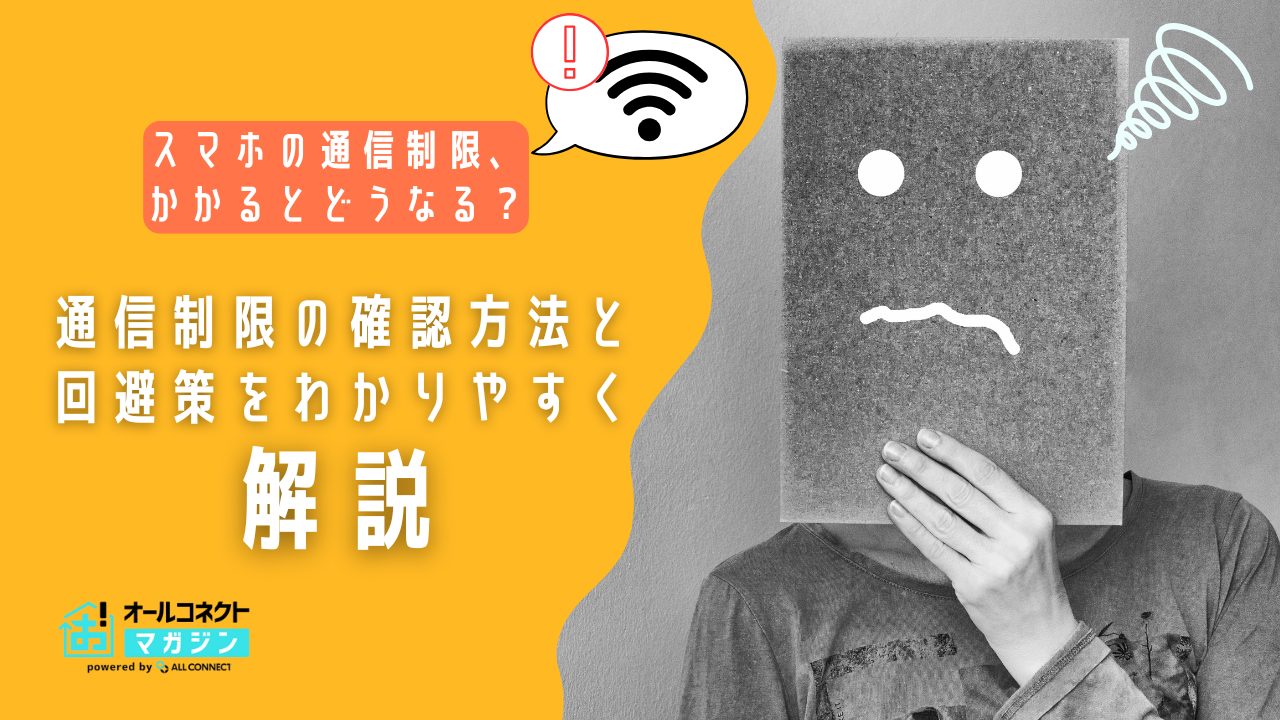
日常的にスマホを利用するなかで、通信制限を気にしている方は多いでしょう。
通信制限がかかるとどうなるか、解除されるタイミングや解除する方法を知りたいという人は少なくないかもしれません。
結論として、スマホの通信制限は定量プランのデータ容量を超過した際に、通信速度が128kbps〜1Mbps程度に制限される仕組みです。
スマホの定量プランを契約している場合、1ヶ月の間に使用できるデータ容量が決まっています。
決められたデータ容量を超過した場合は、通信速度が128kbps〜1Mbps程度に制限されるため、動画視聴やアプリのダウンロードなどが困難になります。
 オールコネクトマガジン編集部
本記事では、スマホの通信制限がかかるとどうなるかを詳しく解説していきます。
通信制限がかかっているか確認する方法や解除されるタイミングのほか、事前に通信制限を回避する対策なども紹介しますので、ぜひ参考にしてください。
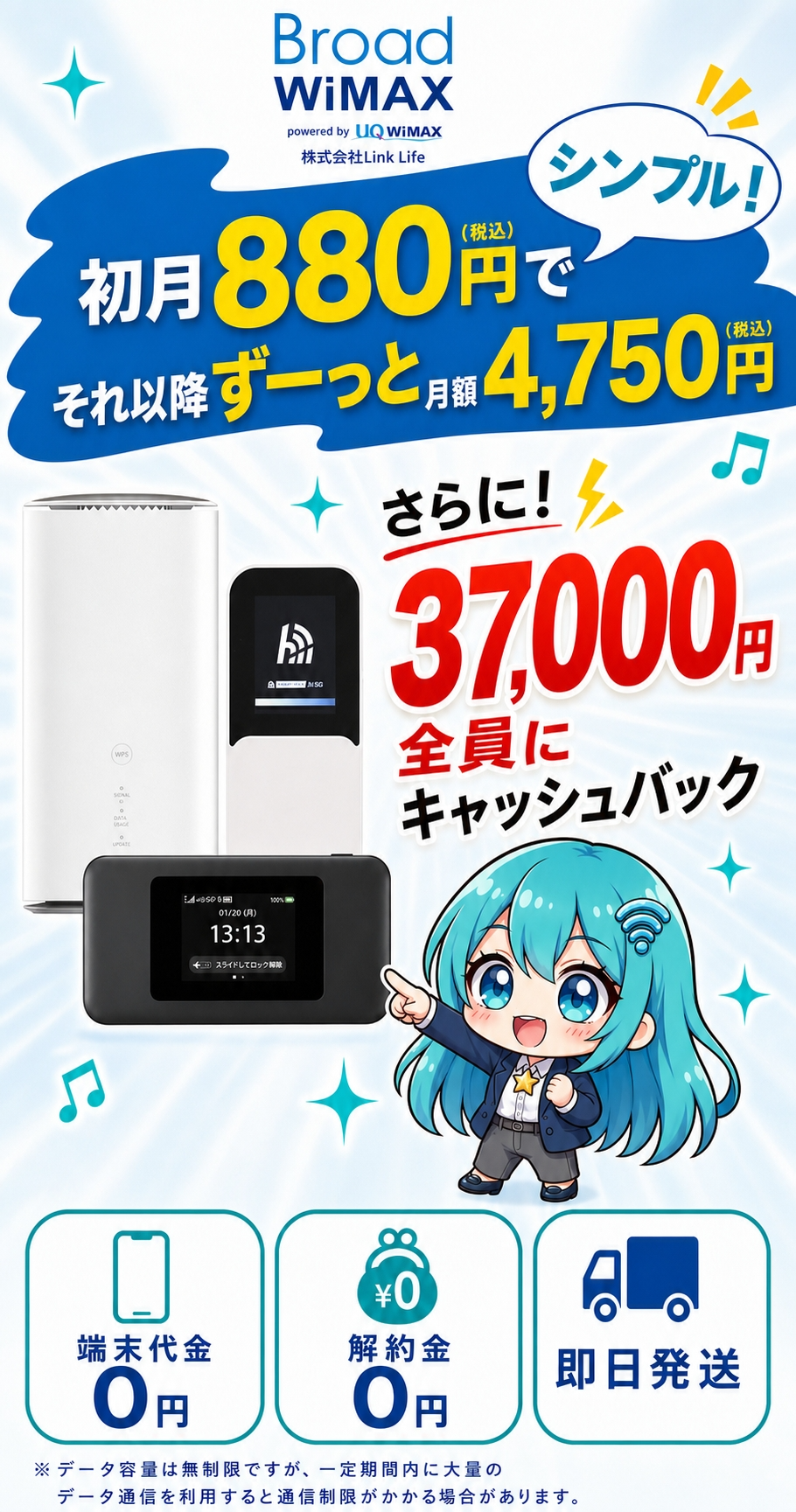
オールコネクトマガジンで口コミを調査した結果、Broad WiMAXは、総合バランスランキングとサポートランキングが1位となり、初心者にもおすすめなWiFiということが分かりました。
- 初月880円(税込)、それ以降ずっと4,750円(税込)でシンプルな料金設計
- サポートが充実
- 工事不要ですぐに使える
- WEBから簡単申し込みできる
- 契約の縛りなし
 編集長
編集長さらに今なら、通常申し込みの場合3,000円のキャッシュバックが、当サイト申し込みで37,000円のキャッシュバックになるため、非常におトクです!
マンション住まいや一人暮らしの方など、光回線の工事ができない方は、ポケット型WiFiやホームルーターから検討しましょう。
\ キャンペーン終了前に申し込み /
スマホの通信制限とは?かかるとどうなる?
スマホの通信制限とは、定量プランのデータ容量を超過した際に、通信速度が128kbps〜1Mbps程度に制限される仕組みのことです。
通信制限がかかると、速度によってはメッセージの送信やサイトの閲覧がスムーズにできなくなり、動画の視聴も難しくなります。
スマホの通信制限がかかるとどうなる?
スマホの通信制限時の速度はキャリアやプランによって異なりますが、128kbps〜1Mbps程度になるケースが多いです。
| 通信制限時の速度 | できること |
|---|---|
| 128kbps | ・LINEやメールのメッセージ送信 ・テキストメインのサイト閲覧 など |
| 300kbps | ・LINEなどのアプリでの通話 ・地図アプリの検索・閲覧 ・低画質動画の視聴 など |
| 1Mbpsの場合 | ・SNSの閲覧 ・標準画質動画の視聴 など |
少し前までは通信制限にかかると、速度が128kbpsになるのが一般的でした。
しかし、最近では通信制限がかかっても300kbps〜1Mbpsで通信できるキャリアが増えています。
通信制限がかかる理由・仕組みとは?
スマホの通信制限は、契約しているキャリアのプランで定められている月間データ容量の上限を超えた時に、通信速度が128kbps〜1Mbps程度に制限されます。
無制限プランを契約している場合でも、回線が混雑している時や短期間で大量のデータを消費すると、ネットワーク全体の品質を確保するために一時的に通信制限がかかるケースもあります。
スマホの通信制限がかかっているか確認する方法
使用しているスマホに通信制限がかかっているかどうかは、簡単に確認できます。
ここでは、スマホの通信制限がかかっているか確認する方法を解説していきます。
モバイルデータ通信の使用量を確認する
スマホのモバイルデータ通信の使用量を確認することで、通信制限にかかっているかどうかが分かります。
基本的に、キャリアのマイページから確認可能です。
ドコモの確認方法
ドコモのスマホを使用している場合、以下の手順で通信制限にかかっているかどうか確認できます。
- 「My docomo」にログインする
- 「データ通信量」をタップする
- データ通信量が表示されるので確認する
auの確認方法
auのスマホを使用している場合、以下の手順で通信制限にかかっているかどうか確認できます。
- 「My au」にログインする
- プラン情報下「もっとみる」をタップする
- データ通信量が表示されるので確認する
ソフトバンクの確認方法
ソフトバンクのスマホを使用している場合、以下の手順で通信制限にかかっているかどうか確認できます。
- 「My SoftBank」にログインする
- 「メニュー」から「使用量の管理」をタップする
- 「詳細をみる」からデータ容量の確認する
楽天モバイルの確認方法
楽天モバイルのスマホを使用している場合、以下の手順で通信制限にかかっているかどうか確認できます。
- 「my 楽天モバイル」にログインする
- メニュー「ホーム」から利用中の契約電話番号を確認する
- 円グラフ内のデータ利用量を確認する
通信障害が起きているか確認する
スマホの通信制限が疑われる場合、データ使用量の問題ではなく回線の通信障害が起きている可能性があります。
通信障害の可能性がある場合は、各キャリアの公式サイトを確認してみましょう。
スマホの通信制限が解除されるタイミングはいつ?

スマホの通信制限が解除されるタイミングは、大手キャリアの場合は翌月1日です。
格安SIMを利用している場合は、請求開始日や請求締日などがデータリセット日のケースもあるので、事前に契約内容を確認しておきましょう。
通信制限を解除する方法3選
ここでは、通信制限を解除する方法を3通り紹介します。
データ容量を追加(チャージ)する
多くのキャリアでは、データ容量が足りなくなった場合に追加(チャージ)することが可能です。
追加料金はキャリアによって異なりますが、550円(税込)〜1,100円(税込)程度です。
| キャリア | 追加料金(税込) | 追加容量の有効期限 |
|---|---|---|
| ドコモ | ・1GB:1,100円 | 購入月の翌月末日まで |
| au UQモバイル | ・1GB:1,100円 ・3GB:3,300円 ・5GB:5,500円 | チャージ日より62日間 |
| ソフトバンク | ・0.5GB:605円 ・1GB:1,100円 | 購入月の翌月末日まで |
| 楽天モバイル | ・1GB:500円 ・2GB:1,000円 ・3GB:1,500円 ※不課税 | 購入日を含めて31日間 |
なお、楽天は無制限プランのみですが、海外でも2GBまでは無料で、2GBを超えると通信制限がかかります。
海外ローミングの容量追加は、1GBあたり500円(税込)で追加可能です。
大容量プランに変更する
毎月のようにチャージしている方は、大容量プランへの変更を検討するのがおすすめです。
ただし、基本的に大手キャリアは適用されるのが翌月1日からになるので注意してください。
通信制限を解除する目的というよりは、事前に回避するために大容量プランへ変更しておくといいでしょう。
WiFiを利用する
通信制限を直接的に解除できるわけではありませんが、ホームルーターやポケット型WiFiなどがあれば、スマホが通信制限中でもWiFiを利用することで快適に通信できます。
なお、ホームルーターは基本的にデータ容量無制限で使用できますが、ポケット型WiFiは定量プランと無制限プランを提供しているサービスがあります。
WiMAXプロバイダのBroad WiMAXは、最新のホームルーターやポケット型WiFiを使用でき、データ容量無制限です。
オールコネクトマガジン編集部Broad WiMAXは、端末代が実質無料で初月は880円で利用できるため、初期費用を抑えたい方におすすめです。
\最新端末が実質無料/
スマホの通信制限にかからないための8つの対策
通信制限がかかると速度が遅くなるため、いつもより操作にストレスを感じます。
そのため、通信制限がかからないように、事前に回避することが大切です。
ここからは、スマホの通信制限にかからないための8つの対策を解説していきます。
WiFi環境では優先してWiFiに接続する
自宅に光回線やホームルーターがある場合は、なるべくWiFiに接続しておきましょう。
職場や学校などにWiFi環境が整っている場合も、WiFiに接続しておくことで、スマホのデータ使用量を節約して通信制限がかからないように回避できます。
フリーWiFiは安全性に注意
公共交通機関やホテル・カフェなどには「Free Wi-Fi」が設置されているケースが多いため、無料でWiFiに接続可能です。
ただし、セキュリティ面のリスクがあるので注意してください。
Free Wi-Fiに接続する際の注意点は以下の通りです。
- WiFiの自動接続はOFFしておく
- 提供者不明のWiFiには接続しない
- 暗号化方式を確認する
- HTTPS通信を利用する
モバイルデータ通信の設定を確認する
WiFiに接続していたつもりが、いつの間にか接続が切れていたというケースは珍しくありません。
気付かずにモバイルデータ通信を続けていると、大量にデータを消費してしまい通信制限がかかる可能性があるので要注意です。
このような状況を避けるために、WiFi接続時はモバイルデータ通信をオフにしておきましょう。
- 「設定」を開く
- 「モバイル通信」を選択する
- 「オン・オフ」ボタンをタップして切り替える
- 「設定」を開く
- 「ネットワークとインターネット」を選択する
- 「インターネット」を選択する
- キャリア名の横にある歯車マーク(設定)を選択する
- 「モバイルデータ」を切り替える
アプリのバッググラウンド更新をオフに設定する
バックグラウンド通信がオンの状態だと、アプリを利用していなくても自動的に情報取得や更新のためにデータを消費してしまうので要注意です。
そのため、バックグラウンド通信が不要のアプリは、設定でオフにしておきましょう。
ただし、バックグラウンド通信をオフにすると通知が来なくなるなど不便な点もあるため、連絡を取るために必要なLINEやメールアプリはオンにしておくのがおすすめです。
オールコネクトマガジン編集部iPhoneの場合は、以下の手順で設定を変更できます。
- 「設定」アプリを開く
- 「一般」を選択する
- 「アプリのバックグラウンド更新」を選択する
- 「Wi-Fiとモバイルデータ通信」を選択する
- オフにしたいアプリの設定を変更する
Androidに関しては、機種によって手順が異なるため、詳しくは利用しているスマホの取扱説明書を参考にしてください。
アプリの自動アップデートを無効に設定する
アプリの自動アップデートを有効に設定している場合は、無効にしておくのがおすすめです。
自動アップデートはWiFi環境以外でも実行されてしまうため、設定が有効のままだと意図せずデータ容量を消費してしまうので注意してください。
オールコネクトマガジン編集部iPhoneの場合は、以下の手順で設定を変更できます。
- 「設定」アプリを開く
- 「App Store」を選択する
- 「アプリのアップデート」をオフにする
Androidに関しては、機種によって手順が異なるため、詳しくは利用しているスマホの取扱説明書を参考にしてください。
位置情報サービスの設定を変更しておく
マップアプリなどの位置情報が必要なアプリをインストールしている方は、位置情報の共有をオフにしておくといいです。
常に位置情報を共有していると、アプリを使用していないときも位置情報を取得するため、知らぬ間にデータが消費されてしまうので注意してください。
オールコネクトマガジン編集部iPhoneの場合は、以下の手順で位置情報の共有設定ができます。
- 「設定」アプリを開く
- 「プライバシーとセキュリティ」を選択する
- 「位置情報サービス」を選択する
- 「位置情報を共有」をオフ(もしくは「アプリ利用時のみ許可」)にする
Androidに関しては、機種によって手順が異なるため、詳しくは利用しているスマホの取扱説明書を参考にしてください。
【Android】データ使用量の上限を設定して警告を受け取る
Androidの場合、データ使用量が設定した上限に達した時点でアラートが通知されるようにする機能があります。
アラートが通知されたらデータ通信を控えるようにすることで、通信制限にかかるのを回避可能です。
設定手順は以下の通りです。
- 「設定」を選択する
- 「ネットワークとインターネット」を選択する
- 「インターネット」を選択する
- 通信会社の横にある「設定アイコン」を選択する
- 「データ使用量の警告と制限」を選択する
- 「データ警告を設定」をオンにする
- 「データ警告」を選択して数値を入力する
- 「設定」を選択する
また、Androidは、データセーバーを利用することでデータ容量を節約できます。
オールコネクトマガジン編集部データセーバーとは、スマホのデータ使用量を抑える機能のことです。
iPhoneの場合も、「省データモード」にすることで、自動アップデートやバックグラウンドタスクを一時停止して、データ使用量を節約可能です。
AndroidおよびiPhoneで、データ使用量を節約する設定の手順は以下の通りです。
- 「設定」を選択する
- 「ネットワークとインターネット」を選択する
- 「データセーバー」をONにする
- 「設定」を選択する
- 「通信のオプション」を選択する
- 「データモード」を選択する
- 「省データモード」を選択する
「データ量到達通知サービス」を利用する
各キャリアで提供している「データ量到達通知サービス」を利用するのもおすすめです。
ドコモの申し込み方法
ドコモの「データ量到達通知サービス」は、使用しているスマホやパソコンのほか、電話やドコモショップで申し込みが可能です。
対象プランと通知タイミングは以下の通りです。
| 対象プラン | 通知タイミング |
|---|---|
| ドコモ MAX ドコモ ポイ活 20 eximo | ・利用可能データ量の200MB手前 ・利用可能データ量到達後 ※「上限設定オプション」適用時のみ |
| ドコモ mini irumo(3GB/6GB/9GB) ahamo 5Gデータプラス ギガホ プレミア ギガホ データプラス | ・利用可能データ量の1GB前 ・利用可能データ量到達後 |
| irumo(0.5GB) はじめてスマホプラン U15はじめてスマホプラン | ・利用可能データ量の200MB手前 ・利用可能データ量到達後 |
| 5Gギガライト ギガライト ImoT ImoTミニ | ・ステップ変動の200MB前 ・ステップ変動後 ・利用可能データ量の1GB前 ・利用可能データ量到達後 |
| ケータイプラン | ・利用可能データ量の50MB前 ・利用可能データ量到達後 |
auの申し込み方法
auでは、「通信量到達メール設定」を行うことで、通信制限が近づいた際に通知を受け取ることが可能です。
申し込みは、使用しているスマホやパソコン、電話でできます。
申し込み後は、データ残量が少なくなり通信制限が近づいた際と、データ残量が0MBになり通信制限になった際にメールが届きます。
ソフトバンクの申し込み方法
ソフトバンクは、通信制限の対象になるデータ定額パックおよび4Gパケット定額サービスを契約している方は、あらかじめSMSでの通知が設定されています。
オールコネクトマガジン編集部Eメールアドレスで通知を受け取る場合は、以下の手順で設定します。
- My SoftBank へアクセスする
- 「メニュー」をタップする
- 「使用量の管理」を選択する
- 「通知メール」を選択する
- 「設定する」を選択する
- 「通信速度低速化の予告」で「希望する」を選択する
- SMS/MMS以外のメールアドレス/携帯電話番号を設定する
- 「次へ」を選択する
- 設定内容を確認して「設定する」を選択する
オートチャージOFF(制限モード)の場合は、通信制限開始までのデータ残量が、データ定額パックでは200MB、それ以外の料金プランおよびパケット定額サービスでは1GBになった場合に通知してくれます。
オートチャージON(快適モード)の場合は、データ定額パックは初回追加料金発生の200MB前と、通信制限がかかる200MB前のみ通知してもらうことが可能です。
それ以外の料金プランおよびパケット定額サービスでは、追加料金発生の1GB前に通知が届きます。
契約中のスマホのプランを見直す
ここまで解説した対策を講じても、毎月のように通信制限がかかってしまう方は、スマホの契約プランを見直してみるのがおすすめです。
通信制限にかかりたくない方は、大容量プランや無制限プランに変更するといいでしょう。
なお、なるべく料金を抑えたい方は、格安SIMとWiMAXを組み合わせることでお得な料金で快適に通信できます。
\データ容量無制限/
自宅・外出先でスマホを快適に利用したいなら格安SIMとWiMAXの組み合わせがお得
スマホの無制限プランを契約しようと検討している方は、格安SIMとWiMAXのポケット型WiFiを併用するのもおすすめです。
ドコモなどの大手キャリアの無制限プランよりも、データ容量無制限のWiMAXと1GBプランの月額料金が安い格安SIMを選んだほうが安い可能性があります。
| サービス・プラン名 | 月額料金(税込) | かけ放題オプション(税込) |
|---|---|---|
| Broad WiMAX+ 日本通信SIM (シンプル290プラン ※1GB) | Broad WiMAX:4,708円 日本通信SIM:290円 (シンプル290プラン ※1GB) | 1,600円 |
| docomo(ドコモ MAX) | 8,448円 | 1,980円 |
| au(使い放題MAX+ 5G/4G) | 7,788円 | 1,980円 |
| Softbank(メリハリ無制限+) | 7,425円 | 1,980円 |
Broad WiMAXと日本通信SIMを併用すると、3キャリアと比較して最大3,800円以上安くなるので非常にお得です。
1年間だと、約45,000円以上節約できます。
なお、上記の3キャリアは、割引が適用されると上記の金額よりも安くなります。
編集長Broad WiMAXも当サイト限定で新規申し込みの方に37,000円キャッシュバックなどのキャンペーンがあるため、実質的に負担する金額を抑えられるので、さらにお得に利用可能です。
\当サイト限定37,000円キャッシュバック/
【安くて速い】WiFiを契約するなら「Broad WiMAX」がおすすめ
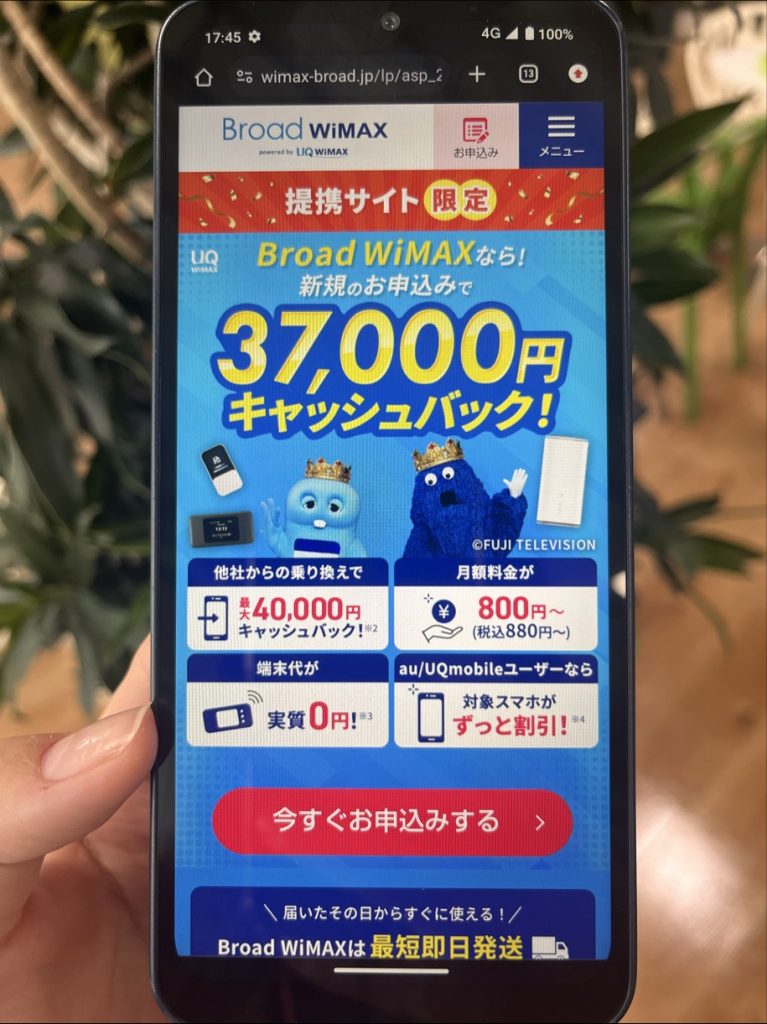
【Broad WiMAXのおすすめポイント】
- 初月の月額料金が880円
- 最新端末が実質無料で手に入る
- 37,000円キャッシュバック
- 最大40,000円の違約金負担キャンペーンも選べる
- au・UQモバイルとのセット割が利用できる
\37,000円キャッシュバック/
| 月額料金 | 初月: 1か月目以降:4,785円 |
|---|---|
| データ容量 | 実質無制限 |
| 端末代金 | |
| 特典 | 【当サイト限定】37,000円キャッシュバック |
Broad WiMAXの基本情報
| 利用回線 | WiMAX2+/au 5G/au 4G LTE |
|---|---|
| 契約期間 | なし |
| データ容量 | 無制限 |
| 初期費用 | 事務手数料:3,300円 |
| 月額料金 | 初月: 1か月目以降:4,785円 |
| スマホセット割 | au:最大1,100円/台 UQモバイル:最大1,100円/台 |
| 端末代金 | |
| 端末保証 | 安心サポート:月額330円 安心サポートワイド:月額550円 |
| キャッシュバック | 新規:37,000円 乗り換え:最大40,000円 |
| 実質月額料金 (2年間) | 3,281円 |
| 違約金 | 0円 |
| 支払い方法 | クレジットカード |
\37,000円キャッシュバック/
【おすすめポイント1】データ容量無制限
Broad WiMAXならデータ容量無制限なので、通信制限を気にせず安定した通信が可能です。
ただし、完全無制限ではなく実質無制限のため、短期間で大量のデータを消費した場合は、一時的に通信制限がかかることがあるので注意してください。
【おすすめポイント2】用途に適した端末を選べる
Broad WiMAXは、ホームルーターとポケット型WiFiから選べます。
自宅メインで使う人はホームルーター、外出先でも使いたい人はポケット型WiFiがおすすめです。
どちらも最新機種を使用でき、実質無料なので初期費用を抑えられるのが魅力です。
| 機種名 | 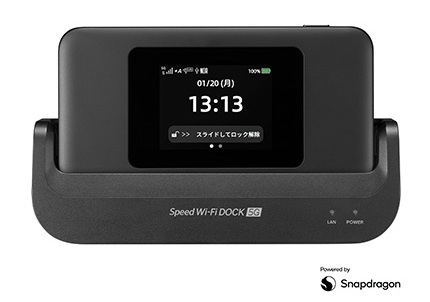 Speed Wi-Fi DOCK 5G 01 (ポケット型WiFi) | 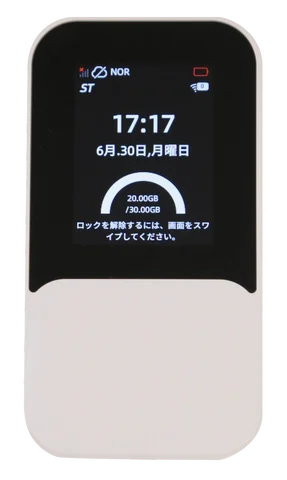 HYBRID Wi-Fi 5G NC03 (ポケット型WiFi) | 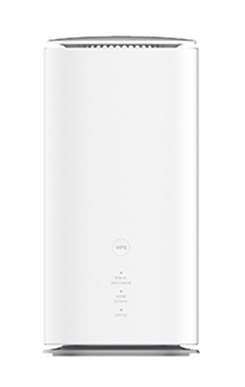 Speed Wi-Fi HOME 5G L13ホームルーター |
|---|---|---|---|
| 端末代金 (税込) | 43,560円 | 43,560円 | 43,560円 |
| 対応エリア | 5G / 4G LTE / WiMAX 2+ | 5G / 4G LTE / WiMAX 2+ | 5G / 4G LTE / WiMAX 2+ |
| 最大速度 | 下り(受信):3.5Gbps 上り(送信):286Mbps | 下り(受信):3.5Gbps 上り(送信):286Mbps | 下り(受信):4.2Gbps 上り(送信):286Mbps |
| 最大接続台数 | WiFi:48台 有線LAN or USB:1台 | Wi-Fi:64台 USB:1台 | WiFi:32台 LAN:2台 |
| サイズ(約) | 幅140mm 高さ72mm 奥行15.4mm | 幅140mm 高さ74mm 奥行17.8mm | 幅100mm 高さ207mm 奥行100mm |
| 重さ(約) | 198g | 225g | 635g |
| バッテリー | 5,400mAh | 5,000mAh | – |
【おすすめポイント3】au・UQモバイルユーザーはスマホセット割の対象
au・UQモバイルユーザーがWiMAXを契約すると、スマホセット割の対象になるため、スマホ料金が毎月1,100円(税込)割引になります。
割引は契約中はずっと続くため、ランニングコストを抑えられるのがメリットです。
\当サイト限定37,000円キャッシュバック/
スマホの通信制限に関するよくある質問

ここでは、スマホの通信制限に関するよくある質問に回答していきます。
スマホの通信制限はいつ速度が戻る?
スマホの通信制限が解除されるタイミングは、大手キャリアの場合は翌月1日に解除されます。
格安SIMを利用している場合は、請求開始日や請求締日などがデータリセット日のケースもあるため、契約時に確認しておきましょう。
スマホの通信制限がかかると追加料金が発生する?
スマホの通信制限がかかった場合、自動的に追加料金が発生することはありません。
契約しているプランのデータ容量を超過すると、通信制限がかかり速度が低速になるのが一般的です。
ただし、キャリアによっては「オートチャージ」を設定していると、データ容量を超過した場合に自動的にデータを追加購入されます。
スマホの通信制限中にゲームはできる?
データ使用量が少ない、シンプルなゲームアプリであればプレイできます。
ただし、データ使用量が多いオンラインゲームなどはラグが発生したりして快適にプレイできない可能性が高いです。
通信制限がかかる前に通知が来るようにする設定方法は?
通信制限がかかる前に、通知が来るようにする設定方法はキャリアによって異なります。
詳しくは「データ量到達通知サービスを利用する」を参考にしてください。
データ使用量を管理できるアプリはある?
データ使用量を通知してくれるアプリはあります。
iPhoneはAndroidのように通知設定ができないので、アプリでデータ使用量を管理して通信制限にかからないようにするのがおすすめです。
- ギガ残量
- カナヘイの通信量チェッカー など
スマホの速度制限を解除する裏ワザはある?
スマホの速度制限を解除する裏ワザはありません。
基本的に、WiFiを利用するほか、データ容量の追加購入や大容量プランへの変更で対応する必要があります。
【まとめ】スマホの通信制限がかからないように事前に対策をしよう
ここまで解説してきたように、スマホの通信制限がかかると、速度が128kbps〜1Mbps程度に制限されるため、普段通りの速度で通信ができなくなります。
データ容量の追加で通信制限を解除することができますが、追加料金が発生するので、あまりおすすめしません。
まずは、スマホの通信制限がかからないように、以下のような事前対策を行うのがおすすめです。
- WiFi環境では優先してWiFiに接続する
- モバイルデータ通信の設定を確認する
- アプリのバックグラウンド更新をオフに設定する
- アプリの自動アップデートを無効に設定する
- 位置情報サービスの設定を変更しておく
- 【Android】データ使用量の上限を設定して警告を受け取る
- 「データ量到達通知サービス」を利用する
- 契約中のスマホのプランを見直す
上記の対策をしてもデータ容量が足りない方は、WiMAXのポケット型WiFiやホームルーターの契約を検討してみてください。
格安SIMと組み合わせることで、キャリア回線よりもお得に利用可能です。