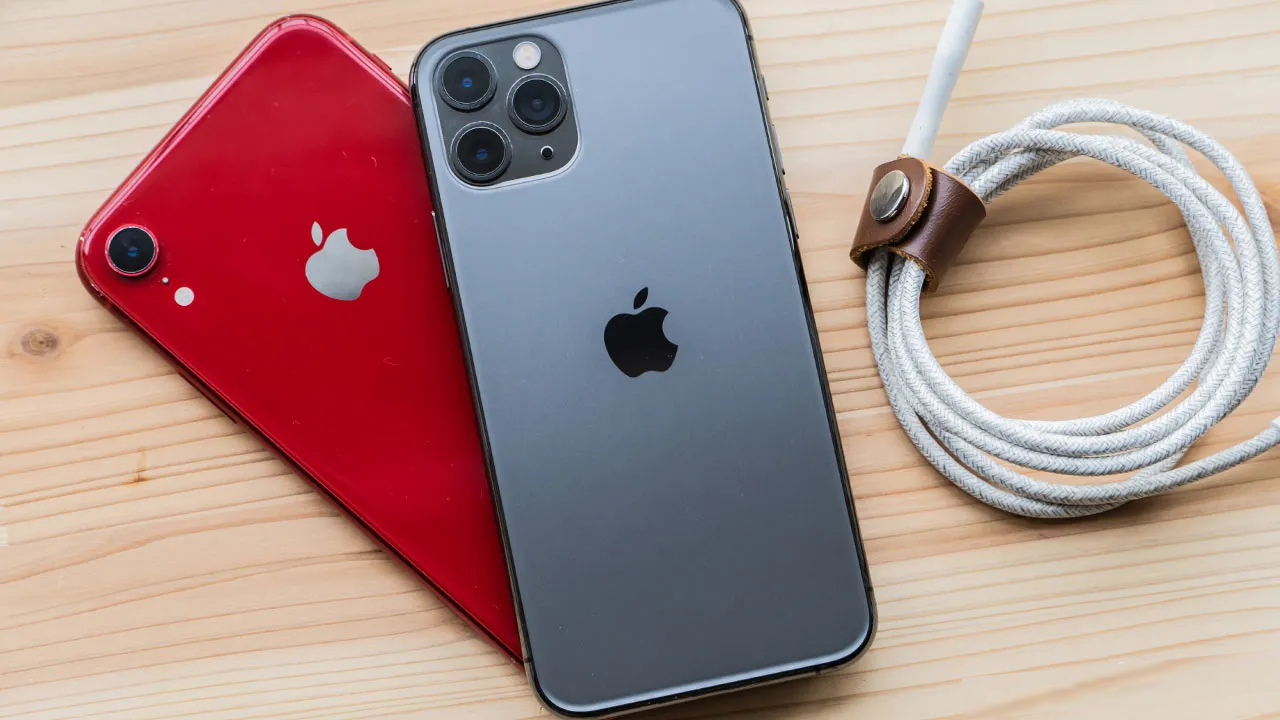
iPhoneを機種変更するときに、連絡帳、LINEの引継ぎなど、データ移行をちゃんとできるのか不安な人は多いでしょう。
データ移行方法の種類は、主に以下の3つがあります。
- クイックスタート
- iTunes
- iCloud
今回の記事では、iPhoneを機種変更する際におさえておきたい手順を画像つきで詳しくまとめました。機種変更を検討している方は、ぜひ最後まで読んで参考にしてみてくださいね。
なお、機種変更のタイミングを見極めたい方は、iPhone 17の最新情報まとめの記事も参考にしてみてくださいね!
端末代実質0円!ZERONEO MOBILE(ゼロネオモバイル)登場
最新のスマートフォンが欲しいけれど、「端末代が高すぎる」「初期費用がかかりすぎる」という悩みを抱えている方も多いのではないでしょうか。
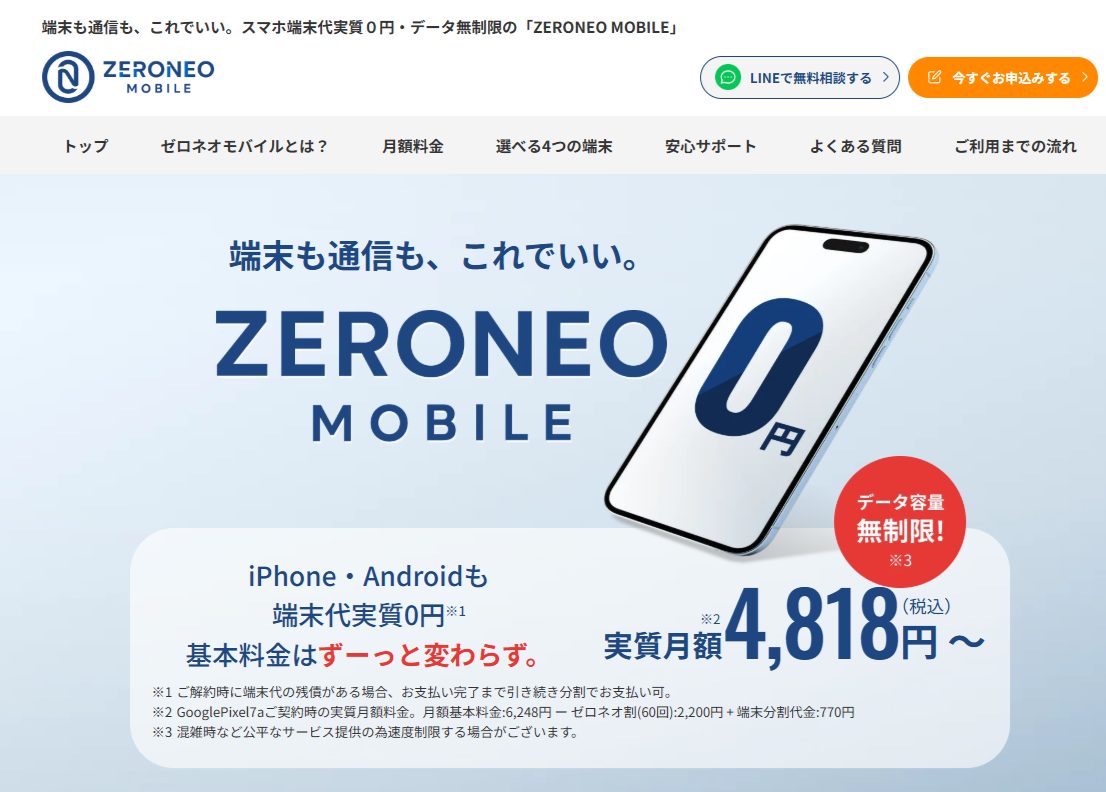
そんな方におすすめなのが端末代実質0円で最新スマホが持てる「ZERONEO MOBILE(ゼロネオモバイル)」です。
ZERONEO MOBILEはゼロネオ割(月月割)により端末代金を実質0円にするサービスで、iPhone 16やGoogle Pixelなどの最新端末も実質月額4,818円〜から利用可能です。
データ容量無制限※、初期費用も契約事務手数料3,300円のみ、解約金も0円という安心設計になっています。
※:混雑時など公平なサービス提供のため速度制御する場合あり
ZERONEO MOBILE(ゼロネオモバイル)はこんな人におすすめ!
- 最新のiPhoneやAndroidが欲しいが端末代が高いと感じる人
- 初期費用を抑えたい人
- 端末代を実質0円で利用したい人
- 解約金がかからないサービスを探している人
- データ容量無制限※で快適に使いたい人
※混雑時など公平なサービス提供のため速度制御する場合あり。
| 項目 | ZERONEO MOBILE の概要 | |
|---|---|---|
| 利用回線 | 楽天モバイル回線 | |
| 5G対応 | ○ | |
| 端末ラインナップ | iPhone 16(リユース、128GB) Google Pixe l9(リユース、128GB) iPhoneSE 第3世代(リユース、64GB) Google Pixel 7a(リユース、128GB) ※全機種5G対応、SIMフリー、バッテリー80%以上保障 | |
| 最低利用期間 | 特になし ※解約金0円 | |
| 初期費用 | 契約事務手数料:3,300円(税込) 送料:0円 | |
| 月額料金 | 実質月額料金:4,818円〜(税込) ※端末代実質0円(ゼロネオ割適用) ※回線基本料金6,248円(データ容量無制限※1)+ 端末代毎月 - ゼロネオ割2,200円で計算 | |
| 通話料 | 22円/10秒(税込) | |
| 支払方法 | クレジットカード ※デビットカード・海外発行クレカ・本人名義以外のクレジットカードは利用できません。 | |
| 解約金 | 0円 | |
| サポート | ゼロネオ端末保証:月額528円(税込)※最大2ヵ月無料 ゼロネオ設定サポート:月額428円(税込)※初月無料 ※設定、トラブル等を専門オペレーターが365日サポート | |
端末代が実質0円になる仕組み
ZERONEO MOBILEでは、「ゼロネオ割(月月割)」により、どの端末でも毎月2,200円の割引が適用されます。
例えばiPhone 16の場合、端末分割払いが2,200円/月で、ゼロネオ割が2,200円/月のため、端末代が完全に相殺され実質0円となります。この場合、月額支払額は回線基本料金の6,248円のみです。
| 項目 | iPhone 16の場合 |
|---|---|
| 端末分割払い(60回) | 2,200円/月 |
| ゼロネオ割(60回) | -2,200円/月 |
| 端末代実質 | 0円 |
| 月額支払額 | 6,248円/月 (回線基本料金のみ) |
端末代が2,200円未満の端末(iPhoneSE 第3世代、Google Pixel9、Pixel7aなど)の場合も、ゼロネオ割により端末代は実質0円となり、さらに残りの割引額が回線基本料金から差し引かれるため、よりお得な月額料金で利用できます。
【端末ラインナップ】
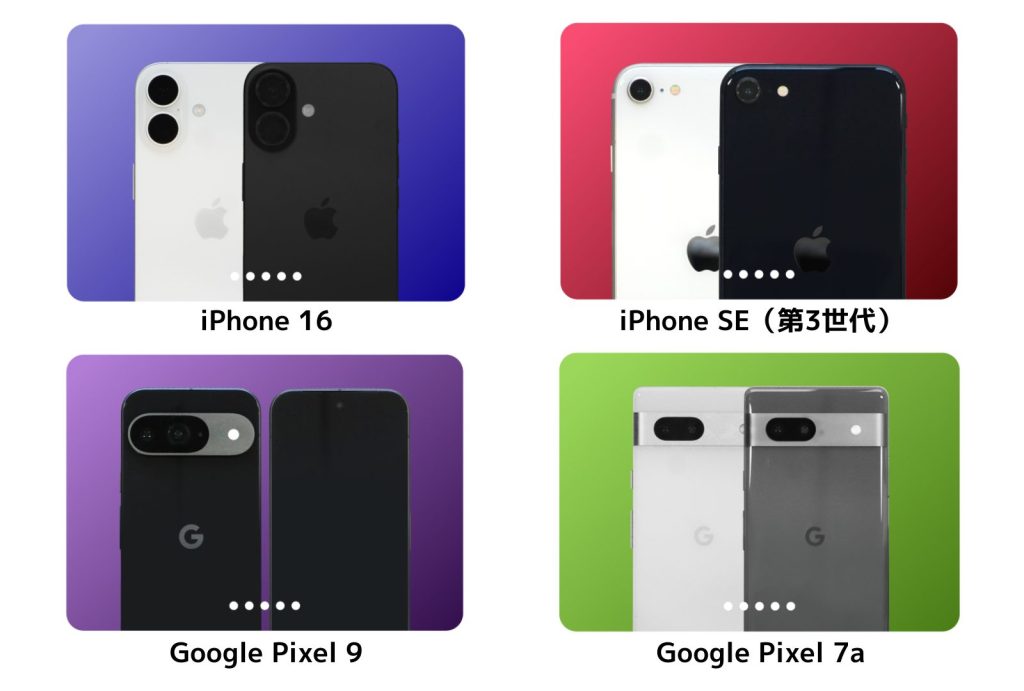
ZERONEO MOBILEでは、iPhoneとAndroidの人気端末をラインナップ。リユース端末でもグレード「A」の高品質な端末を厳選しています。
端末はすべてリユース品ですが、グレード「A」の高品質な端末のみを厳選。バッテリー80%以上保障など、25項目の厳しい検品基準をクリアした端末のみを提供しているため、安心してご利用いただけます。
\端末代実質0円で実質月額4,818円〜!/
①:iPhoneのデータ移行方法の種類
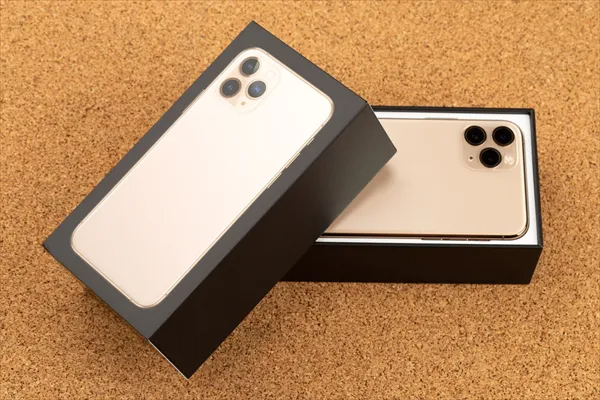
iPhoneを機種変更する際に、データ移行をする方法は以下の3つがあります。
- クイックスタート
- iTunes
- iCloud
ここではこの3つの方法について、詳しく説明していきます。
②:【クイックスタート】iPhoneのデータ移行をする全手順

もっともおすすめなのはクイックスタートです。クイックスタートなら、新iPhoneと旧iPhoneを近づけるだけで簡単にデータ移行ができます。また、パソコンも不要なのでおすすめです。
この方法がおすすめなのは以下のような人です。
・パソコンを持っていない人
・余計な手間をかけずに移行したい人
・パソコンにデータをバックアップしなくてもよい人
ここではクイックスタートの手順を詳しくご説明しましょう。
データ移行前の準備を行う
データ移行をする前に準備しておくべきことについて解説します。
新iPhoneと旧iPhoneのどちらのiPhoneも、iOSバージョンがiOS12.4以降なのか確認しましょう。
常に最新のバージョンにアップデートしていれば問題ありません。
バージョンが古い場合は、OSアップデートをしてください。
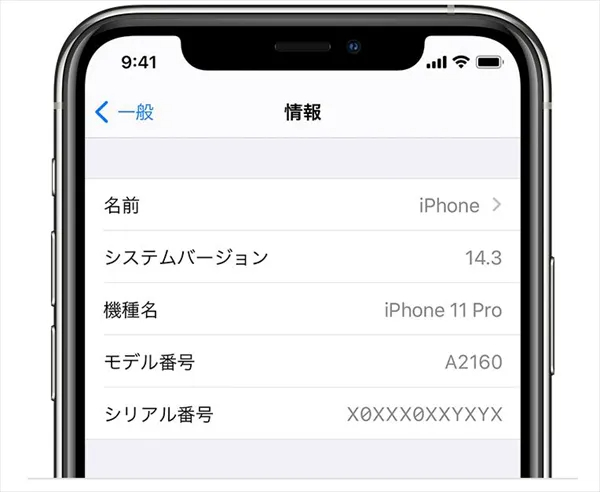
iOSのバージョンは、iPhoneの設定アイコン→一般→情報を選択すると、確認できます。
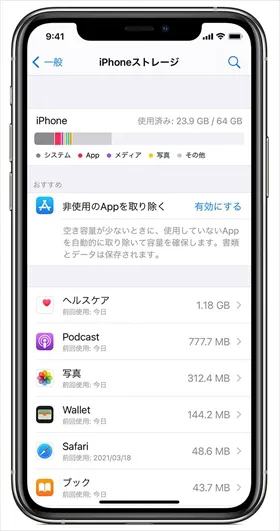
iPhoneのストレージ容量が十分かを確認します。移行元の旧iPhoneより移行先の新iPhoneのストレージ容量が小さいと、容量が足らないので移行できません。
たとえば、旧iPhoneを128GBで容量ギリギリまで使っているのに、新iPhoneが32GBだと容量が足りません。
その場合は、写真や動画などのデータをバックアップしたあと、消しておくなどの対処が必要です。
iPhoneのストレージ容量は、iPhoneの設定アイコン→一般→iPhoneのストレージから確認できます。
データ移行するときは、ネットワーク環境が必要です。
自宅にWiFi環境がない場合は、ケーブルでiPhoneを接続することでも移行できます。
その場合は、Lightning-USBケーブルやLightning-USB 3カメラアダプタなどを購入してつなぎましょう。
新しいiPhoneを初期化する
移行先の新iPhoneを初期化します。
初期設定済みのiPhoneには移行できないので注意が必要です。
中古品などを購入した場合、販売者は動作確認を行うために初期設定を済ませていることもあるため、必ず初期化してください。
初期化をするためには、iPhoneの設定アイコン→一般→リセット→すべてのコンテンツと設定を消去を選択します。
その後、パスコードを入力すると初期化されます。
初期化には時間がかかることがあるので、ご注意ください。
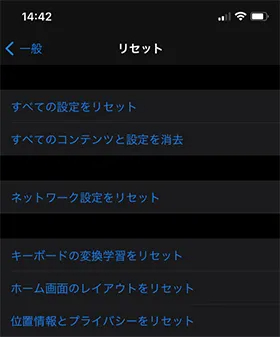
初期化するとすべてのデータが消えますが、何もデータが入っていない新しいiPhoneなら問題ありません。
使用済みですでにデータが存在するiPhoneに移行する場合は、データをあらかじめパソコンなどにバックアップしておきましょう。
データ移行したいiPhoneに近づける
2つのiPhoneを近づけて、以下のとおりクイックスタートを実行します。
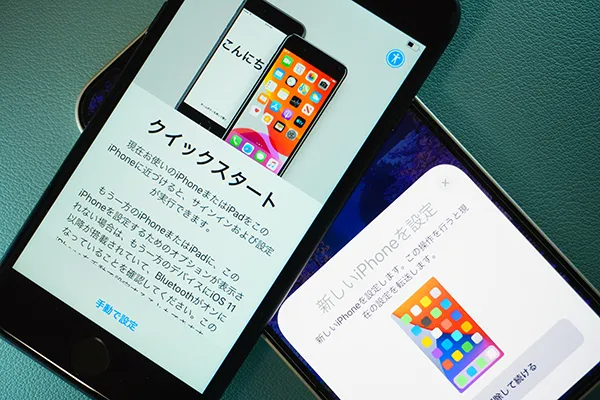
新iPhoneを旧iPhoneに近づけると、旧iPhoneで「新しいiPhoneを設定」と表示されます。
クイックスタートを始めるため「続ける」を選んでください。 手順を順番に解説します。
新iPhoneにアニメーションが表示されるので、旧iPhoneのカメラで写してください。すると、旧iPhoneに「新しいiPhoneの設定を完了」という画面が表示されます。
新iPhoneでパスコードの入力を求められるので、「旧iPhoneのパスコード」を入力してください。
新iPhoneで、Face IDやTouch ID、Apple Payなどの設定を行う画面が表示されます。
ここで設定することも、スキップしてあとで設定することも可能です。
上記の設定を行うかスキップすると、データの転送が始まります。転送するデータ量によって異なりますが、時間がかかることもあるようです。
すべてのデータの転送が終わったあと、新iPhoneが再起動します。
新iPhoneが起動すると、AppStoreからアプリのダウンロードが始まります。ダウンロードが完了したらデータ移行は完了です。
③:【iTunes】iPhoneのデータ移行をする全手順
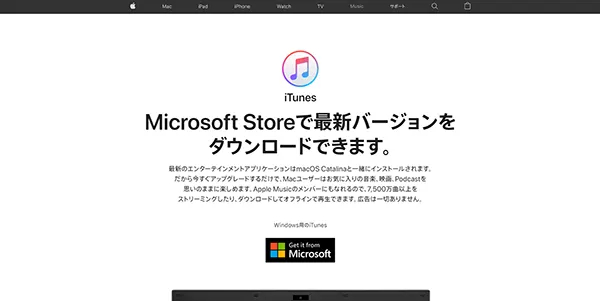
iTunesというツールを用いてパソコンにデータをバックアップし、そのデータを新iPhoneに移行するという方法もあります。
iTunesでデータ移行するのがおすすめなのは次のような人です。
・パソコンにデータをバックアップしておきたい人
・パソコンを持っている人
ここではiTunesを用いたデータ移行手順について解説します。
データ移行前の準備を行う
データ移行の前に以下の準備をしておきましょう。
Windows 7以降、またはMac OS X 10.9.5以降のスペックがあるパソコンを用意しましょう。パソコンにiTunesをインストールしてください。インストールは、Appleの公式ページからできます。
パソコンとiPhoneをつなぐためのLightning-USBケーブルを用意しましょう。
旧iPhoneのデータをバックアップする
以下の手順で、旧iPhoneのデータをパソコンにバックアップします。
iTunesの自動同期を停止する
iTunesの自動同期機能がONになっていると、iPhoneを接続したあとの自動的にデータが転送されて、データが重複する可能性があります。
そのため、iTunesの自動同期を停止する方法は下記になります。
①:iTunesのメニューバーの「編集」→「設定」を選ぶ
②:「デバイス」を選ぶ
③:「iPod、iPhone、および iPad を自動的に同期しない」にチェックを入れて「OK」を選ぶ
新iPhoneにデータを復元する
新iPhoneにバックアップした旧iPhoneのデータを復元します。
やり方は下記のとおりです。
①:パソコンでiTunesを起動する
②:パソコンと新iPhoneをケーブルで接続する
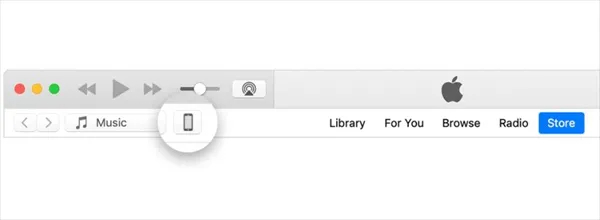
③:iTunesのメニューバーで、スマホのアイコンを選ぶ
④:「バックアップを復元」を選ぶ
⑤:バックアップデータが新iPhoneに復元される
⑥:データの日時を確認して問題なければ「復元」を選ぶ
④:【iCloud】iPhoneのデータ移行をする全手順

iCloudというクラウドサーバーにデータをバックアップしたあとに、新iPhoneにデータを移行する方法もあります。
この方法でデータ移行するのがおすすめなのは、以下のような人です。
・日常的にiCloudを利用している人
・iCloudにデータをバックアップしておきたい人
ここではiCloudを用いたデータ移行の手順について、ご説明します。
データ移行前の準備を行う
データ移行を行う前の準備について解説します。
iCloudの無料プランの容量は通常5GBです。
旧iPhoneに5GB以上のデータがある場合は、こちらで50GB~の有料プランに変更できます。
データ容量を確認し、必要に応じてiCloudの容量を変更してください。
インターネット環境を用意しておきましょう。
旧iPhoneのデータをバックアップする
以下の手順でデータをiCloudにバックアップします。
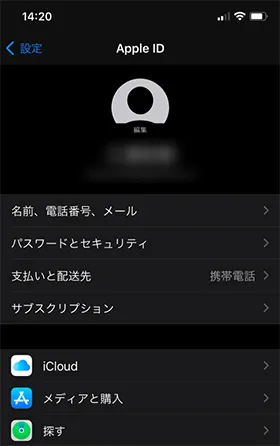
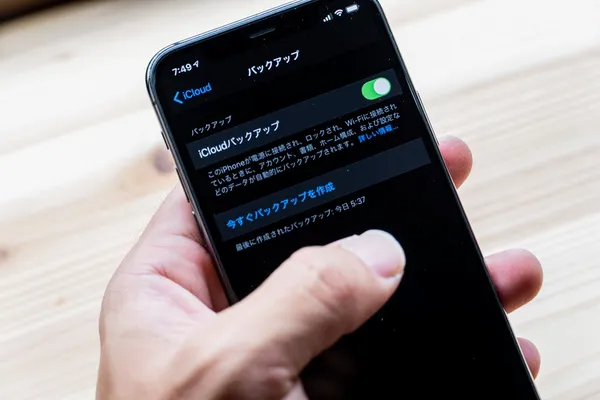
バックアップが終わったら下に記載されているバックアップが終わった時間を見て、正常に終わったことを確認しましょう。
新しいiPhoneを初期化する
移行先の新iPhoneを初期化します。詳細な手順については、こちら『新しいiPhoneを初期化する』をご覧ください。
新iPhoneにデータを復元する
新iPhoneに、上記でバックアップした旧iPhoneのデータを復元します。
新iPhoneの初期化が終わると各種設定画面が表示されますが、「Appとデータ」という画面が表示されるまで画面を進めましょう。
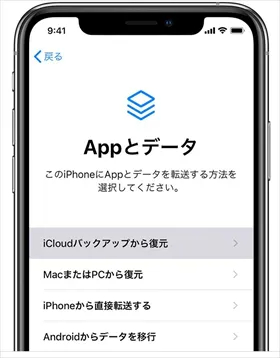
バックアップは完了するまで時間がかかるので、あらかじめ時間があるときに行うようにしましょう。
iPhone内のLINEやSuicaを引き継ぐ方法
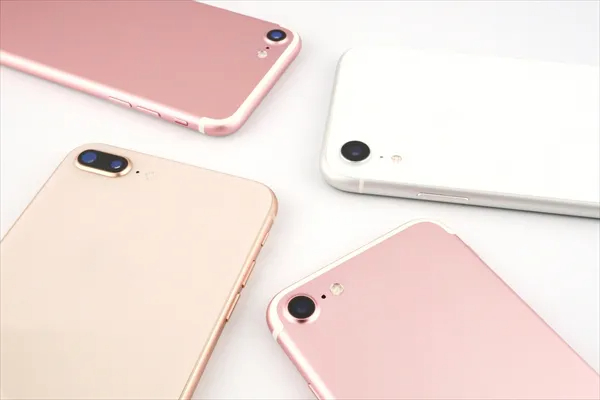
iPhone内の連絡先やメール、アプリなどのデータは上記の方法で移行できます。
しかし、LINEやSuicaなどのデータはそれとは別に引き継ぎが必要です。ここではLINEとSuicaのデータ引き継ぎ方法についてご説明します。
LINEの引き継ぎ方法
LINEの以下のデータを引き継ぐ方法を解説します。
なお、iPhone→iPhoneなど同じOS間の移行と、iPhone→Androidなど異なるOS間の移行では、以下の表のとおり引き継げるデータが異なります。
LINEの引き継ぎ可能データ
| データ内容 | 同じOS間の移行 | 異なるOS間の移行 |
|---|---|---|
| 友だちリスト | 〇 | 〇 |
| グループ | 〇 | 〇 |
| 自分のプロフィール情報 | 〇 | 〇 |
| ステータスメッセージ | 〇 | 〇 |
| アルバム・ノートの情報 | 〇 | 〇 |
| タイムラインの内容 | 〇 | 〇 |
| Keepに保存中のデータ | 〇 | 〇 |
| LINE連動アプリ・サービスの情報 | 〇 | × |
| 購入済みのLINEコイン残高 | 〇 | × |
| LINE Pay・LINEポイント残高 | 〇 | 〇 |
| LINE Outのチャージ済みコールクレジット | 〇 | × |
| ポイントクラブのランク情報 | 〇 | 〇 |
| LINEスタンププレミアムの利用情報 | 〇 | 〇 |
| トーク履歴 | 〇 | × |
LINEのパスワードとIDを確認しておきます。
トーク履歴のバックアップを作成:
LINEアプリの「ホーム」
→右上の設定アイコン
→「トーク」
→「トークのバックアップ」
→「今すぐバックアップ」を選択
新iPhoneにLINEアプリをインストールしておきましょう。
LINEの「ホーム」
→設定
→「アカウント」
→「Apple」
→「連携する」を選択し、パスコードで認証
※すでに連携済みの場合、このステップは不要です。
LINEの「ホーム」
→設定
→「アカウント引き継ぎ」
→「アカウントを引き継ぐ」をON
ONにしてから36時間以内に引き継ぎを実施してください。期限を過ぎても再設定すれば問題ありません。
LINEアプリを起動し、「ログイン」
→「Appleで続ける」を選択
認証後、「ログイン」
→「トーク履歴を復元」を選択
最後に年齢認証を行えば、引き継ぎ完了です。
モバイルSuicaを引き継ぐ方法
モバイルSuicaのデータを引き継ぐ方法を解説します。
モバイルSuicaの引継ぎに関しても注意が必要です。モバイルSuicaを引き継ぐには、Apple IDとパスワードを必ず確認しておきましょう。
モバイルSuicaのデータはApple IDと紐付いており、機種変更前のiPhoneと機種変更後のiPhoneで同じApple IDでログインしないとSuicaの引き継ぎができません。
Apple IDはログインしている場合は、iPhoneの「設定」から確認できますが、それでも分からない場合は、Apple公式サイトから登録した氏名とメールアドレスで検索できます。
まずは、新しいiPhoneに移行するために、古いiPhoneでSuicaの情報を削除します。
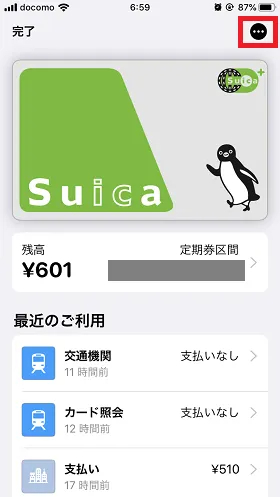
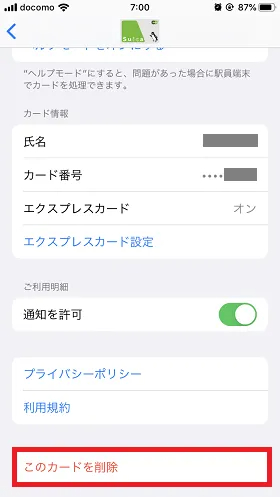
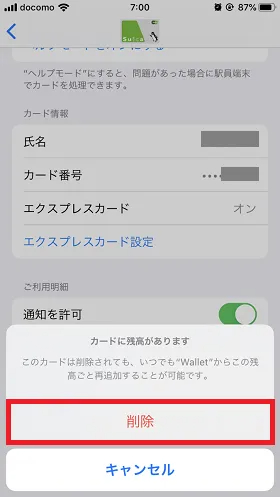
iPhoneで「Wallet」アプリを起動してSuicaを選択し、画面の右上の「・・・」をタップします。次の画面の「このカードを削除」を選択し、確認画面の「削除」から行えます。
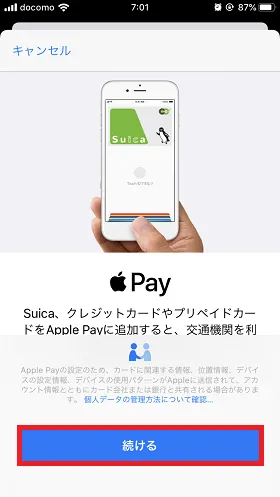
続いて、機種変更後の新しいiPhoneに追加していきます。
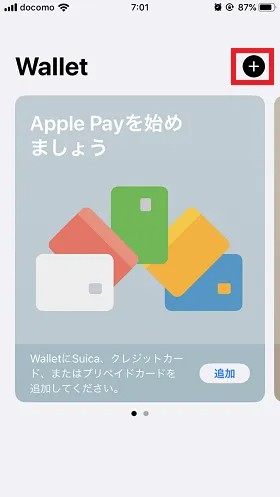
「Wallet」アプリを開き、画面右上にある「+」から、Apple Payの画面が表示されるので「続ける」を選択します。
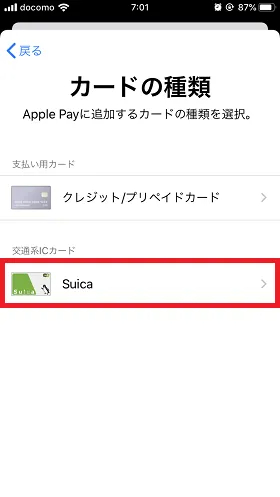
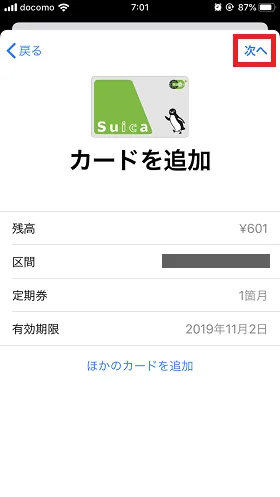
「カードの種類」で「Suica」を選ぶと、Suicaに登録した氏名と残高が表示されるので、右上の「次へ」を選択。
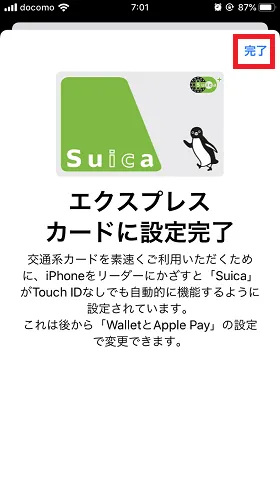
最後に「エクスプレスカードに設定完了」で、Suicaの移行が完了します。
⑤:機種変更するiPhoneはどこで買う?
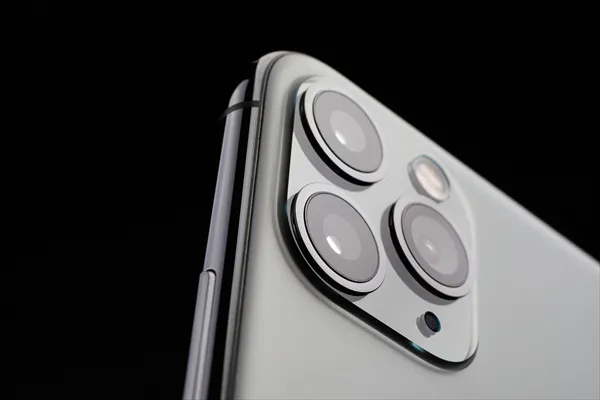
iPhoneを機種変更する際には、どこでiPhoneを買うのがもっともよいのでしょうか?ここではiPhoneを購入する方法と、それぞれのメリット・デメリットについてご説明します。
・Apple Store
・キャリアオンラインショップ
・格安SIM
・中古品を購入する
Apple Store(アップルストア)
こちらでは、Apple Storeで購入できるSIMフリーのiPhoneについてご紹介します。
Apple Storeでは、最新のiPhoneをキャリアで購入するよりも安く手に入れられる場合が多く、オンラインストアまたは実店舗から購入が可能です。
在庫も比較的豊富で、カラーや容量の選択肢が広いため、自分の好みに合ったモデルを選びやすい点も魅力です。
ただし、Apple Storeで購入するiPhoneはSIMフリー端末のため、別途スマホ回線の契約が必要になります。
また、SIMカードの挿入や初期設定などを自分で行う必要がある点にも注意が必要です。
以下に、Apple StoreでiPhoneを購入する際のメリットとデメリットをまとめました。購入を検討している方は、ぜひ参考にしてください。
Apple Storeで購入するメリット・デメリット
| メリット | ・最新のiPhoneを購入できる ・安くiPhoneを購入できる ・在庫が豊富である |
|---|---|
| デメリット | ・スマホ回線の契約が別に必要 ・初期設定を自分で行う必要がある |
Apple Storeで購入するのがおすすめなのは、次のような人です。
・最新のiPhoneをできるだけ安く購入したい人
・自分で初期設定ができる人
キャリアオンラインショップ
iPhoneはドコモやau、ソフトバンクなどのキャリアのオンラインショップで購入することも可能です。それぞれのキャリアのオンラインショップは以下のとおりです。
・ドコモオンラインショップ
・auオンラインショップ
・ソフトバンクオンラインショップ
各キャリアの初期設定が行われた状態で渡されるので、データ移行をするだけですぐに利用開始できま。三大キャリアの場合はいち早く最新機種を販売しますので、最新のiPhoneを手軽に購入できますよ。
ドコモでは「スマホおかえしプログラム」など、2年後に機種変更すれば端末価格が半額で済むお得なプログラムも実施されています。
それぞれのキャリアで実施されている購入サポートプログラムは、以下のとおりです。
・ドコモ「スマホおかえしプログラム」
・au「かえトクプログラム」
・ソフトバンク「トクするサポート+」
キャリアでのiPhone購入は購入サポートプログラムが使えるのはメリットですが、機種代金は高めに設定されています。
キャリアのオンラインショップでiPhoneを購入するメリットとデメリットは、以下のとおりです。
キャリアオンラインショップで購入するメリット・デメリット
| メリット | ・設定済みなので簡単に利用開始できる ・最新のiPhoneを購入できる ・「スマホおかえしプログラム」などの購入サポートを利用できる |
|---|---|
| デメリット | ・端末価格が高め |
キャリアオンラインショップで購入するのがおすすめなのは、次のような人です。
・最新のiPhoneを購入したい人
・面倒な初期設定をしたくない人
・キャリアを変えるつもりがない人
格安SIM
格安SIMで購入するiPhoneについて紹介します。
格安SIMはスマホの基本料金が安いので、毎月のランニングコストを抑えられます。ワイモバイルやUQモバイルではiPhone 12などの最新機種を購入できますが、型落ちの機種しか購入できない格安SIMもあるので注意しましょう。その場合、Apple Storeや中古ショップなどでiPhone端末を購入し、格安SIMでSIMのみ契約して自分で設定するのがおすすめです。
格安SIMで購入するメリットとデメリットを、以下にまとめました。
格安SIMで購入するメリット・デメリット
| メリット | ・スマホの基本料金が安い |
|---|---|
| デメリット | ・最新機種を購入できない場合がある |
格安SIMで購入するのがおすすめなのは、次のような人です。
・スマホの月額料金を安くしたい人
・自分でスマホの設定ができる人
・最新のiPhoneでなくてもよい人
型落ちのiPhoneを買うなら中古品もあり
最新のiPhoneや型落ちのiPhoneでも構わない場合は、中古ショップで中古品を購入する方法もおすすめです。
型落ちなら端末購入代金が安く抑えられます。
型落ちといっても、十分なスペックのiPhone機種が多いです。通話・LINE・SNS・カメラ・動画撮影などの最低限の機能があればいいという場合は、型落ちの中古品の購入を検討してみてください。
型落ちのiPhoneを購入するメリットとデメリットは、以下のとおりです。
型落ちのiPhoneを購入するメリット・デメリット
| メリット | ・端末購入代金が安い |
|---|---|
| デメリット | ・中古品である ・最新の機能は使えない ・別にスマホ回線を契約する必要がある ・SIMカードの挿入や設定などを自分で行う必要がある |
型落ちのiPhoneを購入するのがおすすめなのは、次のような人です。
・中古でもよい人
・端末代金を抑えたい人
・自分でスマホの設定ができる人
・最新のiPhoneでなくてもよい人
初めて中古のiPhoneを購入するのは不安なことが多いかもしれませんが、最近では安心して購入できるショップが増えてきています。
まとめ
今回の記事では、iPhoneを機種変更する際に確認しておくべきことについて詳しく解説しました。機種変更の際に行うデータ移行の方法は、以下の3つがあります。
- クイックスタート
- iTunes
- iCloud
もっともおすすめのデータ移行方法は「クイックスタート」です。
2台のiPhoneを近づけるだけで、パソコン不要・ケーブル接続なしで手軽にデータを移行できる便利な機能です。
新しいiPhoneを購入する方法としては、いくつか選択肢があります。
まず、Apple Storeでの購入は、最新モデルを比較的安く入手できる点が魅力です。オンライン・実店舗どちらでも購入可能で、カラーや容量の選択肢も豊富です。
ただし、別途スマホ回線の契約が必要で、SIMカードの挿入や初期設定をすべて自分で行う必要があるため、ある程度の知識が求められます。
一方、キャリアのオンラインショップや格安SIMとセットで購入する方法は、初期設定が済んだ状態で届くことが多く、設定の手間を省けるのがメリットです。
本体価格はやや高めですが、手軽さを重視する方には最適な選択肢です。
また、必要最低限の機能で十分という方には、中古のiPhoneを購入するのもおすすめです。中古ショップやフリマアプリで購入すれば、コストを大幅に抑えることができます。
iPhoneの購入方法にはそれぞれメリット・デメリットがありますので、ご自身の予算や用途に合った方法で選ぶことが大切です。