スマートフォンと一体化し、管理や運用面でも便利なeSIM。格安SIMとして注目を集めている楽天モバイルでもeSIMの提供を行っています。
楽天モバイルを利用するタイミングで、eSIMの利用を検討している方も多いのではないでしょうか。
そこで今回は、eSIMのメリット・デメリットから対応スマホ、申込み方法などを詳しく解説します。
eSIMと共に話題に上がる「eKYC」についても解説していきますので、楽天モバイルをeSIMで利用したい方は、ぜひ参考にしてください。
 編集部
編集部あわせて実施中の三木谷キャンペーンもチェックしておくと、よりお得に申し込める可能性があります。
三木谷キャンペーン継続中!
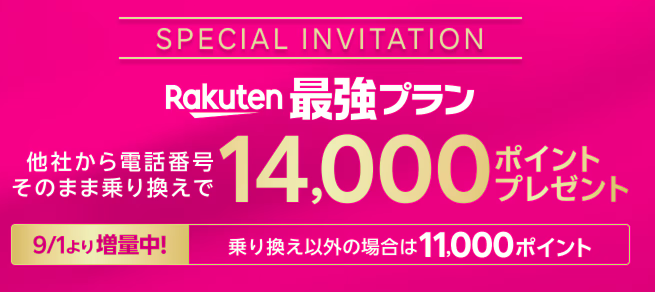
専用リンクからの申し込みで
→最大14,000ポイント還元!
クーポンコード:WTPRMI20251001
そもそもeSIMって何?
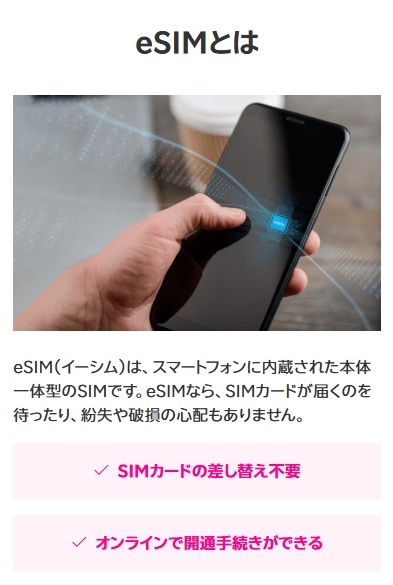
eSIMとはスマートフォンに内蔵され、一体化したSIMカードのことを指します。
完全デジタル化により、通常のSIMカードでは実現できなかった快適さを叶えている新しいSIMカードがeSIMです。
楽天モバイルでiPhoneを使う場合は、eSIMかnanoSIMのどちらかで申し込むことになるので、楽天モバイルの利用を期にeSIMの使い方をマスターしてみましょう。
まずはeSIMのメリット・デメリットについて解説します。
楽天モバイルでeSIMを利用するメリット
eSIMの運用には以下4つのメリットがあります。
次でそれぞれ解説していきます。
物理SIMが不要で利用開始までがスピーディー
eSIMは申し込み後即日開通ができる点がとても便利です。
物理SIMの場合、申し込みしてから到着までに2〜3日ほど時間がかかってしまう場合がありますが、eSIMであれば申し込み後すぐにSIMを利用出来ます。
楽天モバイルの場合、「my 楽天モバイル」から、簡単なステップで開通が完了し、約5分で開通することが可能です。
申し込み後すぐに利用を開始したい方や、SIMが使えなくなってしまい新たに申し込んだという方にはeSIMの利用を検討してみましょう。
SIMの差し替えが不要
eSIMはスマートフォンと一体化しているため、乗り換えた際でもSIMを差し替える必要がなく、設定変更だけで利用できます。
物理SIMだと小さいSIMカードなので差し替えに苦労したり、差し替えの際に破損の可能性がありますが、eSIMであればSIMを差し替える煩わしさや破損の恐れもありません。
- 差し替えの際の破損
- ICチップに触れてしまうことで汚れが付着する
- SIMカードサイズの間違い
紛失のリスクが少ない
eSIMはスマートフォンに埋め込まれているため、SIMを紛失する心配が不要です。
また物理的にSIMカードが故障することもありません。
eSIMでの運用によって物理的なデメリットを心配することなく、スマホを利用することができるため、SIMの管理や運用面での不安を解消したいという方には、eSIMでの利用がおすすめです。
デュアルSIM運用が楽にできる
デュアルSIM対応端末を利用すれば、1つの端末で2つのSIMを切り替えながら利用するデュアルSIM運用が可能です。
eSIMであれば、デュアルSIM運用も楽になります。
特にiPhone等のSIMカードの差し込み口が1つしかない端末は、1つのキャリアは物理SIM、楽天モバイルはeSIMという運用も可能です。
楽天モバイルをサブとして利用したい方や、デュアルSIMで運用したいという方にもeSIMがおすすめです。
 編集長
編集長ちなみに、最新のiPhone 17はeSIM専用モデルで、物理SIMカードには対応していないよ。
楽天モバイルでeSIMを利用する際のデメリット
楽天モバイルでeSIMを利用する場合、メリットがある一方で以下のデメリットもあります。
次でそれぞれ解説していきます。
機種変更の際にはeSIMの再発行が必要
eSIMはスマートフォンに埋め込まれているので、機種変更の際SIMカードのみ取り出して差し替えるということができません。
なので、機種変更の度にeSIMを再発行する必要があります。
ですが、一度eSIMの発行方法を理解すれば、その後もネットからの簡単な申し込みで即日開通が可能ですので、そこまで大きな負担にはなりません。
またeSIMの再発行もmy 楽天モバイルから手続きが可能です。
開通までの手続きが少々ややこしい
eSIMの申し込みはネットから手続きを行います。
楽天モバイルの公式サイトではAIチャットのサポートも受けられますが、基本的には手順に従って自分で開通手続きを行うので、ややこしく感じる方もいるかもしれません。
「楽天モバイルのeSIMの申し込み方法」では、申し込み手順を詳しく解説しているので参考にしてみてください。
eSIM対応スマホが必要
eSIMはどの端末を使っていても利用可能というわけでなく、eSIM対応スマホでなければ利用できません。
iPhoneであれば、iPhone XR以降の機種はすべてeSIM対応になっており、最新のiPhone 17ではeSIM専用モデルのため、物理SIMカードは利用できません。
eSIMを利用したいという方は、必ずeSIM対応スマホであるか確認してから購入しましょう。
eSIMの設定にはWi-Fi環境が必要
eSIMはオンラインで手続きを行いますが、設定を行う前はモバイル通信ができない状態のため、設定のためにWi-Fi環境が必要です。
自宅にWi-Fi環境があることがベストですが、環境がない場合はWi-Fiスポットや、近くに楽天モバイルの店舗がある場合は店舗でも手続きできます。
楽天モバイルのeSIMがおすすめな人は?
楽天モバイルのeSIMについて、メリットとデメリットを見てきました。
良い点と気になる点を総合して分かる、eSIMがおすすめな人と、SIMカードの方がおすすめな人を見ていきましょう。
楽天モバイルのeSIMがおすすめな人
楽天モバイルのeSIMは、以下のような人におすすめです。
- すぐに回線を利用したい人
- デュアルSIMで利用したい人
- 海外に行くことが多い人
- タブレットでも回線を利用したい人
eSIMはスマホで簡単に手続きが可能で、SIMカードが届くのを待つ必要もないため、すぐに回線を利用したい人におすすめです。
またSIMカードとeSIMなど複数の回線を契約できるため、それぞれのプランの良いところをセットで利用したり、データ容量が足りない場合に追加のためにサブ回線を契約したりと、自由度の高い使い方が可能な点も魅力になります。
さらに海外で利用するためにスピーディーに回線を契約できるeSIMはおすすめで、楽天モバイルの場合は月間2GBまで無料で使える点も特徴です。
なおeSIMに対応したタブレットもあるため、スマホだけでなくタブレットでモバイル通信を行いたい人にも向いています。
楽天モバイルのSIMカードの方がおすすめな人
楽天モバイルのeSIMではなく、SIMカードの方がおすすめな人もいます。
- オンラインでの手続きが不安な人
- 機種変更を頻繁に行う人
eSIMはオンラインで手続きが完結するため便利ですが、スマホの操作が難しいと感じたり、手続きが不安と感じている場合には、手続きが難しいかもしれません。
楽天モバイルの店頭でも手続きできるため、eSIMを店頭で手続きするか、SIMカードを選択するのがおすすめです。
また機種変更を頻繁に行う場合、eSIMでは都度再発行が必要になってしまうため、SIMカードで物理的に抜き差しするだけで機種変更ができる方が簡単な場合があります。
eSIM再発行の手続きがスムーズにできる場合は気にする必要はありませんが、手間だと感じる場合はSIMカードも検討してみましょう。
楽天モバイルのeSIM対応スマホ一覧

現在、楽天モバイルのeSIMに対応している端末は下記の通りです。
楽天モバイルのeSIM対応機種
- iPhone 17シリーズ
- iPhone 16シリーズ
- iPhone 15シリーズ
- iPhone 14シリーズ
- iPhone SE(第3世代)
- iPhone 13シリーズ
- iPhone 12シリーズ
- iPhone SE(第2世代)
- iPhone 11シリーズ
- iPhone XSシリーズ
- iPhone XR
最新機種は基本的にeSIM対応済みで、楽天モバイルが提供している「Rakuten BIG」「Rakuten Hand」などのオリジナル端末はもちろん、Google Pixelは第4世代、iPhoneはX以降が対応しています。
ただし、楽天モバイルのeSIMをiPhoneで使う場合はiOS14.4以降が必要です。
なお最新のiPhone 17では物理SIMカードに対応しておらず、eSIMのみ対応となります。
編集長楽天モバイルでは現在最新のiPhone 17シリーズ、iPhone 16シリーズとiPhone 15シリーズが販売されているよ。
楽天モバイルでiPhoneを使う際、通話やSMSの利用においてAndroidとは使い勝手が違う場合があるため、この点は把握しておきましょう。
楽天モバイルをeSIMで申し込む手順
次は楽天モバイルのeSIMの申し込み方法を解説します。主な手順は下記の通りです。
各手順を画像を交えて解説します。
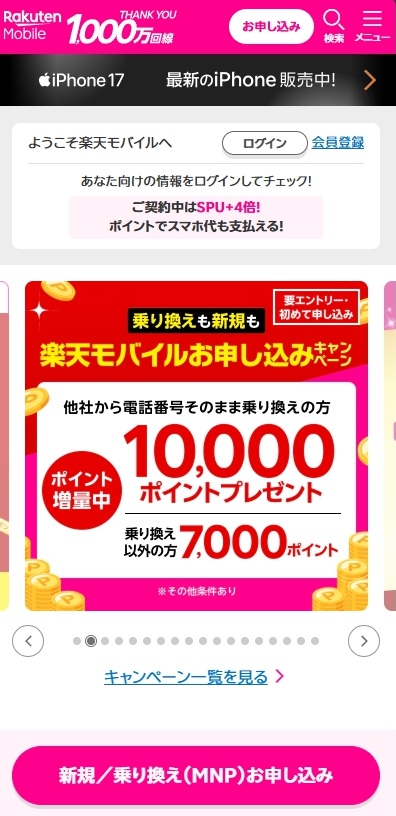
手順1. 手持ちのスマホがeSIM対応製品か確認する
まずは利用したいスマホがeSIMに対応しているか確認します。
確認したいポイントは以下の通りで、どちらもチェックしていないと、楽天モバイルのeSIM利用はできません。
- 楽天モバイルのeSIMに対応しているか
- SIMロックが解除されているか
手順3. 申し込むプランを選択
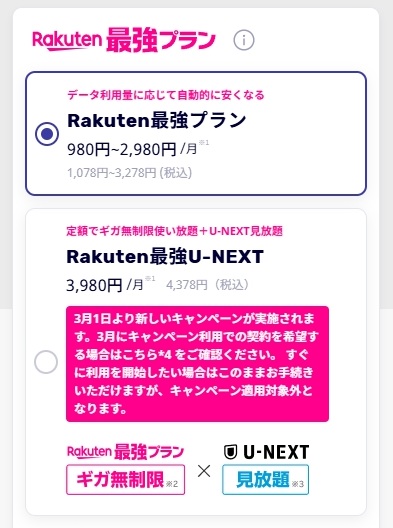
次にプランを選択します。
通常のプランは「Rakuten最強プラン」ですが、U-NEXTも同時に利用したい場合には「Rakuten最強U-NEXT」を選択しましょう。
手順4. プランの詳細ページからSIMタイプを「eSIM」に変更
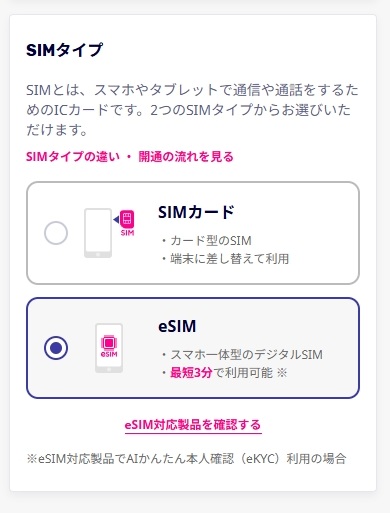
利用したいオプションなどを選択したら、続いてプランの詳細ページに移り、SIMタイプを「eSIM」に変更してください。
標準ではSIMカードにチェックが入っているため、eSIMで申し込みたい場合は上記の変更を忘れずに行いましょう。
手順5. 本人確認書類を提出し本契約へ進む
あとは楽天会員IDでログインし、本人確認書類の提出を行って本契約に進みます。
なお本人確認方法は「AIかんたん本人確認(eKYC)」を選択するとスムーズです。
AIかんたん本人確認(eKYC)とは?
eKYCとは「electronic Know Your Customer」の略称で、「電子本人確認」のことをいいます。
楽天モバイルでは「my 楽天モバイルアプリ」で、運転免許書とスマホで撮影した本人の顔写真をAIで照合して本人確認が可能です。
編集長eKYCなら楽天モバイルを申し込みする際の本人確認手続きを手元のスマホだけで完結できるよ。
eKYCは新規およびMNP申し込み者のみ利用可能で、本人確認書類は運転免許証のみ対応しています。
【本人確認書類の提示】の項目の中から【AIかんたん本人確認(eKYC)】を選択し、運転免許証と自分の顔を端末のカメラで撮影。必要事項を入力すれば申し込みが完了します。
※ 運転免許証を持っていない場合、eKYCでの本人確認は出来ません。
本人確認審査は申し込み完了後5分程度で完了します。その後「my 楽天モバイル」アプリで開通手続きを行えば回線が即時使用可能になります。
手順6. アプリからeSIMの開通手続きを行う
eSIM対応製品から申し込むと、「AIかんたん本人確認(eKYC)」選択で簡単に本人確認審査が完了します。
そのまま「my 楽天モバイル」アプリでeSIMの開通手続きを行いましょう。
開通手続きを行ったら、端末の初期設定を行って利用開始です。
楽天モバイルのeSIMの切り替え・設定方法
楽天モバイルでeSIMの切り替え設定を行う場合、iPhoneとAndroidで方法が異なります。
それぞれの場合にわけて解説します。
iPhoneの切り替え方法
iPhoneで楽天モバイルのeSIMの設定する場合、スタートガイド裏面にQRコードがあるか無いかで手順が少し変わります。
それぞれどのような手順になるのか下記にまとめました。
スタートガイド裏面にQRコードがある場合の手順
- iPhoneの初期設定(言語の選択など)を行う
- Wi-Fiに接続する
- my 楽天モバイルアプリをダウンロードする
アプリの通知・位置情報提供の設定はどちらを選択しても問題ありません。
位置情報の使用については「Appの使用中は許可」をタップしてください。 - スタートガイド裏面のQRコードを読み込む
- 「申し込み履歴を開く」をクリック
- my 楽天モバイルアプリの申込番号をタップ → 「開通手続きをする」をタップ
- モバイル通信プランのインストール画面で「続ける」をタップ
- モバイル通信プランを追加する画面で「モバイル通信プランの追加」をタップ
- キャリア設定をアップデートする
開通手続きが完了すると「キャリア設定アップデート」が表示されるので「アップデート」をタップします。 - Wi-FiをOFFにし、楽天回線の接続を確認する
画面上のアンテナマークの隣に「4G」または「5G」と表示されていたらOKです。
SafariやChromeなどのWebブラウザアプリが利用できるかも併せて確認しましょう。
スタートガイド裏面にQRコードが無い場合の手順
- iPhoneの初期設定(言語の選択など)を行う
- Wi-Fiに接続する
- my 楽天モバイルアプリをダウンロードする
アプリの通知・位置情報提供の設定はどちらを選択しても問題ありません。
位置情報の使用については「Appの使用中は許可」をタップしてください。 - my楽天モバイルアプリの「申込番号」をタップ
- 「転入を開始する」をタップ
MNP転入手続きの画面が表示されるので、「転入を開始する」をタップしてください。
プラン変更(移行)の場合も同じボタンをタップします。 - 利用していたスマホが通話不可になったことを確認
- 「申し込み履歴を開く」をクリック
- my 楽天モバイルアプリの申込番号をタップ → 「開通手続きをする」をタップ
- モバイル通信プランのインストール画面で「続ける」をタップ
- モバイル通信プランを追加する画面で「モバイル通信プランの追加」をタップ
- キャリア設定をアップデートする
開通手続きが完了すると「キャリア設定アップデート」が表示されるので「アップデート」をタップします。 - Wi-FiをOFFにし、楽天回線の接続を確認する
画面上のアンテナマークの隣に「4G」または「5G」と表示されていたらOKです。
SafariやChromeなどのWebブラウザアプリが利用できるかも併せて確認しましょう。
Androidの切り替え方法
Android端末は機種によって設定方法が異なります。
機種ごとの設定方法は以下から確認できます。
今回は例として、「OPPO A73」の場合の設定手順をまとめました。
AndroidのeSIM切り替え手順
- 端末の初期設定(言語の選択など)を行う
- Wi-Fiに接続する
- my楽天モバイルアプリ(スマホのアイコン)を開く
楽天モバイルで購入したAndroid端末には、基本的に「my楽天モバイル」「Rakuten Link」のアプリがダウンロードされた状態になっています。
位置情報提供のお願いについては、内容を確認し「確認」をタップしてください。
「電話の発信と管理」と「このデバイスの位置情報へのアクセス」をそれぞれ「許可」にしましょう。 - my楽天モバイルアプリを更新する
アプリにて「更新する」をタップし、Google Playでも同様に「更新する」をタップします。
「更新」が完了したら「更新」が「アンインストール」となるのでホーム画面に戻ります。 - スタートガイド裏面のQRコードを読み込む
「Google Lens」を起動しQRコードを読み取ります。
表示されたURLをタップしてください。 - 楽天会員ログイン
Chromeが起動し楽天会員ログイン画面が表示されます。
ユーザーID/パスワードを入力して「ログイン」をタップしましょう。
本人確認が完了したらホーム画面に戻ります。 - my楽天モバイルアプリに「RAKUTEN IDでログイン」する
ユーザーID/パスワードを入力して「ログイン」をタップします。 - 「申込番号」 → 「転入を開始する」をタップ(※MNPの場合のみ)
乗り換え(MNP)の方は利用していたスマホが通話不可に転入手続きは完了です。 - 「申込番号」をタップ → 開通手続きを行う
乗り換え(MNP)の方は再度「申込番号」をタップし、「開通手続きをする」ボタンをタップしてください。
ポップアップが表示されるので「OK」をタップします。 - アンテナマークが表示されたら完了
少し待つと「開通手続きが完了しました」と表示されます。 - Wi-FiをOFFにし、楽天回線の接続を確認する
なお乗り換え(MNP)で申し込んだ方は、切り替え手続きの時間帯によってMNP転入が完了するタイミングが変わります。
| 受付時間 | 転入完了のタイミング |
|---|---|
| 9:00~21:00 | 当日中 |
| 21:01~翌日8:59 | 翌日9:00以降 |
楽天モバイルでeSIM再発行が必要なケースとは?
楽天モバイルでeSIMを利用する際、eSIM再発行が必要な場合があります。
eSIM再発行とは、利用しているeSIMのプロファイルを新しく作り直すことです。
ではeSIM再発行はどのようなタイミングで必要になるのか、パターンを見ていきましょう。
- 機種変更を行うタイミング
eSIMは機種変更のタイミングで再発行手続きが必要です。
eSIM対応端末への機種変更の場合に可能で、eSIMに対応していない端末への機種変更では行えません。 - eSIMプロファイルを間違って消してしまった場合
eSIMプロファイルを間違って設定画面から消してしまった場合や、OSの初期化で消えてしまった場合に再発行が必要です。 - 端末が故障や紛失してしまった場合
端末が故障・紛失など利用できなくなった場合に再発行が必要です。
もし楽天モバイルで引き続き利用しない場合には不要になります。 - その他のトラブルの場合
eSIMの設定がうまくいかなかった場合や、正常に動かない場合に再発行が必要になります。
上記のようなタイミングで、eSIM再発行の手続きが必要になります。
楽天モバイルのeSIM再発行にかかる手数料と所要時間
楽天モバイルでeSIMを再発行する場合に必要な手数料と、所要時間を解説します。
| タイプ | 再発行手数料 | 所要時間 |
|---|---|---|
| eSIM | 0円 | 10分程度 |
| SIMカード | 3,300円 | 数日 |
楽天モバイルでは、eSIMの再発行に手数料はかかりません。
またスマホで手続きが完結するため、申請や認証、開通手続きまで行っても10分程度で完了します。
一方で物理SIMカードでは再発行手数料が3,300円必要で、カードが発送されて届くまでに数日の時間が必要です。
楽天モバイルのeSIMを再発行する方法
楽天モバイルでeSIMを利用する場合、機種変更などのタイミングでeSIMの再発行手続きが必要です。
eSIM再発行手続きの方法は以下の通りになります。
手順1. my 楽天モバイルにログインして「契約プラン」画面を開く
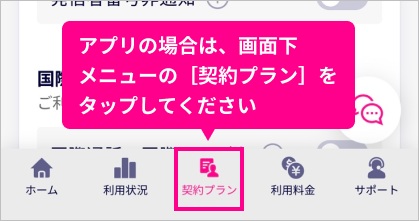
アプリからmy 楽天モバイルを利用する場合は、画面下に表示されているメニューから「契約プラン」を選択します。
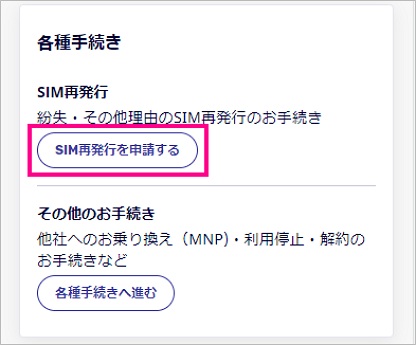
手順3. SMSに送信されるワンタイムパスワードを入力し「認証する」をタップする
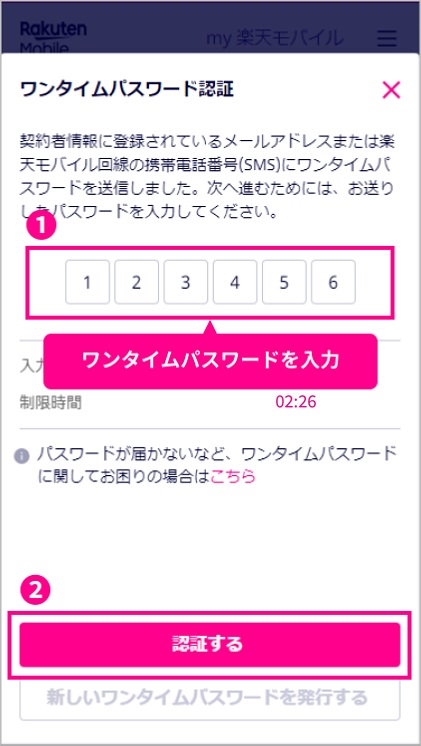
契約者情報に登録されているメールアドレスや楽天モバイル回線の携帯電話番号(SMS)に送信されるワンタイムパスワードを入力します。
手順4. お申し込み内容と回線番号を確認して「確定する」をタップする
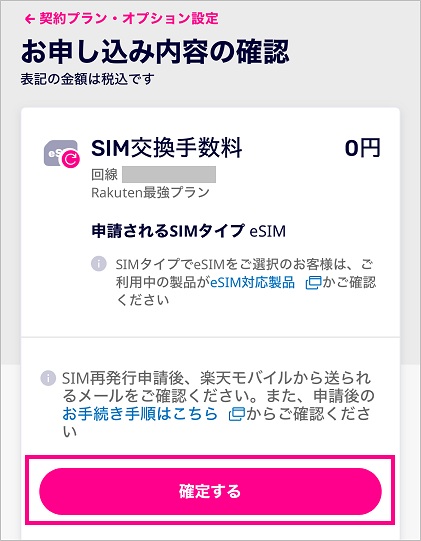
確定後、eSIMの場合は「[楽天モバイル]eSIMプロファイルダウンロードのお願い」という件名のメールが届きます。
楽天モバイルのeSIM再発行後の開通手続きの手順
楽天モバイルのeSIMを再発行したら、開通手続きが必要です。
ここではeSIM再発行後の開通手続きの手順を解説します。
eSIM再発行の申請を行って、再発行完了のメールもしくはメッセージが届いたのを確認したら、my 楽天モバイルアプリを開きます。
my 楽天モバイルにログイン後、「お申し込み状況の確認」で「お申し込み履歴を見る」を選択し、表示される画面で「eSIM開通手続きに進む」を選択して、画面の案内に沿ってeSIMプロファイルをダウンロードします。
iPhoneを利用している場合、eSIMプロファイルをダウンロードしたあとにキャリア設定のアップデートが必要です。(必要がない場合もあります)
キャリア設定アップデートの案内が表示されたら、アップデートをタップして更新します。
表示されない場合は、設定→一般→情報からアップデートを行いましょう。
手順2まで行ったら、Wi-Fi設定をオフにし、アンテナマークの横に4Gまたは5Gの表示がされていることを確認しましょう。
ブラウザでWebサイトに接続できることを確認し、楽天回線の通信確認を完了します。
楽天モバイルのeSIMに関してよくある質問

最後に楽天モバイルのeSIMに関してよくある質問に答えていきます。
今回ピックアップした質問は次の通りです。
それぞれ詳しく解説します。
物理SIMからeSIMへの切り替えや再発行に手数料はかかる?
SIMの交換や再発行は無料です。
マイページから簡単にSIMカードの交換が行えるので、あとで変更したい場合でも心配ありません。
SIM種類の変更(SIMの再発行)手順は【楽天モバイルでSIMを変更・再発行する方法】をご覧ください。
楽天モバイルを間違えてSIMカードで申し込みした場合は?
間違えてSIMカードを申し込んでも再発行で解決可能
申し込みの際、間違えてSIMカードを申し込んでも後から再発行すれば問題ありません。
手順は【楽天モバイルでSIMを変更・再発行する方法】にて解説した通り。マイページからSIMカード交換を選択すれば可能です。
間違えてSIMカードを選んでしまっても再発行手数料はかからないのでご安心ください。
楽天モバイルのeSIMでデュアルSIM運用はできる?
可能です。
楽天モバイルは「Rakuten Link」アプリからの発信で、どれだけ電話をかけても通話料金が0円になります。
電話用に楽天モバイルを、データ通信用に別会社のSIMを、といった使い方もでき、組み合わせ次第では通信費をぐっと抑えられますよ。
楽天モバイルで使えるeKYCとは?
eKYCはオンライン上で本人確認ができるシステムで、運転免許証やマイナンバーカードで本人確認がオンラインで可能です。
スマホで顔写真の撮影と本人確認書類をAI照合するシステムになり、最短で3分程度で手続きができます。
楽天モバイルのeSIMを解約する方法は?
楽天モバイルのeSIMを解約するには、SIMカードを申し込んでeSIMの利用をやめるか、楽天モバイル自体を解約するかどちらかになります。
楽天モバイルの利用を継続したい場合は物理SIMカードの申し込みを、楽天モバイルも解約したい場合はプランの解約手続きを行いましょう。
楽天モバイルのeSIMは古い機種でも使える?
楽天モバイルのeSIMは、古い機種でも対応機種になっています。
詳しくは楽天モバイルのeSIM対応製品から確認可能です。
楽天モバイルのeSIM再発行でプロファイルがダウンロードできない場合は?
インターネットに接続できているか、my 楽天モバイルアプリは最新か試してみましょう。
上記に問題がない場合は、端末の再起動を行ってみたり、時間をおいてから改めて試してみると改善する可能性があります。
楽天モバイルのeSIMで通信ができない場合はどうしたらいい?
eSIMのプロファイルが正常にダウンロードできているか、キャリア設定が最新になっているか、APN設定には問題がないか確認しましょう。
また楽天回線のエリア内に入っているか、モバイルデータ通信が可能な状態になっているかも確認してみましょう。
楽天モバイルのeSIM契約で不要になったSIMカードはどうしたらいい?
eSIM契約で不要になったSIMカードは、自治体の定めにそった方法で破棄します。
楽天モバイルのショップへの返却はできないため、自身で処分しましょう。
楽天モバイルのeSIMを削除したい場合はどうしたらいい?
iPhoneの場合は設定の「モバイル通信」から、「モバイル通信プランを削除」で削除したいプランを選択して削除します。
Androidの場合は、設定の「ネットワークとインターネット」から「モバイルネットワーク」を選択し、詳細設定から「SIMを消去」で選択して削除できます。
まとめ
SIMカードのデジタル化であるeSIMは、これまでのSIMカードでは実現できなかった手軽さやスピーディーな開通などのメリットがある一方、機種変更で再発行手続きが必要というデメリットもあります。
eSIMのメリットとデメリットは以下の通りです。
楽天モバイルでは「iPhone」のほかに「Rakuten Hand」「Google Pixel」などでeSIMの対応動作確認がとれています。
これから楽天モバイルを使う予定の方は、この記事を参考にeSIMを利用してみてはいかがでしょうか。