
ワイモバイルで機種変更をする際は、オンライン手続きがおすすめです。
オンラインは365日24時間いつでも手続きできるだけでなく、限定割引を利用して端末代を安くしたり、ソフトバンクの認定中古品iPhoneを購入したりできるので、どこよりもお得に機種変更ができます。
今回は、ワイモバイルで機種変更をする方法・機種変更におすすめのスマホを中心に、機種変更の注意点やワイモバイルのキャンペーン情報についても紹介していきます。
月額最大1,650円割引

【ワイモバイルのおすすめポイント】
- 5GB:3,278円~
- 家族割引サービスで2台目以降毎月1,100円割引!
- さらにPayPayカード割で最大-770円割引!
- 端末セールで人気機種もおトクに購入!
ワイモバイルで機種変更するならオンライン手続きがおすすめ
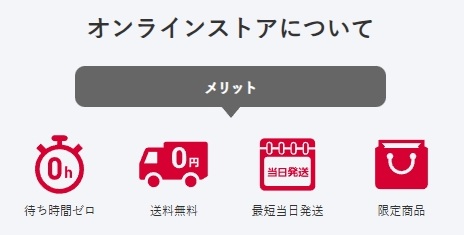
ワイモバイルで機種変更をするなら、店舗での手続きよりメリットが多い、オンライン手続きがおすすめです。
- 24時間365日手続きできる
- オンライン限定の端末割引キャンペーンなどがある
- 送料無料で自宅に端末が届く
- 待ち時間や営業時間を気にせず好きなタイミングで手続きできる
ワイモバイルのオンラインストアから機種変更を行う場合、営業時間の区切りがないためいつでも手続きが可能です。
また、オンラインストアにはタイムセールや限定割引キャンペーンもあり、タイミングと条件が合えば希望の機種をお得に購入できます。
店舗と違って購入した端末は郵送されますが、発送は最短即日とスピーディーであり、送料もかかりません。
 編集長
編集長チャットサポートも充実していて、疑問点の解消も簡単です。
待ち時間が発生することもなく、いつでも都合のよい時間帯に手続きを進めることができる点も魅力です。
ワイモバイルで機種変更する手順
ワイモバイルのオンラインストアで機種変更をする方法について解説します。
機種変更したい端末をワイモバイルで購入する場合と、自分で準備する場合とで手順が異なるため、それぞれのパターンで解説していきます。
ワイモバイルで端末を購入する場合の手順
まずはワイモバイルで端末を購入して機種変更する手順を解説します。
データ移行の準備をする
機種変更前には必ず今お使いのスマホ内にあるデータのバックアップなど、移行の準備をしておきましょう。
- 電話帳などの連絡先
- 画像や動画などのデータ
- LINEなどのアカウントの引き継ぎ
- PayPay・iDなどのモバイル決済サービスのログイン情報確認
- アプリゲームやSNSなどのログイン情報確認
なおLYPプレミアム会員(ワイモバイルユーザーは無料)であれば、バックアップ容量は無制限です。
編集長ワイモバイルユーザーはLINEとヤフーが提供する会員サービス「LYPプレミアム」の機能を無料で利用できます。
Yahoo!かんたんバックアップがおすすめ
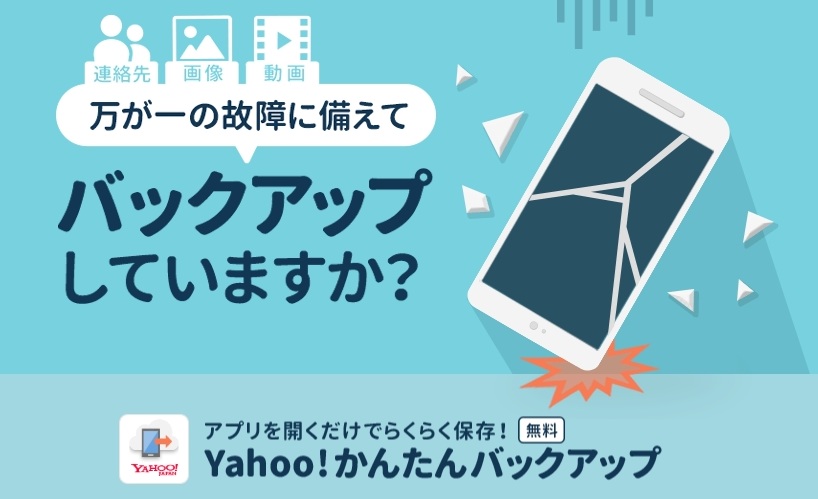
「Yahoo!かんたんバックアップ」を使うことで、連絡先や画像、動画などのデータをクラウド上へバックアップできます。
編集長Yahoo!かんたんバックアップアプリからYahoo!JAPAN IDでログインするだけで、アプリを開くたびに端末内の情報やデータをバックアップしてくれます。
機種変更後は再度アプリをインストールして、Yahoo!JAPAN IDでログインすれば、連絡先やデータを新しい端末に引き継ぎできます。
ただしLINEやInstagram、XなどのSNSはログイン情報はバックアップの対象ではないため、自分で確認しておきましょう。
PayPayやWAON、Suicaなどのモバイル決済サービスもログイン情報を控えておけば、機種変更後も残高などを引き継げます。
申し込みに必要なものを準備する
データ移行の準備を行ったら、申し込みに必要なものを準備します。
- My Y!mobileアカウント
- クレジットカードまたは口座情報
※機種を一括払いで購入する場合はクレジットカード払いのみ
端末代の支払方法は、現在登録してある情報(口座振替またはクレジットカード)を引き続き適用できますが、一括払いで購入する場合はクレジットカードしか選択できません。
編集長ワイモバイルのスマホは分割でも購入できますが、セール品の大特価スマホは一括購入のみ割引が適用される場合が多いです。
また、このときMy Y!mobileの契約者情報が正しいかどうか、事前にチェックすることが重要です。
登録情報が古い場合や登録情報に都道府県名が入っていない場合、手続き後に情報の変更ができず申し込みがキャンセルされるため注意しましょう。
「機種変更」でスマホ購入を申し込む
機種変更の準備が整ったら、実際にワイモバイルオンラインストアにアクセスし、下記手順で機種変更を申し込みましょう。
- 機種変更したい端末を選ぶ
- My Y!mobileにログインする
- プランとオプションを選択する
- お客さま情報を入力する
- 同意事項を確認して申し込みを完了する
- 申し込み完了メールを受け取る
まずはワイモバイルオンラインストアで、機種変更したい機種をクリックすると、購入画面にジャンプします。
購入画面内に【契約方法】の項目があるので、[お手続きの内容]を今の電話番号をそのまま使用する、[ご利用中の携帯電話会社]をワイモバイル(機種変更)にします。
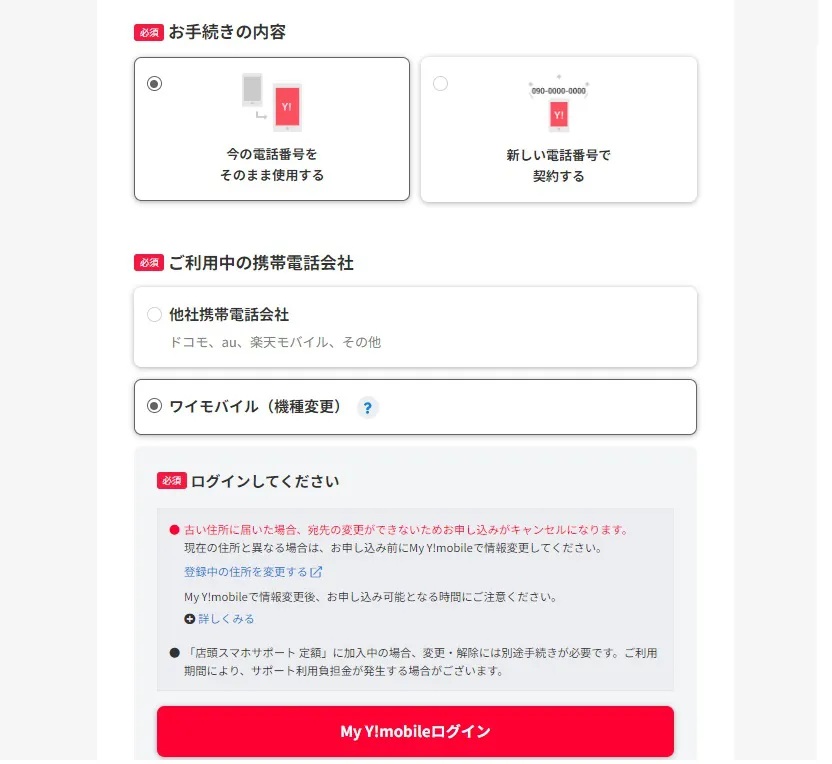
My Y!mobileへのログインを求められるので、SoftBank IDやパスワードを入力してログインすれば購入手続きに戻ります。
機種のカラーや容量、機種代金の支払い回数などを入力し、機種変更の手続きを進めましょう。
機種変更の手続きが完了すると、My Y!mobileに登録されているメールアドレスに「申し込み完了メール」が届きます。
オンラインで機種変更をする場合、手続き画面上で選択ができない(プランの継続ができない)プランがあります。
店舗で機種変更の手続きをすればプランを継続できる場合もあるので、希望プランが選択できない方は、一度カスタマーセンターや店舗に相談してみましょう。
プラン変更を伴う機種変更の場合、回線切替日の翌月1日から新しいプランに変更されます。
回線切替日が月末日の21時以降の場合、プラン変更が翌々月からとなる場合があるので、機種変更の手続きはできるだけ月末を避けて行うことをおすすめします。
端末が届いたら回線切替を行う
注文した端末は「My Ymobile」に登録されている住所に、以下のタイミングで発送されます。
| 審査完了 | 発送 |
|---|---|
| 15時まで | 最短当日 |
| 15時以降 | 翌日以降 |
端末が届いたら、オンラインもしくは電話から回線切替手続きを行います。
【切替に必要な情報】
- WEB受注番号
- 携帯電話番号
- 契約時に設定した4桁の暗証番号
【窓口】
- オンライン回線切替受付サイト|Y!mobile オンラインストア
- 受付時間:9:00 ~ 20:30(年中無休)
端末によってはワイモバイル側で回線切替を行う場合があり、ワイモバイルが切り替えを行う際はメールでお知らせが届きます。
自分で切り替えを行う際には契約時に設定した暗証番号が必要になるので、あらかじめ準備しておきましょう。
端末の初期設定を行う
回線切替が完了したらSIMカードを端末に挿入し、初期設定を行います。
ただし、初期設定が必要なのはAndroidのみで、ワイモバイルで購入したiPhoneは初期設定不要です。
Androidを購入された方は下記手順で初期設定を行い、ワイモバイル回線へ接続できるようにしましょう。
- 「設定」をタップ
- 「無線とネットワーク」をタップ
- 「モバイルネットワーク」をタップ
- 「アクセスポイント名(APN)」をタップ
- 「Y!mobile APN」にチェックが付いている場合は手順10へ、付いていない場合は手順6へ進む
- 右上にある「︙」や「+」などをタップし、「新しいAPN」をタップ
- 各項目にワイモバイルのAPN情報を入力する
- 入力内容を保存する
- アクセスポイントに「Y!mobile APN」が設定されていることを確認する
- ワイモバイル回線でインターネットに接続できるか確認する
ワイモバイルのAPN情報
| 名前 | Y!mobile APN |
|---|---|
| APN名 | plus.acs.jp.v6 |
| ユーザー名 | ym |
| パスワード | ym |
| MCC | 440 |
| MNC | 20 |
| 認証タイプ | CHAP |
| MMSC | http://mms-s |
| MMSプロキシ | andmms.plusacs.ne.jp |
| MMSポート | 8080 |
| APNタイプ | default,mms,supl,hipri |
自分で端末を用意する場合の手順
次に自分で端末を用意して機種変更する手順を解説します。
ワイモバイル以外で購入した機種であっても、「SIM動作確認済み機種」で動作確認が取れているスマホであれば、ワイモバイルのSIMを差し込むことで機種変更ができます。
お手持ちのスマホや、中古ショップ・キャリアなどで購入したスマホに機種変更したい時は、ワイモバイルショップでのみ機種変更の手続きを受付しています。
端末が対応しているか確認する
まずは自分で用意した端末が、ワイモバイルの動作確認端末に含まれているか確認します。
SIMロックを解除する
ワイモバイル以外で購入した端末は、一部SIMロック解除が必要です。
発売日が2021年10月1日以前で、ドコモおよびauで購入したスマホをワイモバイルに持ち込む場合は端末のSIMロック解除手続きが必要になります。
編集長ソフトバンクで購入した端末の場合は、SIMロックの解除をしなくてもワイモバイルでそのまま利用できます。
発売日が2021年10月1日以降のスマホは、 2021年8月に改正された「移動端末設備の円滑な流通・利用の確保に関するガイドライン」により、原則としてSIMロックなしで販売されています。
ドコモのSIMロックの解除方法
| ドコモスマホの発売日 | SIMロック解除の必要性 |
|---|---|
| 2021年8月27日以降 | SIMロック解除不要 |
| 2021年8月26日以前 | 端末代を口座振替かつ分割で支払っている人のみSIMロック解除必要 |
- 「My docomo」にアクセス
- ページ下部の「何かお困りですか?」へ「SIMロック解除」と入力し検索
- 検索結果に表示された「SIMロック解除」をタップ
- 「お手続きする」をタップ
- dアカウントにログインする
- 画面指示に従いSIMロック解除手続きを行う
auのSIMロックの解除方法
| auスマホの発売日 | SIMロック解除の必要性 |
|---|---|
| 2021年10月1日以降 | SIMロック解除不要 |
| 2021年9月30日以前 | SIMロック解除必要 |
- 「My au」にログインする
- 「今月のご利用目安」下の「もっと見る」をタップ
- 「ご利用機種情報」下の「SIMロック解除のお手続き」をタップ
- 画面指示に従いSIMロック解除手続きを行う
SIMカードを入れ替える(eSIMの場合は設定を行う)
SIMロックを解除したら、利用したい端末にSIMカードを入れ替えます。
eSIMの場合はY!mobile eSIMかんたん開通のアプリを利用してeSIM設定を行いましょう。
APN設定を行う
SIMカードを入れ替えたら、APN設定を行います。
iPhoneとAndroidで設定方法が異なるため、以下のページを参考に手続きを行ってください。
ワイモバイルの機種変更でのデータ移行方法
ワイモバイルで機種変更するにあたって、手続き方法だけでなく、自身で行うデータ移行方法も不安に感じることがあるかもしれません。
ここでは機種変更で行うデータ移行の方法を解説します。
Yahoo!かんたんバックアップで移行する方法
Yahoo!かんたんバックアップのアプリを利用して移行する方法を解説します。
Yahoo!かんたんバックアップは、Yahoo!が提供するバックアップアプリで、アプリを開くだけで連絡先や動画・写真などをバックアップしてくれます。
- Yahoo!かんたんバックアップアプリをインストールする
Yahoo!かんたんバックアップで移行する手順
まずは事前にyahoo!かんたんバックアップのアプリをインストールして、バックアップを取っておきます。
Yahoo! JAPAN IDでログインすると、自動でバックアップを開始してくれます。
新しいiPhoneでYahoo!かんたんバックアップのアプリをインストールして、同じYahoo! JAPAN IDでログインするとデータの復元が可能です。
かんたんデータコピーで移行する方法
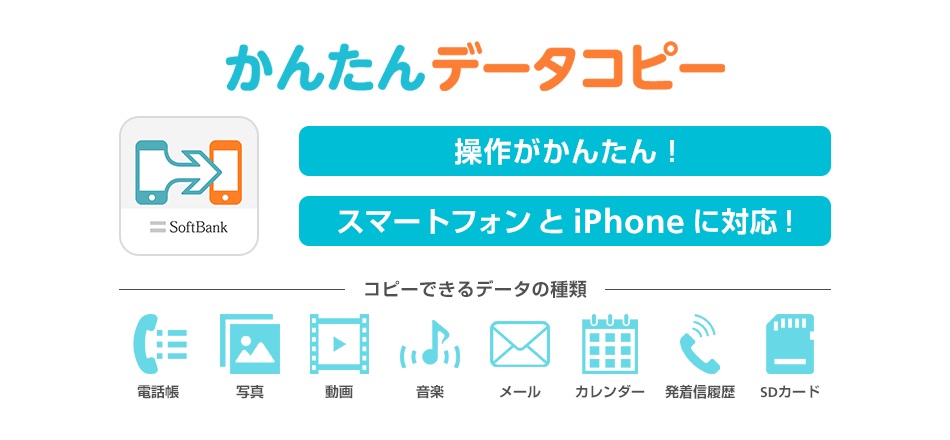
かんたんデータコピーは、ソフトバンクが提供するアプリで、電話帳や写真・動画・音楽・メールなどのデータを他の携帯電話へコピーできます。
iPhoneとAndroid両方に対応しているため、iPhone同士やAndroid同士だけでなく、iPhoneからAndroidといった機種の種類が異なっても利用可能です。
- かんたんデータコピーアプリの最新バージョンをインストールする
- Wi-Fiに接続している
使い方は簡単で、かんたんデータコピーのアプリを事前にインストールしておき、元のスマホからデータのバックアップを取った後、新しいスマホでもアプリをインストールして復元します。
またYahoo!かんたんバックアップと同じく、XやInstagramといったSNSのログイン情報や、個々のゲームアプリなどのデータ引継ぎには対応していないため、それぞれのサービスからデータ移行手続きを行いましょう。
Move to iOSで移行する方法
Move to iOSは、Appleが提供するデータ移行アプリです。
AndroidからiPhoneやiPadへの移行に利用可能で、Wi-Fi接続だけでなく、有線接続にも対応しています。
- Move to iOSアプリの最新バージョンをインストールする
- Wi-Fiに接続している
Move to iOSで移行する手順
データ移行するiPhoneと、機種変更元のAndroid端末を近づけます。
新しいiPhoneを初期設定すると、クイックスタートの画面が表示されますが、「もう一方のデバイスなしで設定」を選択します。
「アプリとデータを転送」画面が表示されたら、「Androidから」をタップします。
Androidデバイスで「iOSに移行」アプリを開きます。
画面に沿って手続きを進めて、コードが表示されるまで待ちましょう。
コードが表示されたら、android端末にコードを入力します。
iOSデバイスが一時的なWi-Fiネットワークを作成するため接続し、転送するコンテンツを選択して「続ける」をタップします。
iOSデバイスで読み込み状況のバーが最後まで進んだら、android端末で完了をタップして終了です。
クイックスタートで移行する方法(iPhone同士限定)
クイックスタートは、iPhone同士を近くに置くことで、簡単にデータを移行できる方法です。
- 新しいiPhoneと古いiPhoneの両方が手元にある
- Bluetoothが「オン」になっている
- Wi-Fiに接続している
- 両方のiPhoneが最新のiOSになっている
クイックスタートで移行する手順
iPhoneを開き、言語と地域を選択して、「新しいiPhoneを設定」が表示されたら、「続ける」をタップします。
クイックスタートを開始すると、新しいiPhoneに表示されるイメージ画像をカメラで写すよう指示があるため、指示通りに行います。
画像を読み取ると「自分用に設定」と表示されるためタップします。
その後パスコードを入力し、Wi-Fiネットワークをタップして接続したあと、画面が切り替わるまで待ちます。
データとプライバシーやFace IDなどを設定し、「iPhoneから転送」をタップします。
Apple Accountを自動で設定すると、「”〇〇のiPhone”からデータを転送中」と表示され、転送が完了すると自動で端末が再起動します。
問題なく再起動が行われ、ホーム画面が表示されたら完了です。
ワイモバイルの機種変更に関する注意点
ワイモバイルで機種変更をする際は、以下の点に注意しましょう。
事務手数料が発生する
ワイモバイルでの機種変更について、以前はオンラインでの手続きだと事務手数料が無料でしたが、2025年8月20日以降は3,850円が必要になりました。
また店頭で機種変更手続きを行った場合、以前は3,850円の事務手数料が発生していましたが、4,950円に値上がりしています。
機種変更の事務手数料
| 改定前 | 改定後 | ||
|---|---|---|---|
| 店頭 | ウェブ | 店頭 | ウェブ |
| 3,850円 | 無料 | 4,950円 | 3,850円 |
支払い方法によって機種変更できるタイミングが異なる
ワイモバイルで選択している支払い方法によって、機種変更が可能なタイミングも異なる点にも注意が必要です。
口座振替の場合は半年後から、クレジットカードの場合は1か月後からしか機種変更ができないため注意しましょう。
| 口座振替 | クレジットカード | |
|---|---|---|
| 分割払い | 現在の機種購入日から 6か月後の同日+1日以降 | 現在の機種購入日から 1か月後の同日+1日以降 |
| 一括払い | 即時で受け付け可能 | |
ガラケーからの変更は「機種変更」ではない
ガラケー(PHS)からスマホへの乗り換えは「機種変更」ではなく「契約変更」になります。
オンラインショップではどちらも「機種変更」という表記ですが、契約変更の場合はオプションサービスの引き継ぎができず、オプションを選択し直す必要がある点に注意しましょう。
また新たにクレジットカードの登録も求められます。
一見面倒にも感じられますが、スマホからスマホへの機種変更と同じく、番号やメールアドレスは基本的に引き継がれます。
端末を分割購入する場合は審査が必要
店舗・オンラインに関わらず、ワイモバイルで端末を分割購入するときには、審査があります。
審査の具体的な内容は公開されていませんが、過去に支払いトラブルがあったり、入力情報が間違っていると申し込みが通らないので注意しましょう。
- 料金未払いがある
- 料金を何度も滞納している
- 今使っている機種の残債がある
- ソフトバンク / ワイモバイルを直近に解約・MNPしている
- 登録者情報と本人確認書類が違う
過去に携帯料金を滞納したことがある場合などは、分割審査に通らない場合もあるため、申し込み時点で支払い遅延がある場合は、解消してからの手続きをおすすめします。
円滑に機種変更を進めるためにも、普段から滞納にならないように気をつけておきましょう。
今利用している端末の残債は継続される
現在使っているスマホを分割払いしており、残債がある場合は払い終わるまで支払いが必要です。
いくらの支払いが何か月分残っているのか、事前に確認しておきましょう。
また、月額割引の対象となっている端末を機種変更する場合、まだ割引期間が残っていても、残りの月額割引はすべてなくなります。
タイミングによっては損をしかねないので、こちらも注意してください。
SIMのみで申し込んでいた場合は機種変更できない
ワイモバイルを「SIMのみ契約」した場合、「機種変更」の手続きはできません。
ワイモバイルでは端末のみの購入はできないので、新たにソフトバンクなどのキャリアから端末を購入し、ワイモバイルのSIMカードを入れ替えれば自分で機種を変更できます。
ただし、今お使いの端末と新たに使いたい機種でSIMカードの大きさが異なる場合は、ワイモバイルでSIMの再発行手続きが必要です。
端末を一括購入する際はクレジットカード払いになる
ワイモバイルのオンラインストアで機種変更の端末を購入する際、端末代金の支払い方法はクレジットカードか口座振替が選べます。
ただし、ワイモバイルの端末を一括で支払う場合はクレジットカードのみになるので注意しましょう。
現在、口座振替でワイモバイルの料金を支払っている場合はご注意ください。
店舗でワイモバイルの機種変更を行う方法

ワイモバイルの店舗で機種変更を行うと、スタッフが口頭で説明をしてくれたり手続きを行ってくれるので、ユーザーは何もする必要がありません。
そのため、初めて機種変更を行う人や、オンライン手続きに慣れていない人でも安心です。
ただし、ワイモバイルの店舗で機種変更を行うと、事務手数料として4,950円が発生する点にはご注意ください。
また、店頭で有料サポート(データ移行や生体認証設定など)を受けた場合も、1回1,100円の料金が発生します。
- 本人確認書類
- 印鑑
- 契約中の端末
契約中の端末を紛失した場合は、それ以外の2点のみでも手続きできます。
なお、店頭手続きには契約者本人の来店が必要です。
家族や後見人の方が代理人として機種変更の契約をすることも可能ですが、その場合上記に加え、代理人の戸籍謄本や住民票記載事項証明書などの書類が必要になります。
代理での手続きを考えている方は、証明書等も事前に準備しておきましょう。
【最新】ワイモバイルの機種変更で適用できるキャンペーン
ワイモバイルでは、機種変更や乗り換えでの利用でお得になるキャンペーンを実施しています。
新トクするサポート(A)

新トクするサポート(A)は、48回払いで端末を購入して、25か月目以降に機種を返却することで、残りの端末代金の支払いが不要になる仕組みです。
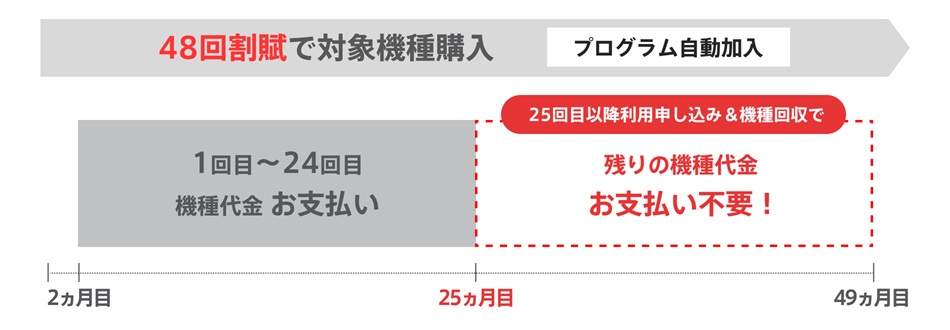
最新機種を手に入れたい人や、頻繁に機種変更をしたい人には適している仕組みで、高額な端末でも安い価格で購入ができます。
端末の返却が必要な点や、回収機種が査定基準を満たしていない場合には追加料金が必要な点には注意が必要ですが、機種変更でお得に購入したい場合には利用を検討してみましょう。
SIM/eSIMご契約特典
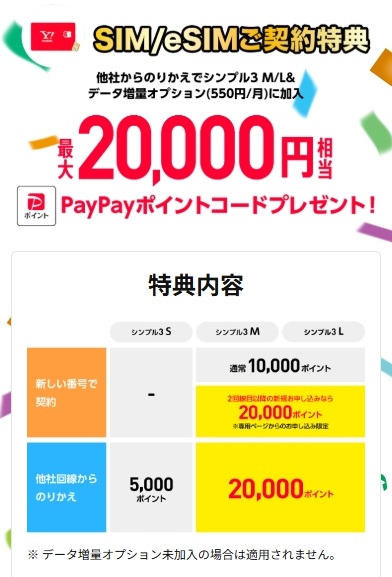
ワイモバイルでは他社からの乗り換えで、最大20,000円相当のPayPayポイントコードが受け取れるキャンペーンも実施しています。
シンプル3 M/Lの場合、他社から乗り換えで最大20,000円相当、新しい番号での契約で通常10,000円相当が受け取れます。
特典を受け取るためにはデータ増量オプションへの加入が必要ですが、乗り換えでワイモバイルを利用したい場合には検討してみましょう。
端末代金の特別割引
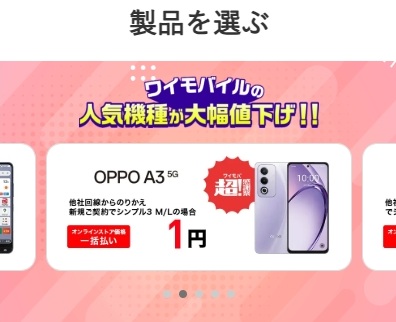
ワイモバイルでは対象の機種がお得に購入できる値下げを行っています。
他社から乗り換えで、一括払いを選択した時に1円で購入できるなど、格安で提供している端末もあるため、安い機種を探している場合におすすめです。
なお既にワイモバイルを利用している場合(機種変更)では、割引対象にならない場合もあるため注意しましょう。
| 端末 | 発売日 | 機種代金 | 他社乗り換えの場合 | 新規契約の場合 |
|---|---|---|---|---|
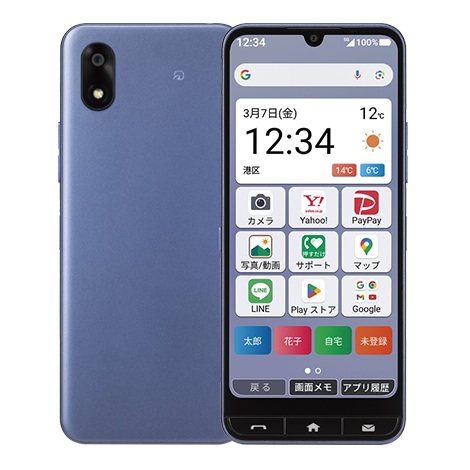 かんたんスマホ4 | 2025年3月6日 | 21,996円 | 1円 | 9,800円 |
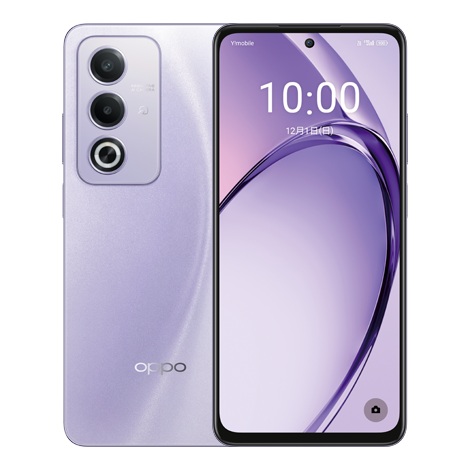 OPPO A3 5G | 2024年12月12日 | 21,888円 | 1円 ※シンプル3 M/Lのみ | 1円 ※シンプル3 M/Lのみ |
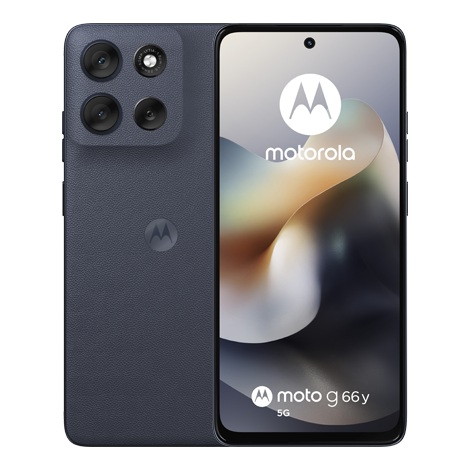 moto g66y 5G | 2025年7月10日 | 21,996円 | 1円 ※シンプル3 M/Lのみ | 3,980円 ※シンプル3 M/Lのみ |
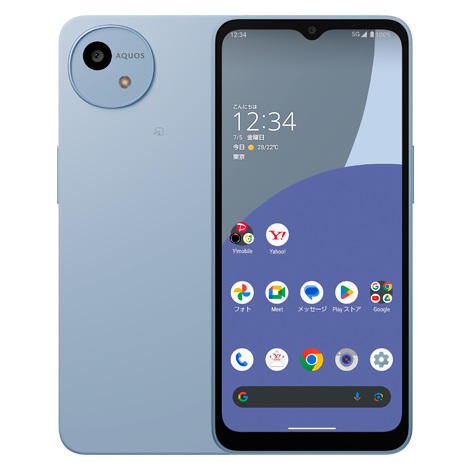 AQUOS wish4 | 2024年7月4日 | 21,996円 | 1円 ※シンプル3 M/Lのみ | 1円 ※シンプル3 M/Lのみ |
※2026年10月時点の情報
下取りプログラム
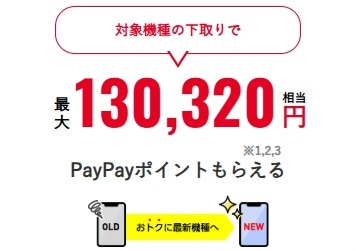
下取りプログラムはワイモバイルで新しい機種を購入する際に、下取り対象機種の回収・査定を完了すると最大で130,320円のPayPayポイント(2026年10月時点)を受け取れるキャンペーンです。
なお特典はPayPayポイントと購入機種代金値引きのどちらかを選択できます。
たとえばiPhone 16を下取りに出す場合、良品であれば72,000円相当のPayPayポイントを受け取れます。
機種変更前の端末を手元に置いておかなくて良い場合には、下取りを検討してみましょう。
下取りには申し込みが必要で、「Web」または「店舗」から手続きできます。
| Webから申し込む場合 | オンラインショップで機種変更する際、下取りプログラムを選択してください。 その後、郵送されてくる「送付キット」で、自分で対象端末を返送します。 |
|---|---|
| 店舗で申し込む場合 | Webと同じように「送付キット」を利用して後日郵送するか、店頭でそのまま引き渡すか、どちらか選択できます。 |
返送する前には、旧機種製造番号(IMEI)をメモに残しておきましょう。
また念のためバックアップも取っておき、その上で初期化してから返送します。
PayPayポイントを付与されるにはアカウント設定が必要
ワイモバイルの下取りプログラムでPayPayポイントを付与されるには、以下3つの設定が必要です。
PayPayアプリを利用したことがない方は注意しましょう。
- ワイモバイルサービスの初期登録
- PayPayアプリのダウンロード
- PayPayアプリと外部連携の設定
すでにPayPayアプリを利用している方は、ソフトバンク・ワイモバイルが連携済みになっているかチェックしておきましょう。
または、「Yahoo!JAPAN ID」を連携済み、かつ「LYPプレミアム会員(旧Yahoo!プレミアム会員)」でY!mobile初期登録済みになっていれば大丈夫です。
「未連携」となっている場合は設定が必要です。
機種変更におすすめなワイモバイルのスマホ5選
ワイモバイルでは人気のiPhoneシリーズをはじめ、Android端末など、数々の魅力的な機種を取り扱っています。
ここではワイモバイルで販売中のスマホの中から、おすすめスマホを厳選して紹介します。
| iPhone 16 | iPhone 16e | nubia S2 | OPPO A5 5G | Galaxy A25 5G |
|---|---|---|---|---|
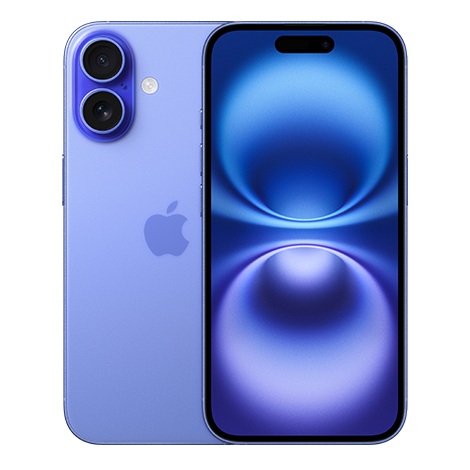 | 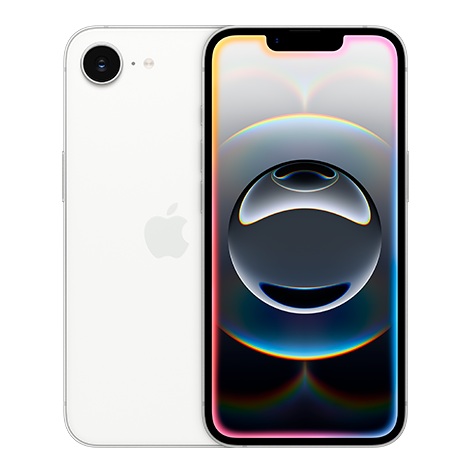 | 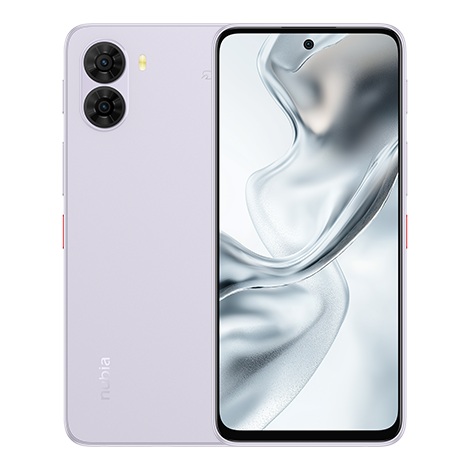 | 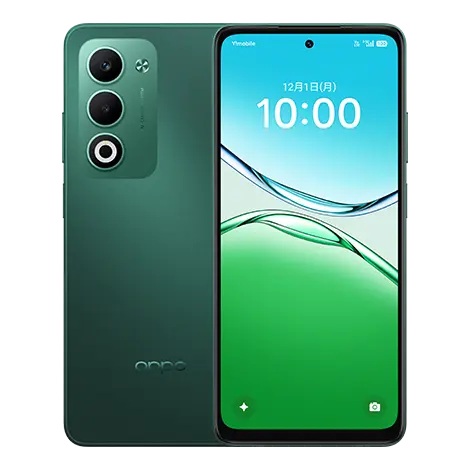 | 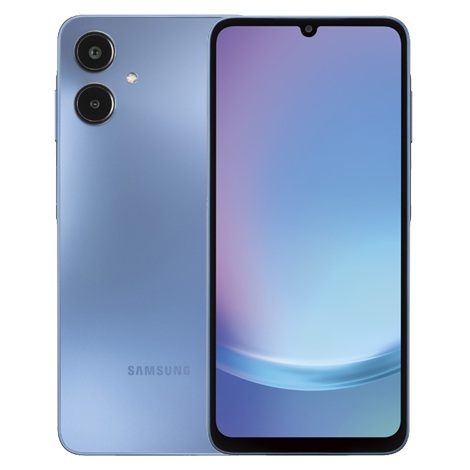 |
| ■端末代金 145,440円 実質月額 2,240円~ | ■端末代金 119,088円 実質月額 205円~ | ■端末代金 21,888円 実質月額 1円~ | ■端末代金 26,640円 実質月額 1円~ | ■端末代金 21,888円 実質料金 1円~ |
| 詳細を見る | 詳細を見る | 詳細を見る | 詳細を見る | 詳細を見る |
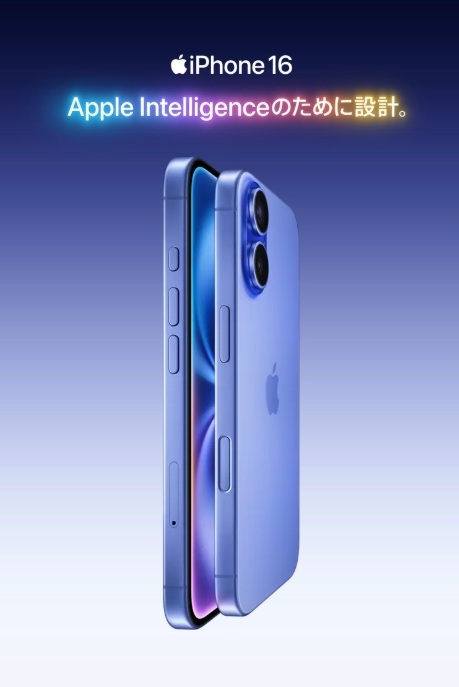
iPhone 16
iPhone 16のスペック
| サイズ(高さ×幅×厚さ) | 約147.6 x 71.6 x 7.80mm |
|---|---|
| 重さ | 170g |
| ディスプレイ | 約6.1インチ/ Super Retina XDR |
| CPU | A18 |
| ストレージ | 128GB/256GB/512GB |
| RAM | 非公開 |
| バッテリー容量 | ビデオ再生最大22時間 |
| 耐水・防水性能 | IP68 |
| 背面カメラ | 約4,800万画素 約1,200万画素(超広角) |
| インカメラ | 約1,200万画素 |
| 認証機能 | 顔認証 |
| Apple Pay | 対応 |
iPhone 16はiPhone 17シリーズの一つ前のモデルになります。
A18チップを搭載しており、Apple Intelligenceに適したiPhoneで、パワフルな性能を持っています。
最新の一つ前のモデルとあって十分なスペックを持ちつつ、ワイモバイルでは実質月額2,240円から購入可能です。
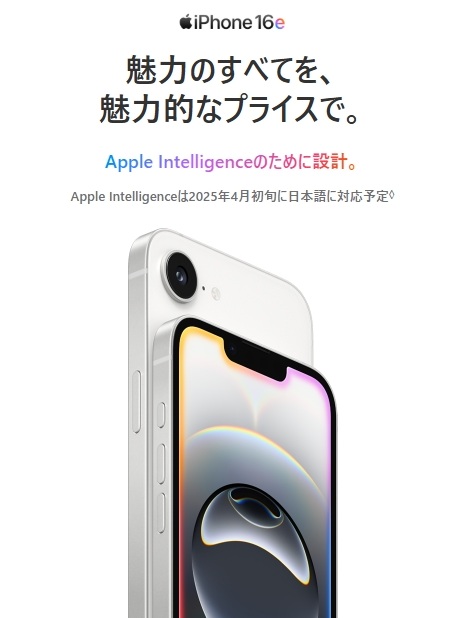
iPhone 16e
iPhone 16eのスペック
| サイズ(高さ×幅×厚さ) | 約146.7 x 71.5 x 7.80mm |
|---|---|
| 重さ | 167g |
| ディスプレイ | 約6.1インチ/ Super Retina XDR |
| CPU | A18 |
| ストレージ | 128GB/256GB/512GB |
| RAM | 非公開 |
| バッテリー容量 | ビデオ再生最大26時間 |
| 耐水・防水性能 | IP68 |
| 背面カメラ | 約4,800万画素 約1,200万画素(超広角) |
| インカメラ | 約1,200万画素 |
| 認証機能 | 顔認証 |
| Apple Pay | 対応 |
iPhone 16eはiPhone 16シリーズモデルで、バッテリー機能が向上していたり、カメラコントロールボタンが搭載されていたりと、違いがあるモデルになります。
iPhone 16と比べてDynamic Islandが採用されていなかったり、MagSafeに対応していないなどの違いもありますが、ワイモバイルでは実質月額1円から購入できる点が大きな魅力です。
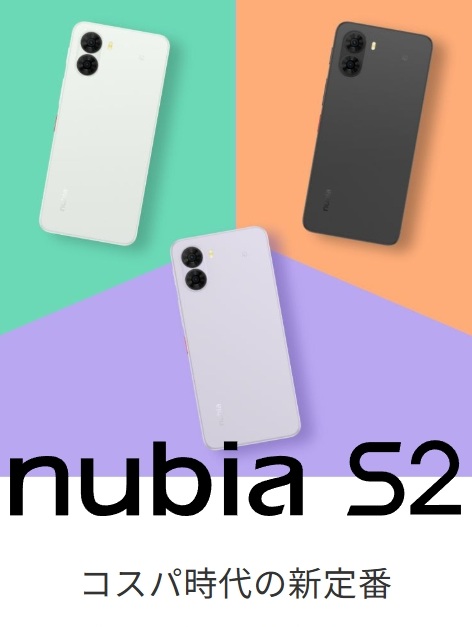
nubia S2
nubia S2のスペック
| サイズ(高さ×幅×厚さ) | 約167 x 77 x 8.0mm |
|---|---|
| 重さ | 189g |
| ディスプレイ | 約6.7インチ |
| CPU | UNISOC T8100 |
| ストレージ | 128GB |
| RAM | 6GB |
| バッテリー容量 | 5,100mAh |
| 耐水・防水性能 | IPX9 |
| 背面カメラ | 約5,000万画素+約500万画素 |
| インカメラ | 約1,600万画素 |
| 認証機能 | 顔認証、指紋 |
| おサイフケータイ | 対応 |
nubia S2は約6.7インチの大画面を採用しており、便利なAI機能や、よく使う機能を登録できるスマートスタートボタンが搭載されているなど、日常使いに嬉しいモデルになっています。
防水・防塵性能も高く、米国国防総省の調達基準MIL規格にも準拠していたりと、耐久性のあるモデルでありつつ、ワイモバイルでは実質月額1円から購入可能と手に入れやすい点も魅力です。
OPPO A5 5G

OPPO A5 5Gのスペック
| サイズ(高さ×幅×厚さ) | 約166 x 76 x 8.0mm |
|---|---|
| 重さ | 194g |
| ディスプレイ | 約6.7インチ |
| CPU | MediaTek Dimensity 6300 |
| ストレージ | 128GB |
| RAM | 4GB |
| バッテリー容量 | 6,000mAh |
| 耐水・防水性能 | IP65 |
| 背面カメラ | [広角]約5,000万画素(F値1.8) [深度]約200万画素(F値2.4) |
| インカメラ | 約800万画素(F値2.0) |
| 認証機能 | 顔認証、指紋認証 |
| おサイフケータイ | 対応 |
OPPO A5 5Gは6,000mAhの大容量バッテリーや、最大120Hzのリフレッシュレート、MIL規格の耐衝撃性、OPPO AI搭載など豊富な機能が揃っているモデルです。
日常使いに嬉しい機能が豊富ですが、エントリーモデルのスマホのため、ワイモバイルでは実質月額1円から購入可能です。
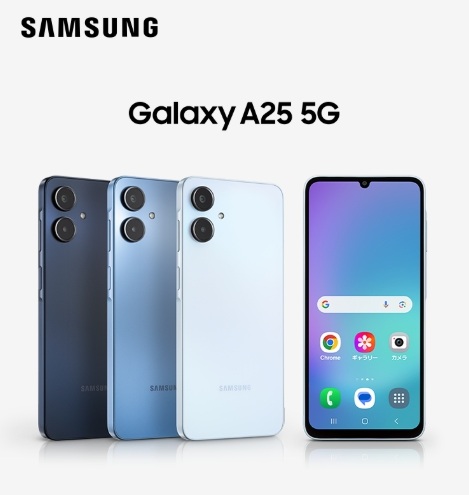
Galaxy A25 5G
Galaxy A25 5Gのスペック
| サイズ(高さ×幅×厚さ) | 約168 x 78 x 8.5mm |
|---|---|
| 重さ | 210g |
| ディスプレイ | 約6.7インチ |
| CPU | MediaTek Dimensity 6100+ |
| ストレージ | 64GB |
| RAM | 4GB |
| バッテリー容量 | 5,000mAh |
| 耐水・防水性能 | IPX5・IPX8 / IP6X |
| 背面カメラ | 約5,000万画素+約200万画素 |
| インカメラ | 約500万画素 |
| 認証機能 | 顔認証、指紋認証 |
| おサイフケータイ | 対応 |
Galaxy A25 5Gは大きな画面や、文字やアイコンが見やすいかんたんモードが搭載されていたり、バッテリーの保護機能で長持ちなバッテリーを搭載していたりと、日常使いにちょうどいいスマホとなっています。
スマホを紛失してしまった場合でも、子どもの見守りにも活用できるリモート追跡機能がついていたりと、安心して使える機能も豊富にそろっています。
ワイモバイルでは実質月額1円から購入可能です。
オンラインストア限定ソフトバンク認定中古品もおすすめ
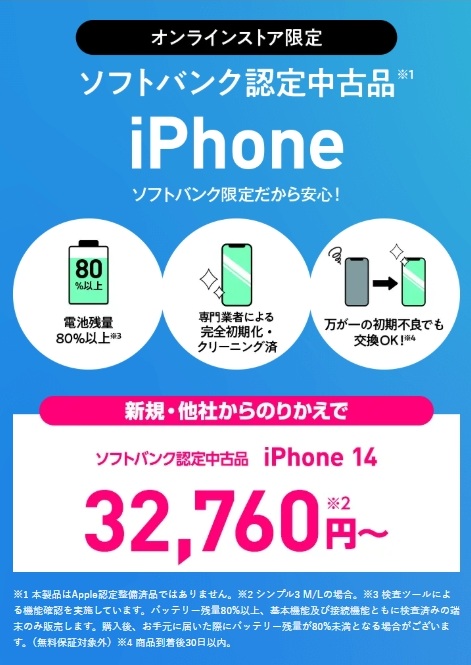
ワイモバイルオンラインストアでは、ソフトバンクの認定中古品iPhoneを購入できます。
ソフトバンク認定中古品iPhoneとは、ソフトバンクが端末購入プログラムなどで回収したiPhoneをプロが責任を持って動作確認などを行い、初期化・クリーニングしたリユース品のことです。
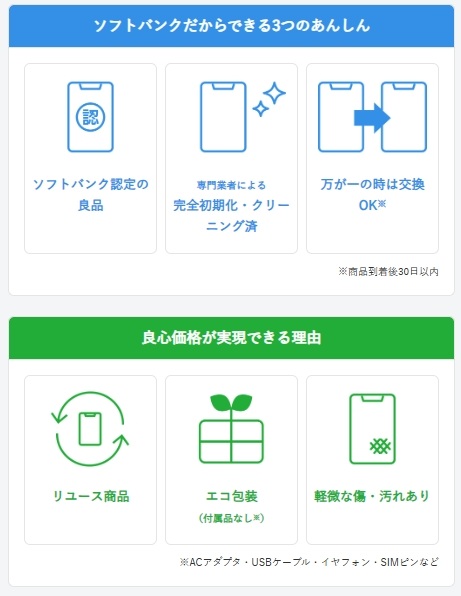
ソフトバンク認定中古品iPhoneは名前のとおり中古品ですが、ソフトバンクが厳選した認定整備済みiPhoneです。
初期化およびクリーニングも済んだ状態で販売していますし、商品到着8日以内であれば無償交換してもらえるため、安心して購入できます。
人気のiPhoneシリーズも新品で購入するより安く手に入れられるので、スペックは重視しつつ端末価格は抑えたい方にソフトバンク認定中古品iPhoneはおすすめです。
- iPhone 14(128GB/256GB)
- iPhone SE(第3世代)(64GB/128GB)
- iPhone 13(128GB)
- iPhone 12(64GB/128GB)
- iPhone SE(第2世代)(64GB/128GB)
※取り扱い端末は変動します。最新の販売状況は公式サイトよりご確認ください。
ワイモバイルの機種変更についてよくある質問
ワイモバイルの機種変更について、よくある質問をまとめてみました。
ワイモバイルで機種変更におすすめのタイミングは?
スマホの不具合やスペック不足を感じたら、機種変更を検討しましょう。
| 事象 | 原因 |
|---|---|
| 電池の減りが早い | バッテリーの寿命かも |
| スマホを使っていると、本体がすぐ熱くなる | バッテリーの寿命かも |
| Sのアップデートができない | Sのアップデートができない |
| アプリやブラウザの動きが遅い | 普段の使い方に、スマホの処理能力が足りてないかも |
| 通信速度が遅い | 端末が古く、高速通信の電波を掴みずらくなっているかも |
なおプラン変更を伴う機種変更の場合、回線切替日が月末日の21時以降だとプラン変更が翌々月からとなる場合があります。
旧プランを使っている方は、できるだけ月末を避けて機種変更の手続きを行いましょう。
ワイモバイルの機種変更で使えるキャンペーンはある?
対象スマホをオンラインストアで購入すると、機種変更割引が適用されます。
ワイモバイルのオンラインストアで対象機種に機種変更すると、機種変更割引が自動適用されます。
また、機種によっては端末単体割引もプラスされるため、オンラインストアから機種変更を行えばお得に新しいスマホを購入可能です。
ワイモバイルは機種変更で1円スマホを選べる?
ワイモバイルは機種変更では1円スマホを選択できません。
1円スマホの購入条件はワイモバイルを新規契約することなので、すでにワイモバイルを契約しており、機種変更を希望するユーザーは購入できません。
そのため、どうしても1円でワイモバイルスマホを購入したい場合は、一度ワイモバイルを解約し、新規で契約し直す必要があります。
ワイモバイルはオンライン申し込みで口座振替は選択できる?
オンライン申し込みでは、口座振替は選択できません。
クレジットカード払いのみ対応しており、クレジットカードは本人名義のものを用意しましょう。
家族名義のクレジットカードでは支払いできませんので、注意が必要です。
まとめ
ワイモバイルで機種変更をする際は、オンラインストアからの手続きがおすすめです。
オンラインストアならば、待ち時間もなく、自分の好きなタイミングで機種変更を申し込むことができ、限定割引の適用で端末代を安くできます。
さらに、下取りキャンペーンを利用すれば、使っていた機種をPayPayポイントに変えられるので、よりお得に機種変更を行うことが可能です。
機種変更を検討しているワイモバイルユーザーは、ぜひ本記事を参考に、誰よりもお得に機種変更を行ってみてください。