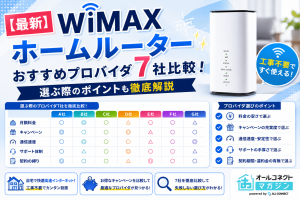

「WiMAXのホームルーターを使っているのに、なぜかインターネットが遅い…」そんな悩みを抱えている方は少なくありません。
WiMAXは工事不要で使える便利なWi-Fiサービスとして人気ですが、通信環境や接続状況によっては速度が十分に出ないケースがあります。
せっかくなら「通信環境がいい」状態で、ストレスなく動画やゲームを楽しみたいですよね。
そこでこの記事では、WiMAXの速度が遅くなる理由を一つひとつわかりやすく整理したうえで、ご自身の平均速度を確認する方法や、今すぐ試せる速度対策を詳しく解説します。
WiMAXホームルーターが遅いと感じる主な原因
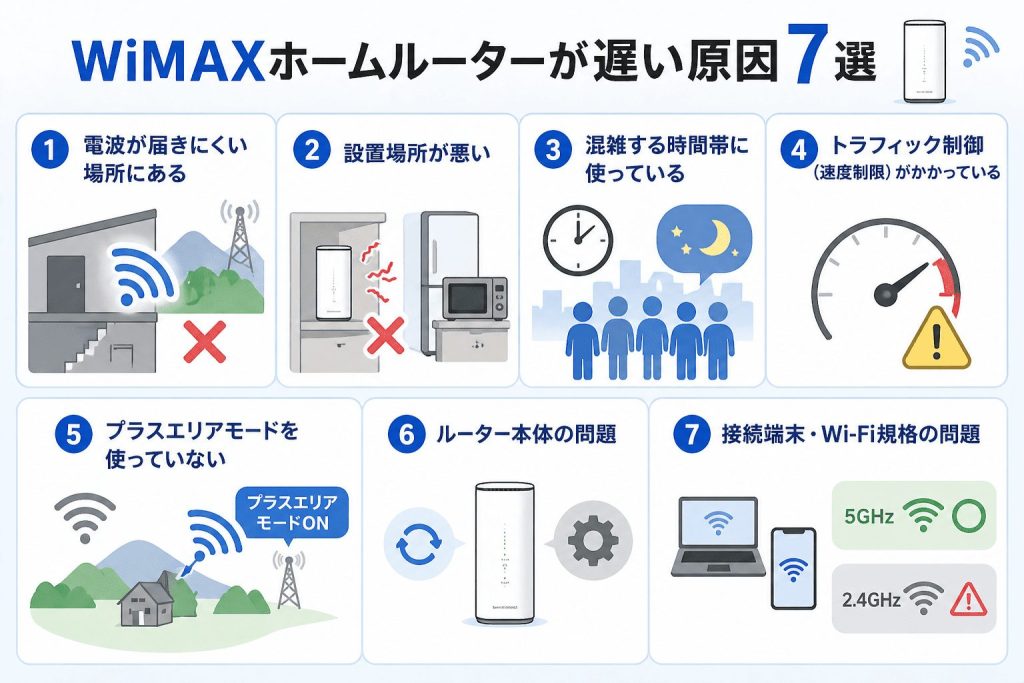
速度が出ない問題を解決するには、まず「なぜ遅いのか」を特定することが大切です。
原因はひとつではなく、複数の要因が重なっていることも多いです。
原因① 電波が届きにくい場所にある
WiMAXはモバイル回線(au 5G/4G LTE)を使ってインターネットに接続するため、電波状況が速度に直結します。
建物の構造や周辺環境によって電波の入りやすさは大きく変わり、以下のような状況では速度が落ちやすくなります。
- 鉄筋コンクリートの建物の奥まった部屋
- 地下や建物の低層階
- 山間部や郊外など基地局から遠いエリア
- 高層マンションの上層階(電波が不安定になりやすい)
特にWiMAXはもともと屋外での使用を前提とした規格のため、屋内では電波が減衰しやすい性質を持っています。
原因② 設置場所が悪い
ルーターの置き場所によっても、受信できる電波の強さが変わります。
床の上や棚の奥、冷蔵庫や電子レンジの近くに置いている場合、電波が遮断・干渉されて通信速度が落ちることがあります。
原因③ 混雑する時間帯に使っている
WiMAXは基地局の電波を複数のユーザーで共有する仕組みのため、ユーザーが集中する時間帯は速度が落ちやすくなります。
特に以下の時間帯は回線が混雑しやすい傾向があります。
- 平日の夜(20時〜24時)
- 週末・祝日の昼〜夜
- 在宅ワークが増える月曜・金曜の日中
自分だけの専用回線ではない点を理解しておくと、混雑時間帯の速度低下への対処もしやすくなります。
原因④ トラフィック制御(速度制限)がかかっている
WiMAXには、ネットワーク全体の混雑を緩和するためのトラフィック制御が設けられています。
以前のような「3日間で15GB」といった一律の数値制限はありませんが、一定期間内に大量のデータ通信を行った場合、混雑する時間帯に通信速度が一時的に制限されることがあります。
高画質動画の長時間視聴や大容量ファイルのダウンロードを頻繁に行う場合は、念のため注意が必要です。
原因⑤ プラスエリアモードを使っていない
WiMAXの回線は高速ですが、屋内や郊外では電波が届きにくいことがあります。
そのような環境では、auのLTE回線を補助的に使う「プラスエリアモード」に切り替えると速度が改善するケースがあります。
ただし、プラスエリアモードには月間30GBのデータ上限があるため、使い方には注意が必要です。
原因⑥ ルーター本体の問題
長時間使い続けているとルーター内部に負荷がたまり、処理速度が落ちることがあります。
また、ファームウェアが古いままになっていると、最新の通信仕様に対応できずに速度が出にくくなるケースもあります。
原因⑦ 接続している端末・Wi-Fiの規格の問題
ルーター側が高速に対応していても、接続する端末(パソコン・スマートフォン)のWi-Fi規格が古い場合、その端末の性能が速度の上限になってしまいます。
また、2.4GHz帯と5GHz帯の使い分けができていないことも、速度低下の一因になることがあります。
WiMAXの通信速度を確認する方法
対処法を試す前に、まず現在の通信速度を数値で把握しておくことが重要です。
「なんとなく遅い」という感覚だけでは原因の切り分けが難しく、改善したかどうかの判断もできません。以下の手順で速度を測定してみましょう。
速度測定ツールを使う
通信速度の確認には、無料で使えるオンラインの速度測定サービスが便利です。代表的なものを2つ紹介します。
①Speedtest by Ookla(speedtest.net)
世界中で広く使われている速度測定サービスです。
ダウンロード速度・アップロード速度・Ping(応答速度)を計測でき、サーバーの選択肢も豊富です。ブラウザからアクセスするだけで測定できます。
②Fast.com
Netflixが提供するシンプルな速度測定サービスです。
アクセスするだけで自動的にダウンロード速度を測定します。直感的に使いやすく、初めての方でも迷わず利用できます。
速度測定時の注意点
測定結果を正しく読み取るために、以下の点に注意してください。測定は1回だけでなく、時間帯を変えて複数回行うことが大切です。
夜間と昼間で大きな差がある場合は、混雑による速度低下が原因である可能性が高まります。
また、ルーターのすぐそばで測定するのと、部屋の奥で測定するのとでは結果が異なるため、場所も変えながら試してみましょう。
Wi-Fi接続とLANケーブルによる有線接続で速度を比べると、Wi-Fiが原因なのか回線自体が原因なのかの切り分けにも役立ちます。
WiMAXの目安となる通信速度
WiMAX(ホームルーター)の理論上の最大速度は機種によって異なりますが、実際の使用環境では大幅に下回ることが一般的です。
快適に使える目安としては、Webブラウジングや動画視聴(HD画質)なら10〜30Mbps程度、4K動画視聴やビデオ会議なら25Mbps以上が一つの目標値となります。
測定結果がこれを大きく下回る場合は、次の対処法を試してみましょう。
今すぐ試せる対処法
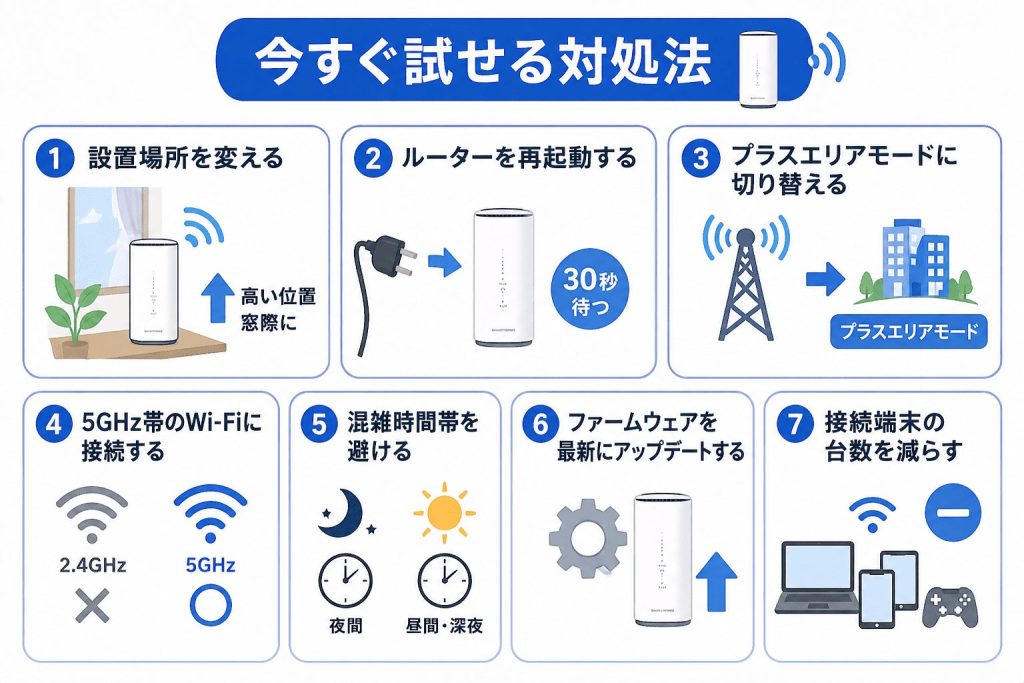
原因と速度の現状が把握できたら、以下の対処法を順番に試してみてください。
対処法① ルーターの設置場所を変える
最も手軽で効果が出やすい方法です。ルーターを窓際や高い位置に移動することで、電波を受信しやすくなります。床から1〜1.5メートル以上の高さで、窓に近い場所が理想的です。
電子レンジや無線電話など電波を発する家電の近くは避けるようにしましょう。
対処法② ルーターを再起動する
ルーターが長時間稼働していると内部処理に負荷がたまることがあります。
電源を一度オフにして30秒ほど待ってから再起動するだけで、速度が改善するケースは多くあります。定期的な再起動を習慣にすることもおすすめです。
対処法③ プラスエリアモードに切り替える
WiMAXの電波が弱いと感じる場合は、プラスエリアモード(auのプラチナバンド回線)に切り替えてみましょう。
ルーター本体の設定画面やボタン操作で簡単に切り替えられます。
屋内や郊外での速度改善に非常に効果的ですが、月間のデータ容量(15GB〜30GB程度、プランによる)を超えると速度制限がかかるため、使いすぎには注意してください。
対処法④ 5GHz帯のWi-Fiに接続する
2.4GHz帯と5GHz帯が選べる場合、5GHz帯のほうが干渉が少なく速度が出やすい傾向があります。
スマートフォンやパソコンのWi-Fi設定からSSIDを確認し、5GHz帯のネットワークに接続し直してみましょう。
ただし5GHz帯は距離や障害物に弱いため、ルーターの近くでの使用に向いています。
対処法⑤ 混雑時間帯を避ける
夜間の混雑による速度低下であれば、大容量のダウンロードや動画視聴を昼間や深夜にずらすことで体感速度を改善できます。
速度測定の結果で時間帯による差が大きい場合は、利用スケジュールを工夫してみましょう。
対処法⑥ ファームウェアを最新にアップデートする
ルーターの管理画面や専用アプリからファームウェアのバージョンを確認し、最新版が出ている場合はアップデートしましょう。
通信の安定性や速度が改善されることがあります。
対処法⑦ 接続端末の台数を減らす
複数のスマートフォン・タブレット・パソコンが同時に接続していると、その分帯域が分散して1台あたりの速度が落ちます。
使っていない端末のWi-Fiをオフにするだけで、速度が改善するケースがあります。
WiMAXホームルーターを使う際のデメリット
WiMAXは手軽さが魅力ですが、構造上避けがたいデメリットも存在します。契約前・乗り換え前に把握しておきましょう。
固定回線と比べると速度が安定しない
光ファイバーなどの有線回線と異なり、WiMAXはモバイル回線を使うため、電波状況や混雑状況によって速度が変動します。
オンラインゲームやビデオ会議など、安定した通信が求められる用途では、遅延(ラグ)が気になる場面が出てきます。
エリア外では使えない・速度が極端に落ちる
WiMAXはauの回線網を利用しているため、基本的にはauのスマホがつながる場所であれば利用可能です。
ただし、山間部や離島の一部、または高層ビルの密集地などでは電波が届きにくく、速度が極端に落ちたり圏外になったりするケースがあります。
特に建物内では電波が弱まりやすいため、引っ越しや旅行の前には公式サイトのエリアマップで「ピンポイント判定」を確認しておくことが大切です。
データ使用量によって速度制限がかかる場合がある
WiMAXは基本的に無制限で利用できますが、一定期間内に極めて大量のデータ通信を行った場合、ネットワーク混雑回避のために速度制限がかかることがあります。
制限は主に混雑する時間帯に限定されますが、大容量コンテンツを毎日休みなく利用するヘビーユーザーの方は、一時的な速度低下の可能性があることを把握しておきましょう。
屋内での電波が弱くなりやすい
WiMAXがメインで使用する高周波数帯は、直進性が高く通信速度が速い一方で、建物などの障害物を回り込む力が弱いという特性があります。
そのため、鉄筋コンクリートのマンションの奥まった部屋や窓から遠い場所では、電波が減衰して速度が落ちやすくなります。
プラスエリアモードには月間データ上限がある
速度改善の手段として有効なプラスエリアモードですが、月30GBの上限を超えると速度制限がかかります。
WiMAX本来の回線とプラスエリアモードを上手に使い分けるためには、日頃からデータ使用量を管理する習慣が必要です。
改善しない場合に検討したい選択肢
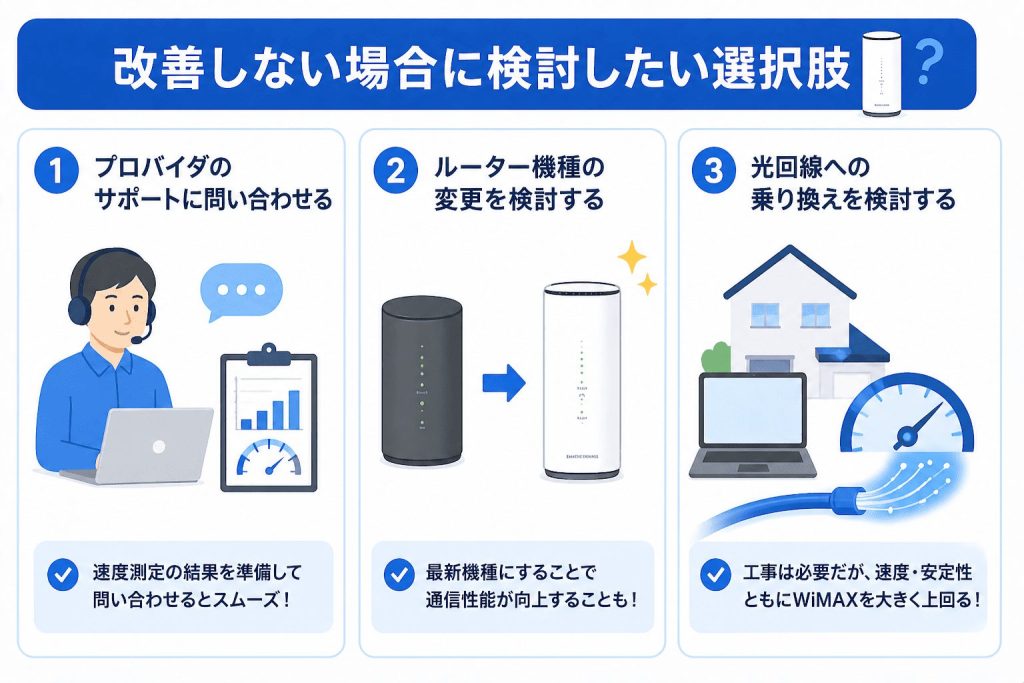
対処法をすべて試しても速度が改善しない場合は、以下の選択肢も視野に入れてみてください。
プロバイダのサポートに問い合わせる
使用している地域や環境で速度が出ない原因を、プロバイダのサポートが把握しているケースがあります。
速度測定の結果を手元に用意したうえで問い合わせると、スムーズに対応してもらいやすくなります。
ルーター機種の変更を検討する
古い機種を使い続けている場合、最新機種に切り替えることで通信性能が向上することがあります。
契約プロバイダによっては、機種変更のオプションが用意されている場合もあります。
光回線への乗り換えを検討する
在宅ワーク・オンラインゲーム・4K動画視聴など、安定した高速通信が必要な用途が増えた場合は、光ファイバー回線への切り替えを検討するのも一つの判断です。
工事が必要ですが、速度・安定性ともにWiMAXを大きく上回ります。
記事まとめ
WiMAXホームルーターが遅い原因は、電波環境・設置場所・混雑時間帯・速度制限・ルーターの状態など多岐にわたります。
まずはSpeedtestやFast.comで現在の速度を数値として把握し、ルーターの置き場所を変える・再起動する・プラスエリアモードを試すといった手軽な対処から始めるのがおすすめです。
それでも改善しない場合は、サポートへの問い合わせや光回線への乗り換えも選択肢として検討してみましょう。
自分の使用環境と測定結果を照らし合わせながら、最適な解決策を見つけてみてください。