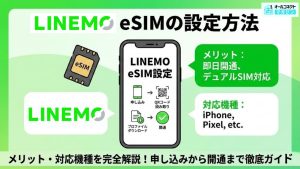
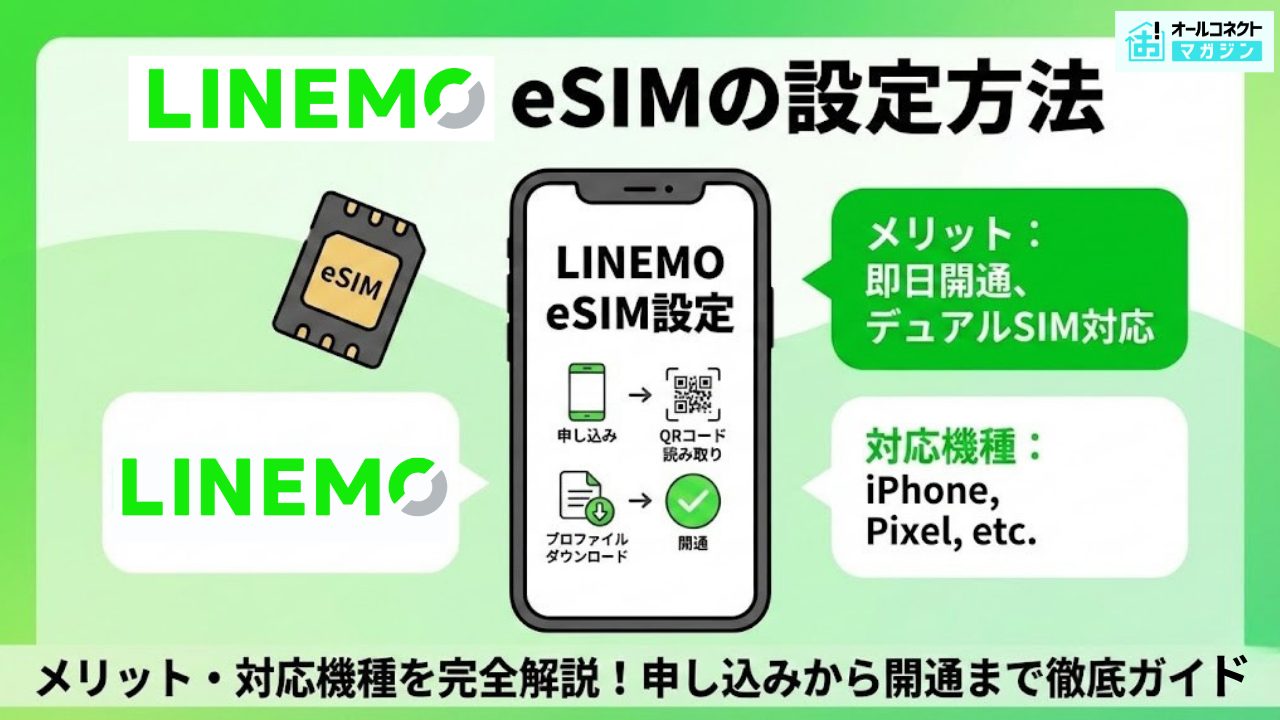
「LINEMOのeSIMって何?」「申し込み方法や設定は難しくない?」「物理SIMとどっちがいいの?」
LINEMOへの乗り換えを検討している方の中には、eSIMについてこのような疑問をお持ちの方も多いのではないでしょうか。
eSIMはスマホに内蔵された新しいタイプのSIMで、SIMカードの到着を待たずに最短当日から利用開始できるのが最大のメリットです。LINEMOでは専用の「かんたん開通アプリ」も用意されており、初心者でも安心して設定できます。
この記事では、LINEMOのeSIMについて、基本情報から申し込み方法、初期設定、トラブル対処法まで徹底的に解説します。
【3/15(日)まで】LINEMO 最大16,000円相当 PayPayポイントプレゼント
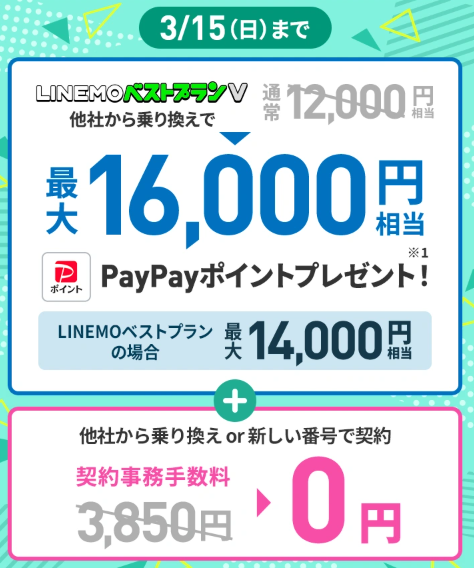
【特典】最大16,000円相当のPayPayポイントをプレゼント
他社からLINEMOへ乗り換えで契約すると、最大16,000円相当のPayPayポイントがもらえます。
特典内容
・LINEMOベストプランV:最大16,000円相当
・LINEMOベストプラン:最大14,000円相当
さらに
他社から乗り換え、または新しい番号で契約すると
契約事務手数料 3,850円 → 0円
適用条件・注意事項を確認する
・期間:2026年3月15日まで
・対象:他社から乗り換え(MNP)または新規契約
・ベストプランV:最大16,000円相当のPayPayポイント
・ベストプラン:最大14,000円相当のPayPayポイント
・契約事務手数料:通常3,850円 → 0円
※PayPayポイントは出金・譲渡不可、PayPay公式ストアでも利用可能
【LINEMO 今月のキャンペーン】
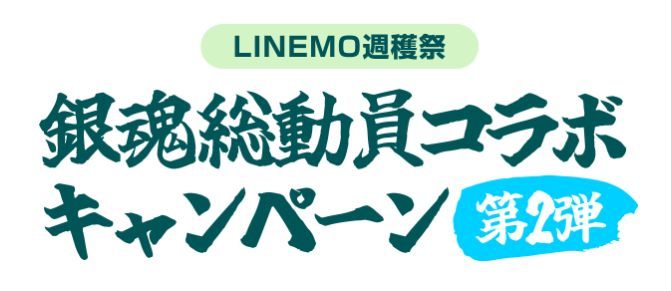
LINEMO週穫祭 銀魂総動員コラボキャンペーン 第2弾開催。
応募者の中から抽選で合計990名にオリジナルグッズをプレゼントします。
期間中にLINEMOを契約している方は当選確率が10倍になります。
景品
・A賞:ジャスタウェイ 折り畳み傘(30名)
・B賞:銀魂 アクリルスタンド 20キャラセット(100名)
・C賞:PayPayポイント 1,000円相当(860名)
キャンペーン期間
2026年3月2日(月)8:00〜2026年4月5日(日)23:59
※エントリーフォームから応募が必要です
応募条件・注意事項
・応募は1人1回まで(2回目以降は無効)
・日本国内在住の方が対象(未成年は法定代理人の同意が必要)
・C賞はPayPayポイントコードで送付(後日)
・住所やメールの誤りなどにより当選が無効となる場合があります
※詳細はリンク先でご確認ください
LINEMO eSIMとは?基本情報と特徴
LINEMOでは、従来の物理SIMカードに加えて「eSIM」での契約が可能です。
【LINEMOのeSIM基本情報まとめ】
| 項目 | 内容 |
|---|---|
| eSIM発行手数料 | 当面無料 |
| eSIM再発行手数料 | 当面無料 |
| SIMタイプ変更手数料 | 当面無料 |
| 契約事務手数料 | 3,850円 |
| 開通までの時間 | 最短即日(審査1〜2時間程度) |
| 対応端末 | iPhone XS以降、Google Pixel 4以降など |
 オールコネクトマガジン編集部
次に、eSIMの特徴やSIMカードの違いについて解説します。
eSIMとは?従来のSIMカードとの違い
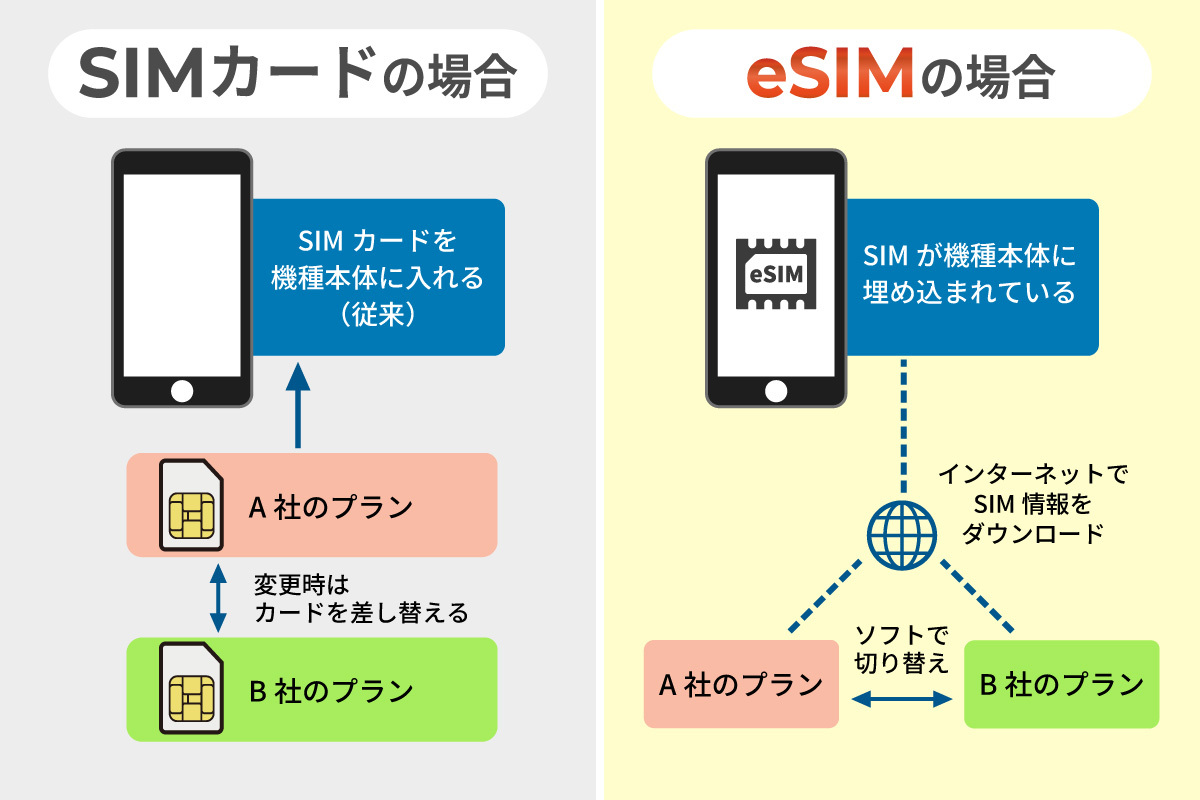
eSIM(イーシム)とは、スマートフォン本体に内蔵された組み込み式のSIMのことです。「embedded SIM(組み込み式SIM)」が名前の由来となっています。
従来の物理SIMカードとは異なり、小さなICカードを抜き差しする必要がありません。オンラインで契約手続きを行い、eSIMプロファイル(契約情報データ)をダウンロードするだけで利用を開始できます。
【物理SIMとeSIMの比較】
| 項目 | 物理SIM | eSIM |
|---|---|---|
| 形状 | ICカード | スマホ内蔵 |
| 利用開始 | SIMカード到着後 | 最短即日 |
| 差し替え | 必要 | 不要 |
| 紛失リスク | あり | なし |
| 対応端末 | ほぼ全機種 | 対応機種のみ |
| デュアルSIM | 2スロット必要 | 物理SIM+eSIMで可能 |
eSIMは世界的に普及が進んでおり、iPhone 17シリーズ(日本版)は全モデルがeSIM専用となっています。
オールコネクトマガジン編集部今後もeSIM対応端末は増加していくことが予想されます。
LINEMOのeSIM対応機種一覧
LINEMOのeSIMを利用するには、eSIM対応端末が必要です。主な対応機種は以下の通りです。
- Phone XS / XS Max / XR 以降のすべてのモデル
- iPhone SE(第2世代)以降
- iPhone 17シリーズ(eSIM専用)
【Android対応機種】
| メーカー | 対応機種 |
|---|---|
| Pixel 4シリーズ以降の全モデル | |
| Samsung | Galaxy S23シリーズ以降 |
| SHARP | AQUOS sense6以降(ドコモ版除く)AQUOS wish2以降 |
| Sony | Xperia 1 IV以降 |
| OPPO | OPPO Reno5 A以降の一部モデル |
| Xiaomi | Xiaomiシリーズ・Redmiシリーズの一部モデル |
お使いの端末がLINEMOのeSIMに対応しているかは、LINEMO公式の動作確認端末ページで必ず確認してください。
LINEMO eSIMの料金・手数料
LINEMOのeSIMに関連する料金・手数料は以下の通りです。
| 項目 | 料金 |
|---|---|
| eSIM発行手数料 | 当面無料 |
| eSIM再発行手数料 | 当面無料 |
| SIMタイプ変更手数料(物理SIM⇔eSIM) | 当面無料 |
| 契約事務手数料 | 3,850円 |
ソフトバンク、ワイモバイル、LINEMOは2025年8月20日に手数料の改定を行いました。
現在eSIM関連の手数料は「当面無料」とされていますが、今後有料化される可能性があります。
eSIMの利用を検討している方は、無料のうちに申し込みや変更手続きを済ませておくことをおすすめします。
eSIMの3つのメリットと2つの注意点
eSIMには物理SIMにはないメリットがありますが、注意すべき注意点もあります。それぞれ詳しく見ていきましょう。
- カードの差し替え不要で紛失・破損の心配なし
- オンライン完結で最短当日から利用可能
- デュアルSIMで複数回線を1台で使える
- eSIM対応端末が必要
- 初期設定は自分で行う必要がある
メリット①:カードの差し替え不要で紛失・破損の心配なし
eSIMはスマートフォン本体に内蔵されているため、物理的なSIMカードを管理する必要がありません。
従来のSIMカードでは、機種変更時にSIMカードを取り出して新しい端末に挿入する作業が必要でした。その際、小さなSIMカードを紛失したり、破損させてしまうリスクがありました。
eSIMならそのような心配は不要です。機種変更時もオンラインで再発行手続きを行い、新しい端末でプロファイルをダウンロードするだけで完了します。
メリット②:オンライン完結で最短当日から利用可能
eSIM最大のメリットは、申し込みから利用開始までの速さです。
物理SIMの場合、申し込み後にSIMカードが郵送されるまで数日〜1週間程度待つ必要があります。一方、eSIMなら申し込み後の審査が完了次第、すぐにプロファイルをダウンロードして利用を開始できます。
- 審査時間: 通常1〜2時間程度
- 利用開始: 最短当日
- 申し込み: 24時間オンラインで受付
「今日中に新しいスマホを使い始めたい」「すぐに乗り換えたい」という方には、eSIMが最適です。
メリット③:デュアルSIMで複数回線を1台で使える
eSIMの大きな魅力の一つが、デュアルSIM(1台のスマホで2つの回線を同時に利用)が簡単にできることです。
最近のiPhoneやAndroidスマートフォンの多くは、物理SIMスロット1つ+eSIMに対応しています。これを活用することで、以下のような使い方が可能です。
デュアルSIMの活用例
| 使い方 | メイン回線 | サブ回線(LINEMO eSIM) |
|---|---|---|
| 仕事とプライベートの使い分け | 会社支給SIM | 個人用LINEMO |
| 通信障害時のバックアップ | 他社キャリア | LINEMO(ソフトバンク回線) |
| データ通信専用 | 音声通話メイン | LINEMOでデータ通信 |
| 海外旅行 | 国内用LINEMO | 現地eSIM |
1台のスマホで2つの電話番号を持てるため、2台持ちの必要がなくなり、荷物も減らせます。
注意点①:eSIM対応端末が必要
eSIMを利用するには、eSIM対応端末が必須です。
2018年以前に発売された古い端末や、一部のエントリーモデルはeSIMに対応していません。LINEMOのeSIMを申し込む前に、必ずお使いの端末がeSIMに対応しているか確認しましょう。
対応していない場合は、物理SIMを選択するか、eSIM対応の新しい端末を用意する必要があります。
注意点②:初期設定は自分で行う必要がある
eSIMは店舗でスタッフに設定してもらうことができず、自分で初期設定を行う必要があります。
主な設定作業は以下の通りです:
- QRコードの読み取り
- eSIMプロファイルのダウンロード
- APN設定(Androidの場合)
- 回線切り替え手続き
ただし、LINEMOでは「かんたん開通アプリ」を提供しており、アプリの案内に従って操作するだけで設定が完了します。スマホの操作に慣れている方であれば、5〜10分程度で設定できるので、過度に心配する必要はありません。
LINEMO eSIMの申し込み方法【新規・MNP乗り換え】
ここからは、LINEMOのeSIMを申し込む具体的な手順を解説します。新規契約でも他社からのMNP乗り換えでも、基本的な流れは同じです。
申し込み前に準備するもの
スムーズに申し込みを進めるため、以下のものを事前に準備しておきましょう。
【必要なもの一覧】
| 項目 | 詳細 |
|---|---|
| eSIM対応端末 | 動作確認端末一覧で確認 |
| MNP予約番号 | 他社から乗り換えの場合 (MNPワンストップ対応キャリアは不要) |
| 本人確認書類 | 運転免許証、マイナンバーカード、パスポートなど |
| 支払い情報 | クレジットカードまたはキャッシュカード (口座振替) |
| Wi-Fi環境 | eSIMプロファイルダウンロード時に必要 |
| メールアドレス | 審査結果・設定案内の受信用 |
MNP予約番号について
他社から電話番号そのままで乗り換える場合は、MNP予約番号が必要です。
ただし、以下のキャリアからの乗り換えはMNPワンストップに対応しており、予約番号の事前取得が不要です。
- ドコモ / au / ソフトバンク / ワイモバイル
- 楽天モバイル
- ahamo / povo / UQモバイル
- その他MNPワンストップ対応MVNO
LINEMO eSIMの申し込み手順【STEP形式で解説】
LINEMOのeSIM申し込みは、すべてスマートフォンから行います。パソコンやタブレットからはeSIMの申し込みができませんのでご注意ください。
STEP 1:LINEMO公式サイトにアクセス
スマートフォンでLINEMO公式サイトにアクセスし、「今すぐ申し込む」をタップします。
STEP 2:契約タイプを選択
以下のいずれかを選択します。
- 今の電話番号をそのまま使用する(MNP乗り換え)
- 新しい電話番号で契約する(新規契約)
ソフトバンク・ワイモバイルからの乗り換えの場合は、専用の選択肢があります。
STEP 3:SIMタイプで「eSIM」を選択
「eSIM」と「SIMカード」の選択画面で、「eSIM」を選択します。その後、利用予定の端末(iPhone / Androidスマホ / iPad / Androidタブレット)を選びます。
STEP 4:MNP情報を入力
MNP乗り換えの場合は、以下のいずれかを選択します。
- MNP予約番号を入力する:事前に取得した予約番号・有効期限・電話番号を入力
- MNPワンストップを利用する:「不要な方法(ワンストップ)で申し込む」をタップし、乗り換え元キャリアのサイトで認証
STEP 5:プランとオプションを選択
ベストプラン(3GB/10GB)またはベストプランV(30GB)から選択し、必要に応じて通話オプションを追加します。
STEP 6:契約者情報を入力
氏名、住所、生年月日、連絡先などの契約者情報を入力します。
STEP 7:本人確認書類をアップロード
運転免許証やマイナンバーカードなどの本人確認書類を撮影してアップロードします。eSIMの申し込みでは、顔写真の撮影も必要です(eKYC本人確認)。
STEP 8:支払い方法を入力
クレジットカード情報、または口座振替の情報を入力します。
STEP 9:申し込み内容を確認して確定
入力内容に誤りがないか確認し、「申し込みを確定する」をタップします。
STEP 10:審査完了を待つ
審査には通常1〜2時間程度かかります。審査が完了すると、「eSIMプロファイルダウンロードのお知らせ」メールが届きますので、次の初期設定に進みます。
申し込み時の注意点
また、LINEMOでeSIMをお申込みする際には、以下の点を注意しましょう。
- スマートフォンから申し込む:eSIMの申し込みはカメラ機能を使った本人確認が必要なため、PCからは申し込めません
- 審査結果が2時間以上経っても届かない場合:メールアドレスの入力ミスの可能性があります。LINEMO事務局(0800-100-1850、10時〜19時/年中無休 1月1日を除く)に問い合わせてください
- 申し込み期限:メール受信後5日以内に利用開始しないと、申し込みがキャンセルされます
LINEMO eSIMの初期設定方法【iPhone/Android別】
審査が完了すると「eSIMプロファイルダウンロードのお知らせ」メールが届きます。ここからは、eSIMの初期設定手順を解説します。
eSIM設定前の準備
初期設定をスムーズに進めるため、以下の準備を行いましょう。
- ☐ SIMロック解除の確認:他社で購入した端末はSIMロック解除が必要です
- ☐ Wi-Fi環境の準備:eSIMプロファイルのダウンロードにはインターネット接続が必要です
- ☐ 別の端末の用意:QRコードを表示するため、設定する端末とは別のスマホ・タブレット・PCがあると便利です
- ☐ 充電の確認:設定中に電源が切れないよう、十分に充電しておきましょう
【アプリ利用】かんたん開通アプリでの設定方法
LINEMOでは、eSIM設定専用の「かんたん開通アプリ」を提供しています。アプリを使えば、プロファイルダウンロードから通信設定まで、画面の案内に従うだけで簡単に設定が完了します。
- iPhone:App Storeからダウンロード
- Android:Google Playからダウンロード
アプリでの設定手順
最短5分程度で設定が完了します。初めてeSIMを設定する方や、手動設定に不安がある方におすすめです。
- Wi-Fiに接続した状態でアプリをインストール
- アプリを起動し、「eSIMの設定をはじめる」をタップ
- 画面の案内に従って設定を進める
- 本人確認(ワンタイムパスワード)を行う
- eSIMプロファイルをダウンロード
- 通信設定を完了させる
- 端末を再起動
※アプリはeSIM開通後に削除しても問題ありません。
【iPhone】QRコードを使ったeSIM設定手順
アプリを使わずに、QRコードで手動設定することも可能です。
STEP 1:QRコードを表示する
- 「eSIMプロファイルダウンロードのお知らせ」メールを、設定する端末以外のデバイスで開く
- メール内のURLにアクセス
- ワンタイムパスワードの受け取り方法を選択(メールまたはSMS)
- ワンタイムパスワードを入力して認証
- QRコードが表示される
STEP 2:iPhoneでeSIMを追加する
- iPhoneの「設定」アプリを開く
- 「モバイル通信」をタップ
- 「eSIMを追加」をタップ
- 「QRコードを使用」を選択
- 別デバイスに表示されたQRコードを読み取る
- 「モバイル通信プランを追加」をタップ
- 4桁のネットワーク暗証番号を入力して「次へ」をタップ
STEP 3:アクティベートを完了する
- 「アクティベート中」の表示が消えるまで待つ(数分程度)
- 「モバイル通信プランの名称」で名前を設定(任意)
- 「デフォルト回線」を設定(デュアルSIMの場合)
- 設定完了
STEP 4:回線切り替えと通信設定
- 最初のQRコード表示画面に戻り、「次へすすむ」をタップ
- MNP乗り換えの場合は回線切り替え手続きを行う
- 端末を再起動
- 画面上部のアンテナ表示に「LINEMO」または「SoftBank」と表示されれば完了
iPhoneはiOS14.5以降であればAPN設定は自動で行われます。手動設定は不要です。
【Android】QRコードを使ったeSIM設定手順
Androidの場合も基本的な流れは同じですが、一部操作が異なります。
STEP 1:QRコードを表示する
iPhoneと同じ手順で、別デバイスにQRコードを表示します。
STEP 2:AndroidでeSIMを追加する
- 「設定」アプリを開く
- 「ネットワークとインターネット」をタップ
- 「モバイルネットワーク」をタップ
- 「代わりにSIMをダウンロードしますか?」または「eSIMを追加」をタップ
- 「次へ」をタップ
- QRコードを読み取る
※メニュー名は端末によって異なる場合があります
STEP 3:eSIMを有効化する
- 「有効化」または「アクティベート」をタップ
- 4桁のネットワーク暗証番号を入力して「続行」をタップ
- 「LINEMOは有効です」と表示されたら「完了」をタップ
STEP 4:APN設定を行う
Androidの場合は手動でAPN設定が必要な場合があります(ソフトバンク・ワイモバイルで購入した端末は自動設定)。
- 「設定」→「ネットワークとインターネット」→「モバイルネットワーク」
- 「アクセスポイント名」をタップ
- 右上の「+」または「新しいAPN」をタップ
- 以下の情報を入力
- 保存して、作成したAPNを選択
- 端末を再起動
| 項目 | 設定値 |
|---|---|
| 名前 | LINEMO |
| APN | plus.acs.jp |
| ユーザー名 | lm |
| パスワード | lm |
| MCC | 440 |
| MNC | 20 |
| 認証タイプ | CHAP |
| APNタイプ | default,ia,mms,supl,hipri |
再起動後、画面上部に「LINEMO」または「SoftBank」と表示されれば設定完了です。
LINEMO eSIM⇔物理SIMの変更方法
LINEMOでは、契約後でもeSIMと物理SIMを相互に変更できます。変更手数料は当面無料です。
物理SIMからeSIMへ変更する手順
現在物理SIMカードを使っていて、eSIMに変更したい場合の手順です。
STEP 1:変更ページにアクセス
LINEMO公式サイトの「SIMの変更・再発行ページ」にアクセスします。
STEP 2:eSIMを選択
「eSIM」を選択し、「SIMカードから変更」を選びます。
STEP 3:My Menuにログイン
LINEMOで使用している電話番号またはIDでログインします。
STEP 4:再発行手続きを申し込む
「eSIM再発行手続き」の「申し込みする」をタップします。
STEP 5:eSIMプロファイルをダウンロード
「かんたん開通アプリ」またはQRコードを使ってプロファイルをダウンロードします。
STEP 6:端末を再起動
再起動後、画面上部に「LINEMO」または「SoftBank」と表示されれば完了です。
物理SIMからeSIMへの変更は即日対応可能です。変更後、元の物理SIMカードは使えなくなります。
eSIMから物理SIMへ変更する手順
eSIMから物理SIMカードに変更したい場合の手順です。
STEP 1:変更ページにアクセス
LINEMO公式サイトの「SIMの変更・再発行ページ」にアクセスします。
STEP 2:SIMカードを選択
「SIMカード」を選択し、「eSIMから変更」を選びます。
STEP 3:My Menuにログイン
LINEMOで使用している電話番号またはIDでログインします。
STEP 4:申し込み内容を確認
変更・再発行履歴の確認方法を選択し、「次へ進む」をタップします。
STEP 5:申し込みを確定
「申し込み内容を確認しました」にチェックを入れ、「お申し込みを確定する」をタップします。
STEP 6:SIMカードの到着を待つ
数日〜1週間程度でSIMカードが届きます。
STEP 7:回線切り替え手続き
SIMカード発送メールに記載された方法で、Webまたは電話から回線切り替えを行います。
STEP 8:SIMカードを挿入してAPN設定
新しい端末にSIMカードを挿入し、必要に応じてAPN設定を行います。
eSIMから物理SIMへの変更は、SIMカード到着まで待つ必要があります。回線切り替え中はeSIM回線も使用できなくなるため、スマホを使わない時間帯に手続きすることをおすすめします。
- 変更手数料は当面無料:今後有料化の可能性があるため、変更予定がある方は早めに手続きを
- 変更後は元のSIMは使用不可:物理SIM→eSIM変更後、元のSIMカードは使えなくなります
- 回線切り替え受付時間:4:00〜23:15(この時間外は手続き不可)
- eSIMを削除しないよう注意:誤ってeSIMプロファイルを削除すると、再発行手続きが必要になります
LINEMO eSIMの再発行方法【機種変更・故障・紛失時】
機種変更や端末の故障・紛失など、eSIMの再発行が必要になるケースがあります。LINEMOでは24時間いつでもオンラインで再発行申請が可能です。
eSIM再発行が必要になるケース
以下のような場合、eSIMの再発行が必要です。
| ケース | 説明 |
|---|---|
| 機種変更 | 新しいスマートフォンでLINEMOを使いたい場合 |
| 端末の故障・初期不良 | 修理や交換で端末が変わる場合 |
| 端末の紛失・盗難 | 新しい端末でLINEMOを使い続けたい場合 |
| プロファイル削除 | 誤ってeSIMプロファイルを削除してしまった場合 |
eSIM再発行の手順
eSIM再発行は、LINEMOのMy Menuから簡単に申し込めます。
STEP 1:My Menuにアクセス
LINEMO公式サイトからMy Menuにログインします。
STEP 2:eSIM再発行手続きを選択
メニューから「eSIM再発行手続き」を選択します。
STEP 3:申し込み内容を確認
再発行の理由を選択し、申し込みを確定します。
STEP 4:新端末でプロファイルをダウンロード
「かんたん開通アプリ」またはQRコードを使って、新しい端末にeSIMプロファイルをダウンロードします。
STEP 5:回線切り替え手続き
必要に応じて回線切り替えを行います(自動切り替えの場合もあり)。
STEP 6:端末を再起動
再起動後、通信ができれば完了です。
LINEMOのeSIM再発行手数料は当面無料です。24時間いつでも申し込み可能なので、「今すぐ使いたい」という場合も安心です。
端末紛失時の対応
端末を紛失した場合は、不正利用を防ぐため、まず回線停止の手続きを行いましょう。
回線停止の方法
- My Menuから停止:別の端末からMy Menuにログインし、回線停止を申請
- 電話で停止:LINEMO カスタマーサポート(0800-919-3442)に電話(24時間対応)
回線停止後、新しい端末を用意してからeSIM再発行手続きを行ってください。
端末が見つかった場合
回線停止を解除し、引き続き同じ端末でLINEMOを利用できます。eSIMの再発行は不要です。
LINEMO eSIMが設定できない・繋がらないときの対処法
eSIMの設定中や設定後に、うまく通信できないトラブルが発生することがあります。ここでは、よくある原因と対処法を解説します。
SIMロックが解除されていない
2021年10月以降に発売された端末は原則SIMロックフリーですが、それ以前の端末は解除手続きが必要な場合があります。
症状:eSIMプロファイルをダウンロードしても通信ができない
原因:他社で購入した端末にSIMロックがかかっている可能性があります。
対処法:端末を購入したキャリアでSIMロック解除手続きを行ってください。
| キャリア | 解除方法 |
|---|---|
| ドコモ | My docomoまたはドコモショップ |
| au | My auまたはauショップ |
| ソフトバンク | My SoftBankまたはソフトバンクショップ |
Wi-Fi環境が不安定
eSIMプロファイルのダウンロードにはインターネット接続が必須です。モバイルデータ通信ではなく、必ずWi-Fiに接続した状態で設定を行ってください。
症状:eSIMプロファイルのダウンロードに失敗する、途中で止まる
原因:Wi-Fi接続が不安定な状態でダウンロードしようとしている
対処法:
- 安定したWi-Fi環境(自宅のWi-Fiなど)で再度試す
- ルーターを再起動してみる
- 別のWi-Fiネットワークに接続して試す
eSIMプロファイルを誤って削除してしまった
一度削除したeSIMプロファイルは再ダウンロードできません。My MenuからeSIM再発行手続きを行う必要があります。
症状:eSIMの設定が消えてしまい、通信ができない
原因:端末の設定からeSIMプロファイルを削除してしまった
対処法:
- LINEMO My Menuにログイン
- 「eSIM再発行手続き」を選択
- 新しいプロファイルをダウンロード
再発行手数料は当面無料です。
アクティベートが完了しない
症状:「アクティベート中」の表示がずっと続く
原因:電波状況が悪い、通信エラーが発生している
対処法:
- 電波の良い場所に移動:窓際や屋外など電波状況の良い場所で試す
- 機内モードのオン/オフ:機内モードを一度オンにしてからオフにする
- 端末を再起動:電源を切って再起動する
- 時間をおいて再試行:数時間後に再度試してみる
APN設定ができていない
症状:eSIMは認識されているがインターネットに接続できない
原因:APN(アクセスポイント名)の設定が正しくない
対処法:
iPhoneの場合
iOS14.5以降であればAPN設定は自動で行われます。それでも接続できない場合は、一度プロファイルを削除して再ダウンロードしてください。
Androidの場合
手動でAPN設定が必要です。以下の情報を正確に入力してください。
| 項目 | 設定値 |
|---|---|
| APN | plus.acs.jp |
| ユーザー名 | lm |
| パスワード | lm |
| 認証タイプ | CHAP |
入力ミスがないか再確認し、設定を保存してから端末を再起動してください。
通信ができない場合のチェックリスト
通信ができない場合は、以下の項目を順番に確認してください。
- ☐ 端末を再起動したか
- ☐ eSIMプロファイルがダウンロードされているか(設定 > モバイル通信で確認)
- ☐ SIMロックが解除されているか
- ☐ MNP予約番号の期限が切れていないか(有効期限は取得から15日間)
- ☐ 回線切り替えが完了しているか
- ☐ APN設定が正しいか(Androidの場合)
- ☐ モバイルデータ通信がオンになっているか
すべて確認しても解決しない場合は、LINEMOカスタマーサポート(0800-919-3442)に問い合わせてください。
LINEMO eSIMのおすすめ活用シーン
eSIMの特性を活かした、おすすめの活用方法を紹介します。
最新iPhoneをすぐに使いたい人
新しいiPhoneを購入したら、すぐに使い始めたいですよね。
eSIMなら、SIMカードの到着を待たずに最短当日から利用開始できます。Apple Storeやキャリアショップで新しいiPhoneを購入したその日のうちに、LINEMOへの乗り換えを完了させることも可能です。
特にiPhone 17シリーズは全モデルがeSIM専用(日本版)となっているため、物理SIMは使用できません。新しいiPhoneへの乗り換えを検討している方は、eSIMでの契約がおすすめです。
デュアルSIMで使い分けたい人
1台のスマートフォンで2つの回線を使い分けたい方には、物理SIM+eSIMのデュアルSIM構成がおすすめです。
活用例①:仕事とプライベートの使い分け
| 用途 | 回線 |
|---|---|
| 仕事用 | 会社支給の物理SIM |
| プライベート用 | LINEMO eSIM |
1台のスマホで2つの電話番号を持てるため、2台持ちの必要がありません。
活用例②:通信障害時のバックアップ
| 用途 | 回線 |
|---|---|
| メイン回線 | ドコモ系の格安SIM |
| サブ回線 | LINEMO(ソフトバンク回線) |
異なるキャリアの回線を持っておくことで、通信障害が発生した際もバックアップ回線で通信を確保できます。
活用例③:データ通信専用回線
| 用途 | 回線 |
|---|---|
| 音声通話メイン | 既存の契約キャリア |
| データ通信専用 | LINEMO(LINEギガフリー活用) |
LINEMOの「LINEギガフリー」を活用すれば、LINEのトーク・音声通話・ビデオ通話がデータ消費ゼロで使えます。
海外旅行が多い人
海外旅行時にもeSIMは大活躍します。
国内用のLINEMOをeSIMで契約しておけば、海外では現地のeSIMを追加購入して併用できます。物理SIMスロットが空いているため、現地でプリペイドSIMを購入して挿入することも可能です。
海外旅行でのeSIM活用法
- 出発前:国内用LINEMOをeSIMで契約
- 現地到着:現地のeSIM(Airaloなど)を追加でダウンロード
- 帰国後:現地eSIMを削除し、LINEMOに切り替え
帰国後すぐにLINEMOの回線に切り替えられるため、SIMカードを差し替える手間もありません。
LINEMO eSIMに関するよくある質問(FAQ)
LINEMOのeSIMについてよくある質問にお答えします。
LINEMOのeSIMは外国人でも契約できる?
はい、契約できます。
「在留カード」または「特別永住者証明書」があれば、外国籍の方もLINEMOのeSIMを契約可能です。申し込み時の本人確認書類として使用できます。
eSIMの開通時間はどのくらい?
最短即日です。審査には通常1〜2時間程度かかります。
申し込み後、審査が完了すると「eSIMプロファイルダウンロードのお知らせ」メールが届きます。その後の設定は5〜10分程度で完了するため、スムーズにいけば申し込みから1〜2時間で利用開始できます。
eSIMがアクティベートできないときは?
以下の対処法を試してください。
- 電波の良い場所に移動する
- 機内モードをオン→オフにする
- 端末を再起動する
- Wi-Fi接続を確認する
それでも解決しない場合は、My MenuからeSIMを再発行するか、LINEMOサポートに問い合わせてください。
eSIM対応機種同士の機種変更はできる?
はい、できます。
My Menuから「eSIM再発行手続き」を行い、新しい端末でプロファイルをダウンロードするだけで機種変更が完了します。再発行手数料は当面無料です。
デュアルSIMとして使う場合、特別な設定は必要?
通常のプロファイル設定で問題ありません。
eSIMプロファイルをダウンロード後、デフォルト回線の設定(音声通話用・データ通信用)を行うだけで、デュアルSIMとして利用できます。SIMに名前を付けておくと、切り替え時にわかりやすくなります。
eSIMとSIMカードはどちらがおすすめ?
すぐに回線を利用したい方や複数回線を利用したい方におすすめです。
以下を参考に選んでください。
| おすすめの人 | SIMタイプ |
|---|---|
| すぐに使い始めたい | eSIM |
| デュアルSIMを活用したい | eSIM |
| スマホの設定が苦手 | SIMカード |
| eSIM非対応端末を使っている | SIMカード |
eSIMは何回まで再発行できる?
回数制限はありません。
機種変更や故障のたびに何度でも再発行可能です。ただし、短期間に頻繁な再発行を繰り返すと、確認の連絡が入る可能性があります。
eSIM設定時にWi-Fiがない場合はどうすればいい?
Wi-Fi環境を用意してください。
eSIMプロファイルのダウンロードにはインターネット接続が必要です。自宅にWi-Fiがない場合は、以下の方法を検討してください。
- コンビニや商業施設のフリーWi-Fiを利用
- 知人のスマホからテザリング
- カフェなどのWi-Fiスポットを利用
まとめ:LINEMO eSIMはこんな人におすすめ
LINEMOのeSIMについて、基本情報から申し込み方法、設定手順、トラブル対処法まで解説しました。
- 最短当日から利用開始:SIMカードの到着を待つ必要なし
- 手数料は当面無料:発行・再発行・変更すべて無料
- かんたん開通アプリで設定楽々:初心者でも安心
- デュアルSIMに最適:1台で2回線を使い分け可能
- ソフトバンク回線で安定通信:格安SIMでも通信品質は妥協なし
- ✅ すぐにスマホを使い始めたい人
- ✅ SIMカードの管理が面倒な人
- ✅ デュアルSIMを活用したい人
- ✅ 海外旅行が多い人
- ✅ コスパ重視で格安SIMを探している人
- ✅ LINEをよく使う人(LINEギガフリーでデータ消費ゼロ)
LINEMOは、月額990円(税込)から利用できるソフトバンクのオンライン専用ブランドです。eSIMなら申し込みから開通までスマホ1台で完結し、最短当日から利用を開始できます。
eSIMへの乗り換えを検討している方は、ぜひこの機会にLINEMOをチェックしてみてください。