
WiMAXが急に繋がらなくなると、「故障かも」と不安になりますが、実際には再起動や設置場所の見直し、設定確認だけで改善することも多いです。
つながらない原因は1つではなく、端末の不具合、電波環境、SIMカード、料金の支払い状況、通信障害など複数考えられます。
この記事では、初心者でも順番に確認できるように、WiMAXが繋がらない主な10個の原因と接続を良くする方法をわかりやすく解説します。
WiMAXが繋がらないときはまず何をすべき?
WiMAXが繋がらないときは、いきなり複雑な設定を触るのではなく、まず基本的な確認から始めるのが大切です。
最初にやるべきことは、ルーターの再起動、スマホやパソコンの再起動、Wi-Fiの再接続です。
この3つで直るケースは意外と多く、一時的な不具合なら短時間で改善できます。
そのうえで、ルーターの置き場所も見直してください。
WiMAXは無線通信なので、部屋の奥、壁際、床置き、家具の陰では電波が弱くなりやすいです。
窓際や少し高い場所へ移動するだけで改善することがあります。
WiMAXが繋がらない10個の原因
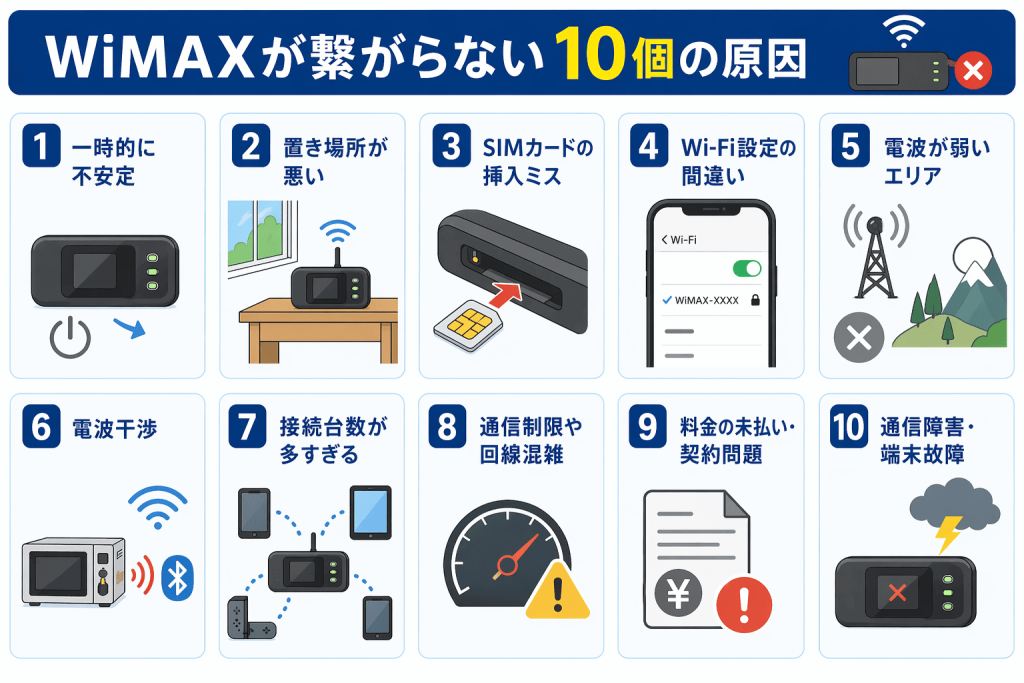
1. ルーターや接続端末が一時的に不安定になっている
もっともよくある原因が、ルーターやスマホ、パソコンの一時的なフリーズです。
長時間使い続けていたり、本体が熱を持っていたりすると、正常に通信できなくなることがあります。
この場合は、ルーターの電源を一度切って入れ直し、接続しているスマホやPCも再起動してみてください。最初に試すべき基本対処です。
2. ルーターの置き場所が悪い
WiMAXは電波で通信するため、置き場所によってつながりやすさがかなり変わります。
壁の近く、金属製の棚の中、テレビや電子レンジの近く、床置きなどは電波が弱くなりやすいです。
改善したいなら、窓際、部屋の中央寄り、棚の上など、障害物が少ない位置に置くのがコツです。
自宅でつながりにくいときは、まず場所を変えるだけでも効果があります。
3. SIMカードが正しく入っていない
SIMカードの向きが違う、奥まで差し込まれていない、少しズレていると通信できません。
見落としやすい原因ですが、意外と単純な差し直しで直ることがあります。
一度電源を切ってからSIMカードを抜き、向きや位置を確認しながら入れ直してください。
無理に押し込まず、正しい向きで装着することが大切です。
4. Wi-Fi設定を間違えている
SSIDの選択ミスやパスワード入力ミスによって、Wi-Fiにはつながっているように見えても、実際にはうまく通信できていないことがあります。
以前の接続情報が端末に残っていて、誤った設定で接続しているケースもあります。
この場合は、一度Wi-Fi設定を削除してから再接続すると改善しやすいです。
スマホやパソコンで正しいSSIDを選び、改めてパスワードを入力してください。
5. 利用場所の電波が弱い、またはエリア外に近い
WiMAXはサービスエリア内でも、地下、トンネル内、ビルの陰、山間部、鉄筋コンクリートの建物内、高層階などでつながりにくくなることがあります。
つまり、エリアマップ上では使える場所でも、実際の室内では弱い場合があります。
自宅だけでなく、大学、職場、よく行くカフェなど、使いたい場所ごとに電波状況を考えることが大切です。
外出先でつながらない場合は、少し場所を移動するだけでも改善することがあります。
6. 電波干渉が起きている
WiMAXの電波は、周囲のWi-Fi、Bluetooth機器、電子レンジなどの影響を受けることがあります。
特に集合住宅では、周囲のWi-Fiが多く、2.4GHz帯で干渉しやすいです。
この場合は、可能ならWi-Fiの周波数を5GHzに切り替えると改善しやすくなります。家電の近くから離すことも有効です。
7. 同時接続台数が多すぎる
スマホ、タブレット、PC、テレビ、ゲーム機などを一度にたくさん接続していると、通信が不安定になったり速度が落ちたりします。
とくに動画視聴やダウンロードを複数端末で同時に行うと、ルーターに負荷がかかります。
改善したいときは、使っていない機器のWi-Fi接続を切ってください。
家族や同居人と使っている場合は、誰かが大容量通信をしていないかも確認したいところです。
8. 通信制限や回線混雑の影響を受けている
WiMAXは月間容量無制限として案内されることが多いですが、一定期間内に大量の通信を行った場合、混雑する時間帯に速度制御が入ることがあります。
また、利用者が多い時間帯には、通信が極端に遅く感じることもあります。
「完全に切れているわけではないけれど、動画が止まる、ページが開かないほど遅い」という場合は、故障ではなく混雑や制御の可能性も考えられます。
9. 料金の未払い・契約面の問題がある
支払いが正常に完了していないと、通信が停止することがあります。
端末や設定ばかり見てしまいがちですが、引き落とし失敗や請求の未処理が原因のこともあります。
再起動や設定確認をしても改善しない場合は、契約先のマイページや請求情報を確認してください。意外とここで原因が見つかることがあります。
10. 通信障害または端末故障が起きている
ここまで確認しても直らない場合は、回線側の通信障害や、端末そのものの故障を疑う段階です。
突然まったく使えなくなった、どこで使っても同じ症状が出る、電源が不安定、といった場合は故障の可能性があります。
自分の設定に問題がないなら、障害情報を確認し、それでも異常がなければサポート窓口へ相談するのが早いです。
接続を良くする方法

ルーターと端末を再起動する
最も基本で、最も効果が出やすい対処法です。
ルーターだけでなく、スマホやPCも一緒に再起動してください。接続する側に原因があることも少なくありません。
ルーターの設置場所を変える
床置きは避け、窓際や棚の上など、電波が届きやすい位置へ移動しましょう。
部屋の中でも場所によってかなり差が出ます。
Wi-Fiを再設定する
SSIDとパスワードを再確認し、必要なら一度削除して再接続してください。
設定情報が古くなっている場合にも有効です。
SIMカードを差し直す
SIMカードの抜き差しは、単純ですが効果のある対処法です。
電源を切ってから作業するのが基本です。
5GHzに切り替える
周囲のWi-Fiが多い環境では、2.4GHzより5GHzの方が安定しやすいことがあります。
特にマンションや大学周辺では効果が出やすいです。
接続台数を減らす
今使っていない端末のWi-Fiを切るだけで、通信が安定することがあります。
複数人利用なら通信の使い方も見直すべきです。
エリアと障害情報を確認する
特定の場所だけ弱いなら電波環境、広い範囲でつながらないなら障害の可能性があります。
場所依存か回線依存かを切り分けることが重要です。
初心者向けチェックリスト
WiMAXが繋がらないときは、次の順番で確認すると整理しやすいです。
- ルーターを再起動する
- スマホやPCも再起動する
- Wi-Fiをつなぎ直す
- ルーターの置き場所を変える
- SIMカードを差し直す
- SSIDとパスワードを確認する
- 5GHzへ切り替える
- 接続台数を減らす
- 支払い状況を確認する
- エリアや障害情報を確認する
この順番で見ていけば、初心者でも原因を絞り込みやすくなります。
それでも改善しないときは
ここまで試しても直らない場合は、端末故障や回線側の問題の可能性が高くなります。
特に、どこで使っても同じ症状が出るなら端末側、特定の場所だけならエリアや建物環境の可能性が高いです。
無理に何度も設定をいじるより、契約先やメーカーのサポートへ相談した方が早いケースもあります。
症状を伝えるときは、「いつから」「どこで」「どの端末で」「何を試したか」を整理しておくとスムーズです。
記事まとめ
- まずは「再起動」と「設置場所の見直し」を試す
- 原因を1つずつ切り分けて確認する
- どうしても改善しない場合は「端末の故障」や「乗り換え」を検討する
WiMAXが繋がらない理由は、単純な再起動で直るものから、電波環境、SIMカード、設定ミス、料金未払い、通信障害までさまざまです。
大切なのは、焦って一気に全部触るのではなく、原因を1つずつ切り分けることです。
今回のように10個の原因で整理して考えると、初心者でも何を確認すればいいかがわかりやすくなります。
まずは再起動と設置場所の見直しから始めて、順番に確認していけば、多くのケースは落ち着いて対処できます。
なお、「何をしても繋がりにくい」「今の速度に満足できない」という方は、今のプロバイダが自分に合っていない可能性もあります。
更新月が近い方や、月額料金を抑えつつ最新端末に切り替えたい方は、こちらの比較記事もぜひチェックしてみてください。