WiMAXを利用している方のなかには、「最近、速度が遅い」と感じている方がいるかもしれません。
速度が遅い理由や原因、速くするための対処法を知りたいという方もいるでしょう。
結論、WiMAXの速度が遅い原因はルーターや接続する端末が原因であるケースが多いです。
速度が遅くなる原因はひとつではなく、複数の要素が重なって速度が遅くなっている可能性もあります。
WiMAXの速度は適切に対処すれば改善する可能性があるため、原因を探ったうえで対処してみてください。
本記事では、WiMAXの速度が遅い8つの原因や、10通りの対処法を詳しく解説していきます。
 オールコネクトマガジン編集部
各WiMAXプロバイダの平均速度の調査結果や、速度が改善しない場合のおすすめ乗り換え先も紹介していますので、ぜひ参考にしてください!
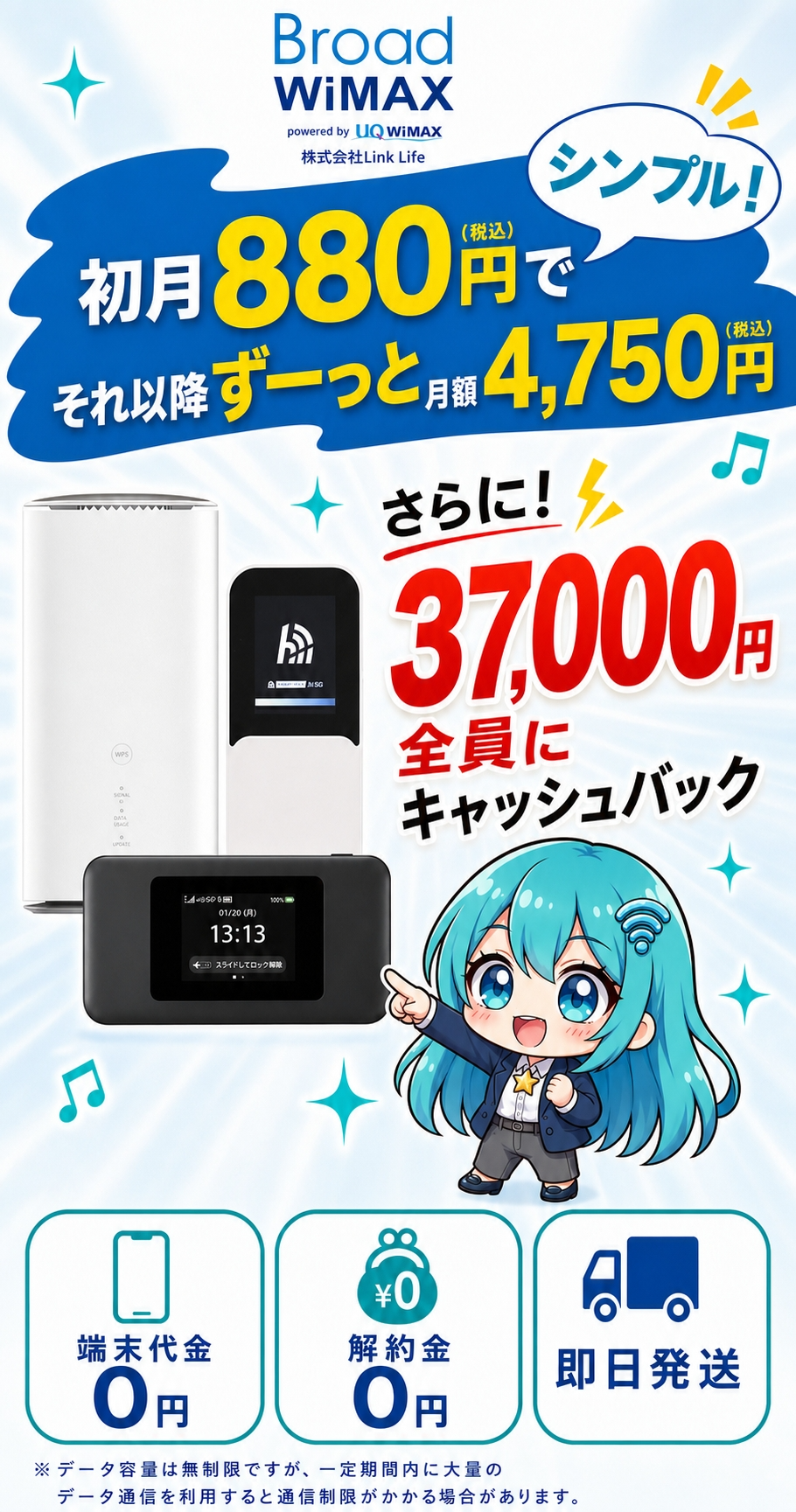
オールコネクトマガジンで口コミを調査した結果、Broad WiMAXは、総合バランスランキングとサポートランキングが1位となり、初心者にもおすすめなWiFiということが分かりました。
- 初月880円(税込)、それ以降ずっと4,750円(税込)でシンプルな料金設計
- サポートが充実
- 工事不要ですぐに使える
- WEBから簡単申し込みできる
- 契約の縛りなし
 編集長
編集長さらに今なら、通常申し込みの場合3,000円のキャッシュバックが、当サイト申し込みで37,000円のキャッシュバックになるため、非常におトクです!
マンション住まいや一人暮らしの方など、光回線の工事ができない方は、ポケット型WiFiやホームルーターから検討しましょう。
\ キャンペーン終了前に申し込み /
【結論】WiMAXの速度が遅いのはルーター・端末に原因があるケースが多い
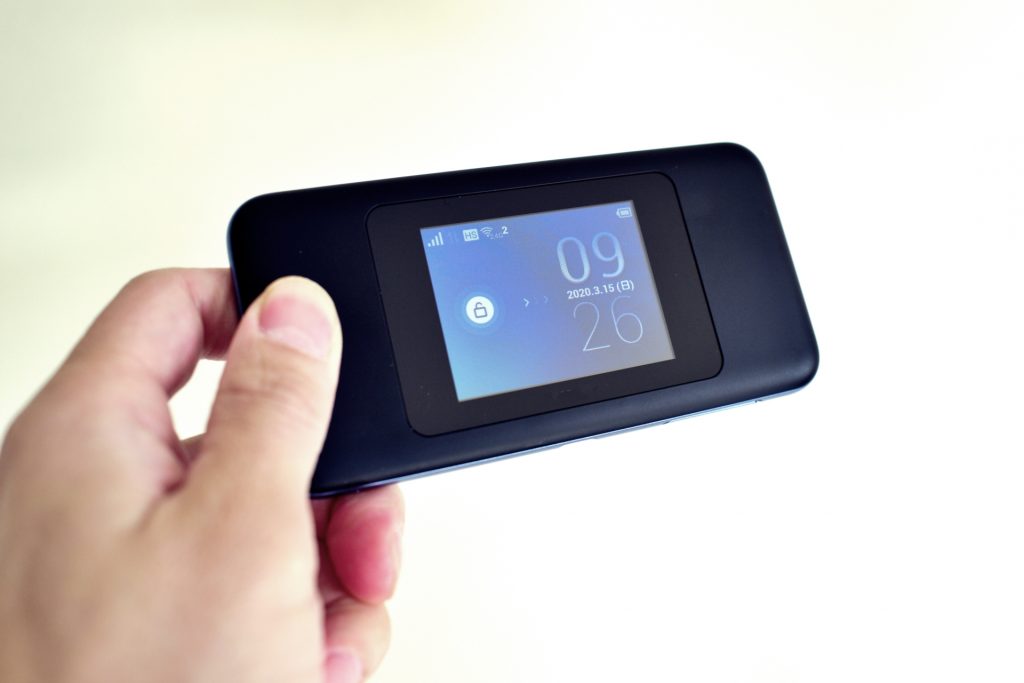
WiMAXの速度が遅いのは、ルーターや端末の不具合が原因の場合が多いです。
そのほか、回線が混雑していたり、速度制限がかかっていたりすることも少なくありません。
WiMAXの速度が遅い主な理由や原因は以下の通りです。
- WiMAXルーターや接続端末の不具合
- WiMAXルーターをエコモードに設定している
- 5Gと4Gの境界で回線が切り替わる
- WiMAXルーターが遮蔽物によって電波干渉を受けている
- 速度制限がかかっている
- 通信回線が混み合っている
- 回線の通信障害が発生している
- 端末が古い・劣化している
原因について詳しくは、「WiMAXの速度が遅い8つの理由・原因を解説」をご覧ください。
オールコネクトマガジン編集部WiMAXの速度が遅い時は、以下のような対処をすることで改善する可能性があります。
- WiMAXルーターと接続端末を再起動してみる
- WiMAXルーターを初期化してみる
- WiMAXルーターの置き場所を変えてみる
- 速度制限が終わるまで待つ
- 通信障害が改善するまで待つ
- クレードルを使う
- 有線接続してみる
- ファームウェアをアップデートする
- 周波数を「5GHz」に切り替えてみる
- 中継機を使ってみる
対処法については、「【速度改善】WiMAXの速度が遅い時の対処法10選」で詳しく解説しているので参考にしてください。
WiMAXの速度が遅い8つの理由・原因を解説
WiMAXの速度が遅い原因は複数考えられますが、多くの場合は以下の8つのいずれかに該当するケースが多いです。
それぞれ詳しく解説していきます。
WiMAXルーターや接続端末の不具合
WiMAXルーターやWiFiに接続しているスマホなどの端末の不具合で、速度が遅くなるケースがあります。
このような場合は、再起動することで改善する可能性があるので試してみるといいでしょう。
詳しくは「WiMAXルーターと接続端末を再起動してみる」をご覧ください。
WiMAXルーターをエコモードに設定している
WiMAXルーターは、端末によっては以下の3種類のモードを選択可能です。
- ハイパフォーマンスモード
- ノーマルモード
- エコモード
ハイパフォーマンスモードは通信速度を優先するため、速度が安定しやすいですが、そのぶんバッテリーの消費が早くなってしまいます。
ノーマルモードの場合は、基本的に速度は安定していますが、バッテリー残量が少なくなると速度が制限されます。
エコモードは長時間通信できますが、常に速度は制限されるため、使用するうえでストレスがあるかもしれません。
通信速度が遅い時は、エコモードになっている可能性があるため、確認してみましょう。
オールコネクトマガジン編集部以下に、機種ごとのモード設定方法をまとめましたので、参考にしてください。
| 機種名 | 操作手順 |
|---|---|
| Speed Wi-Fi DOCK 5G 01 | 1.「メインメニュー」を表示する 2.「設定」を選択する 3.「省電力機能」を選択する |
| Speed Wi-Fi 5G X12 | 1.「メインメニュー」を表示する 2.「ディスプレイ/バッテリー」を選択する 3.「省電力モード」を選択する |
| Speed Wi-Fi 5G X11 | 1.電源ボタンを押す 2.「クイックメニュー」を選択する 3.「ECO」を選択する |
| Galaxy 5G Mobile Wi-Fi | 1.ホーム画面の「システム設定」を選択する 2.「省電力」を選択する 3.「パフォーマンス」を選択する |
5Gと4Gの境界で回線が切り替わる
WiMAXルーターは4G回線だけではなく、5G回線にも接続できます。
しかし、4G回線は幅広いエリアで接続できますが、5G回線に接続できるのは都市部など一部のエリアに限定されています。
そのため、5Gと4Gの境界付近で通信するときは、通信が不安定になることがあります。
急に速度が遅くなったと感じた時は、WiMAXの5Gエリアを確認してみましょう
WiMAXルーターが遮蔽物によって電波干渉を受けている
WiFiは家電製品や壁などの遮蔽物に電波が干渉して、通信が不安定になることがあります。
たとえば、WiMAXルーターと接続端末の間に、電子レンジやBluetooth利きがあると電波干渉を起こす可能性があるので注意してください。
また、壁や天井なども電波干渉の原因になるので、WiMAXルーターの設置場所を工夫する必要があります。
電波干渉の対処法については、「WiMAXルーターの置き場所を変えてみる」や「周波数を「5GHz」に切り替えてみる」、「中継機を使ってみる」をご覧ください。
速度制限がかかっている
WiMAXは基本的に無制限ですが、実質無制限であり完全無制限ではありません。
そのため、短期間に大量のデータを消費した場合は、一時的に速度制限がかかる可能性があります。
また、WiMAXは通常モードのほかに、au独自の周波数帯「プラチナバンド」が使える通信モードのプラスエリアモードがあります。
プラスエリアモードは通常モードよりも通信できる範囲が広いため、通信速度が速い傾向にあります。
ただし、プラスエリアモードは月間30GBまでの制限があり、30GB以上使用すると速度制限がかかるので注意しなければなりません。
WiMAXの速度が遅いと感じる場合、知らぬ間にプラスエリアモードにして通信していて、速度制限がかかっている可能性があります。
オールコネクトマガジン編集部プラスエリアモードの上限を超えたことで速度制限がかかっている可能性がある場合は、設定やプラスエリアモードのデータ使用量を確認してみてください。
| 機種名 | モードの確認方法 | データ使用量の確認方法 |
|---|---|---|
| Speed Wi-Fi DOCK 5G 01 | 1.「メインメニュー」を表示する 2.「設定」を選択する 3.「通信モード」を選択する | ホーム画面を左にフリックするとデータ使用量が表示される |
| Speed Wi-Fi 5G X12 | 1.電源ボタンを押す 2.「クイックメニュー」を選択する 3.「通信モード」を選択する | ホーム画面にデータ使用量が表示される |
| Speed Wi-Fi 5G X11 | 1.電源ボタンを押す 2.「クイックメニュー」を選択する 3.「通信モード」を選択する | ホーム画面にデータ使用量が表示される |
| Galaxy 5G Mobile Wi-Fi | 1.ホーム画面の「通信モード」を選択する 2.再度「通信モード」を選択する 3.「プラスエリア」を選択する | ホーム画面にデータ使用量が表示される |
| Speed Wi-Fi HOME 5G L13 | 本体正面のMODE/UPDATEランプの色を確認する ・緑色:スタンダードモード ・オレンジ色:プラスエリアモード ※背面のModeボタン長押しでモード切替 | Speed Wi-Fi HOME 設定ツールで確認可能 |
| Speed Wi-Fi HOME 5G L12 | 本体正面のModeランプの色を確認する ・緑色:スタンダードモード ・オレンジ色:プラスエリアモード ※背面のModeボタン長押しでモード切替 | クイック設定Webで確認可能 |
| Speed Wi-Fi HOME 5G L11 | 本体正面のMODE/UPDATEランプの色を確認する ・緑色:スタンダードモード ・オレンジ色:プラスエリアモード ※背面のModeボタン長押しでモード切替 | Speed Wi-Fi HOME 設定ツールで確認可能 |
プラスエリアモードの上限を超えた場合の対処法は「速度制限が終わるまで待つ」を参考にしてください。
通信回線が混み合っている
インターネットへのアクセスが集中している時は、通信回線が混雑している状況です。
通信回線が混雑していると、速度は遅くなる傾向にあります。
たとえば、学校や職場が昼休みになる時間帯はインターネットに接続する人が増えます。また、18時以降も回線が混雑しやすい時間帯で、速度が遅くなることがあります。
毎回同じような時間帯に速度が遅くなる場合は、利用する時間をずらしてみるといいでしょう。
回線の通信障害が発生している
回線の通信障害が発生しているときは、WiMAXの速度が遅くなったり一切通信できなくなったりします。
通信障害が発生した場合は、プロバイダの公式サイトに情報が更新されるので、チェックしてみましょう。
Xなどの公式アカウントに情報が更新されることもあるため、併せて確認してみてください。
台風や大雨などの自然災害によって通信障害が発生することもあるため、悪天候時に速度が遅いと感じる時は通信障害の可能性を疑いましょう。
通信障害が発生した時の対処法は「通信障害が改善するまで待つ」を参考にしてください。
端末が古い・劣化している
使用している端末が古かったり劣化していたりすると、速度が遅いと感じることがあります。
特に、徐々に速度が遅くなっている場合は、劣化の可能性が高いです。
一般的に、WiMAXルーターの寿命は4〜5年程度のため、同じ端末を3年以上使用している人は買い替えを検討してみるといいでしょう。
\最新端末が実質無料/
【速度改善】WiMAXの速度が遅い時の対処法10選

WiMAXの速度が遅い原因が分かったら、速度を改善するための対処法を試してみましょう。
WiMAXルーターと接続端末を再起動してみる
WiMAXの速度が遅い時は、WiMAXルーターやスマホなどの接続端末を再起動してみましょう。
WiMAXルーターは、「設定」から「再起動」を選択すれば簡単に再起動できます。
使用している端末によって操作方法が異なる場合があるため、詳しい再起動方法は取扱説明書を参考にしてください。
WiMAXを接続するスマホやタブレットなどに関しても、取扱説明書を参考に再起動を試してみましょう。
オールコネクトマガジン編集部再起動で改善しない場合は、「WiMAXルーターを初期化してみる」といいでしょう。
WiMAXルーターを初期化してみる
WiMAXルーターを再起動しても速度が改善しない時は、初期化を試してみましょう。
初期化すると設定がリセットされるため、工場出荷時の状態に戻りますが、設定を戻すのにそれほど手間はかかりません。
機種ごとの初期化方法は以下の通りです。
| 機種名 | 初期化方法 |
|---|---|
| Speed Wi-Fi DOCK 5G 01 | 1.「メインメニュー」から「設定」を選択する 2.「工場出荷状態に戻す」を選択する 3.「OK」を選択する4.リセット完了後 |
| Speed Wi-Fi 5G X12 | 1.「メインメニュー」から「システム」を選択する 2.「リセット」を選択する 3.「工場出荷状態に戻す」を選択する 4.「はい」を選択する5.端末が再起動されたら完了 |
| Speed Wi-Fi 5G X11 | 1.「クイックメニュー」から「詳細」を選択する 2.「メンテナンス」を選択する 3.「初期化」を選択する 4.「はい」を選択する5.端末が再起動されたら完了 |
| Galaxy 5G Mobile Wi-Fi | 1ホーム画面の「≡」を選択する 2.「システム設定」から「リセット」を選択する 3.再度「リセット」を選択する 4.端末が再起動されたら完了 |
| Speed Wi-Fi HOME 5G L13 | 底面にある「RESET」ボタンを3秒以上長押しする |
| Speed Wi-Fi HOME 5G L12 | 背面にある「RESET」ボタンを10秒以上長押しする |
| Speed Wi-Fi HOME 5G L11 | 底面にある「RESET」ボタンを3秒以上長押しする |
WiMAXルーターの置き場所を変えてみる
WiFiは、金属やコンクリートなどの障害物があると電波干渉を起こし、通信が不安定になります。
WiMAXルーターと接続端末の間に障害物がある場合は、設置場所を変えることで速度が改善する可能性があるので試してみてください。
たとえば、窓際は基地局の電波を受け取りやすいのでおすすめです。
ただし、WiFiの電波は水に吸収されやすい性質があるため、水槽などを置いている場合は別の設置場所を考えましょう。
速度制限が終わるまで待つ
速度制限がかかった際は、時間を空けて速度制限が解除されるのを待つしかありません。
短期間で大量のデータを消費したことで速度制限がかかった場合は、回線が混雑する時間帯を避けて通信してみましょう。
プラスエリアモードの月30GBの上限を超えて速度制限がかかった時は、翌月まで待たなければなりません。
ただし、プラスエリアモードの速度制限がかかっても、通常モードの速度制限はかからないので、モードを切り替えれば通常の速度で使用できます。
通信障害が改善するまで待つ
通信障害が発生して速度が遅くなったり一切通信できなくなったりした場合は、復旧するまで待つしかありません。
プロバイダの公式サイトや公式SNSアカウントで現在の状況をこまめにチェックしましょう。
クレードルを使う
クレードルを使用することで、通信速度の向上が期待できます。
WiMAXルーターのなかには、別売りでアンテナ付きのクレードルが販売されており、充電しながら使用可能です。
なお、最新機種の「Speed Wi-Fi DOCK 5G 01」はクレードルがセットになっているため、現在のWiMAXルーターが古い方はこの機会に買い替えを検討してみるといいでしょう。
\「Speed Wi-Fi DOCK 5G 01」が実質無料/
有線接続してみる
WiMAXルーターは、クレードルやUSBケーブルを使用することで、有線接続が可能です。
WiMAXルーターは無線接続するケースが多いですが、速度が遅いと感じる時は有線接続することで改善する可能性があります。
ファームウェアをアップデートする
WiMAXルーターはファームウェア(ソフトウェア)をアップデートすることで速度が改善する可能性があります。
ファームウェアのアップデートは、速度を安定させるだけではなく、セキュリティの強度も高くなるため、こまめに行うようにしましょう。
周波数を「5GHz」に切り替えてみる
WiFiで使われる周波数帯には、2.4GHz帯と5GHz帯の2種類があります。
2.4GHz帯は家電製品やBluetooth機器などにも使われているため、WiFiも2.4GHz帯で接続していると、電波干渉を起こして通信が不安定になりやすいです。
一方、5GHz帯は主にWiFiで使用される周波数帯のため、家電製品やBluetooth機器などによる電波の影響を受けにくく、通信が安定しやすいのが特徴です。
家電製品やBluetooth機器によって速度が遅くなっていると考えられる場合は、5GHz帯に切り替えることで改善する可能性があります。
オールコネクトマガジン編集部端末ごとの周波数帯の切り替え方法は以下を参考にしてください。
| 機種名 | 周波数帯の切り替え手順 |
|---|---|
| Speed Wi-Fi DOCK 5G 01 | 1.「メインメニュー」を表示する 2.「設定」を選択する 3.「Wi-Fi周波数」を選択する 4.5GHzをオンにする 5.「屋外」または「屋内」を選択する |
| Speed Wi-Fi 5G X12 | 1.ホーム画面で「▲」または「▼」のボタンを押す 2.「Wi-Fi/LAN」を選択する 3.「Wi-Fi周波数設定」を選択する 4.設定する周波数を選択する |
| Speed Wi-Fi 5G X11 | 1.ホーム画面で「クイックメニュー」を選択する 2.「Wi-Fi周波数設定」を選択する 3.設定する周波数を選択する |
| Galaxy 5G Mobile Wi-Fi | 1.ホーム画面の「Wi-Fi」を選択する 2.「周波数帯」を選択する 3.設定する周波数を選択する |
中継機を使ってみる
WiFi中継器を利用することで、WiMAXルーターから離れた場所にあるスマホなどの接続端末に電波を届けることが可能です。
WiFiの電波は360度に発信されていますが、壁や天井などの障害物があると通信が不安定になります。
たとえば、1階のリビングにWiMAXルーターを置いていて、2階の自分の部屋で接続端末を使用すると、壁や天井が障害物となり、速度が安定しなくなります。
このような時にWiFi中継機を設置することで、電波が届く範囲を広げられるため、電波が改善する可能性が高いです。
【最終手段】WiMAXの速度が何をしても遅い時にやるべきこと

ここまで解説してきた対処法を試しても速度が改善しない場合は、最終手段を考える必要があります。
窓口に問い合わせる
何を試しても速度が改善しない場合は、契約しているWiMAXプロバイダのサポートセンターに連絡しましょう。
どういう時に速度が遅くなるのかなど、担当者に伝えながら原因を探ることができます。
| プロバイダ | 問い合わせ先 | 電話番号 | 受付時間 |
|---|---|---|---|
| Broad WiMAX | お客様サポート | 050-3144-9935 | 11:00-19:00 (年末年始除く) |
| UQ WiMAX | お問い合わせ窓口 | 0120-929-777 | 9:00-20:00 (年中無休) |
| カシモWiMAX | お問合せフォーム | 050-3185-6551 | 10:00-17:00 (年末年始除く) |
| BIGLOBE WiMAX | オンラインサポート | 0120-68-0962 | 9:00-18:00 (年中無休) |
| GMOとくとくBB WiMAX | お問い合わせ | 0570-045-109 | 10:00-19:00 (年中無休) ※事務サポートは平日のみ |
最新機種に乗り換える
何をしても速度が改善せず、窓口に問い合わせても原因が分からない場合、WiMAXルーターの故障や劣化の可能性が高いです。
WiMAXルーターに問題がある場合は、この機会に乗り換えもしくは買い替えを検討してみるのがおすすめです。
最新のWiMAXルーターは性能が高く、速度も安定しているので快適に通信できます。
Broad WiMAXなら最新機種が実質無料
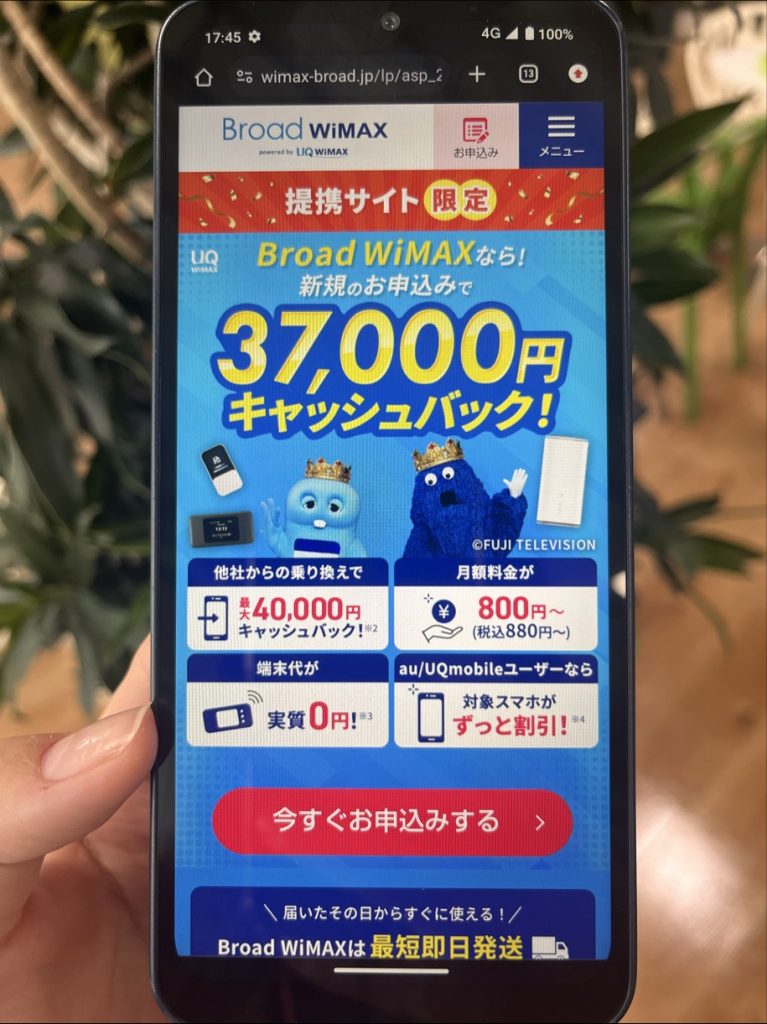
【Broad WiMAXのおすすめポイント】
- 初月の月額料金が880円
- 最新端末が実質無料で手に入る
- 37,000円キャッシュバック
- 最大40,000円の違約金負担キャンペーンも選べる
- au・UQモバイルとのセット割が利用できる
\37,000円キャッシュバック/
| 月額料金 | 初月: 1か月目以降:4,785円 |
|---|---|
| データ容量 | 実質無制限 |
| 端末代金 | |
| 特典 | 【当サイト限定】37,000円キャッシュバック |
Broad WiMAXの基本情報
| 利用回線 | WiMAX2+/au 5G/au 4G LTE |
|---|---|
| 契約期間 | なし |
| データ容量 | 無制限 |
| 初期費用 | 事務手数料:3,300円 |
| 月額料金 | 初月: 1か月目以降:4,785円 |
| スマホセット割 | au:最大1,100円/台 UQモバイル:最大1,100円/台 |
| 端末代金 | |
| 端末保証 | 安心サポート:月額330円 安心サポートワイド:月額550円 |
| キャッシュバック | 新規:37,000円 乗り換え:最大40,000円 |
| 実質月額料金 (2年間) | 3,281円 |
| 違約金 | 0円 |
| 支払い方法 | クレジットカード |
\37,000円キャッシュバック/
Broad WiMAXでは、最新のポケット型WiFiもしくはホームルーターが実質無料で購入可能です。
新規の場合は37,000円キャッシュバック、他社からの乗り換えの場合でも最大40,000円まで解約違約金を負担してもらえます。
| 機種名 | 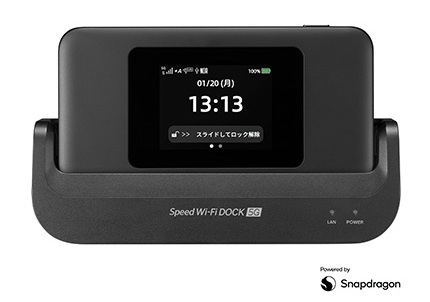 Speed Wi-Fi DOCK 5G 01 (ポケット型WiFi) | 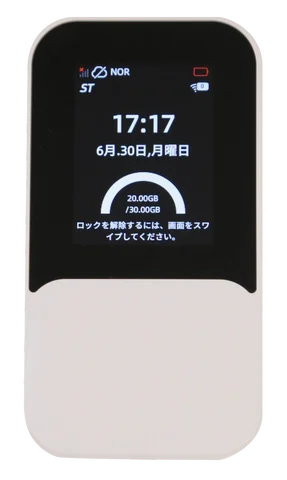 HYBRID Wi-Fi 5G NC03 (ポケット型WiFi) | 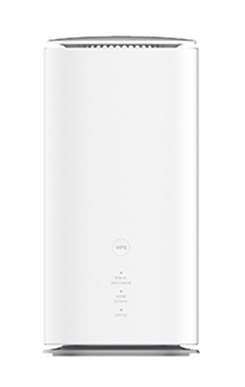 Speed Wi-Fi HOME 5G L13ホームルーター |
|---|---|---|---|
| 端末代金 (税込) | 43,560円 | 43,560円 | 43,560円 |
| 対応エリア | 5G / 4G LTE / WiMAX 2+ | 5G / 4G LTE / WiMAX 2+ | 5G / 4G LTE / WiMAX 2+ |
| 最大速度 | 下り(受信):3.5Gbps 上り(送信):286Mbps | 下り(受信):3.5Gbps 上り(送信):286Mbps | 下り(受信):4.2Gbps 上り(送信):286Mbps |
| 最大接続台数 | WiFi:48台 有線LAN or USB:1台 | Wi-Fi:64台 USB:1台 | WiFi:32台 LAN:2台 |
| サイズ(約) | 幅140mm 高さ72mm 奥行15.4mm | 幅140mm 高さ74mm 奥行17.8mm | 幅100mm 高さ207mm 奥行100mm |
| 重さ(約) | 198g | 225g | 635g |
| バッテリー | 5,400mAh | 5,000mAh | – |
【機種別】各WiMAXプロバイダの平均速度を徹底比較
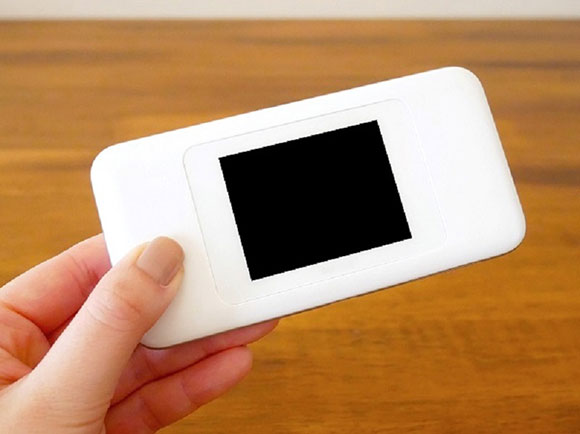
WiMAXプロバイダは複数ありますが、使用している回線はどこも同じのため、基本的に速度は変わりません。
しかし、実際はプロバイダごとに若干の差があるため、比較してみましょう。
| プロバイダ | 平均下り速度 | 平均上り速度 | Ping値 |
|---|---|---|---|
| Broad WiMAX | 154.25Mbps | 20.8Mbps | 43.53ms |
| UQ WiMAX | 133.38Mbps | 18.67Mbps | 45.48ms |
| カシモWiMAX | 180.61Mbps | 21.41Mbps | 43.68ms |
| BIGLOBE WiMAX | 179.16Mbps | 21.9Mbps | 43.83ms |
| GMOとくとくBB WiMAX | 181.7Mbps | 17.0Mbps | 41.44ms |
上記の表を見ると、若干の速度の差はありますが、どのプロバイダも一般的な利用において問題ない速度が出ていることが分かります。
各WiMAXプロバイダではお得なキャンペーンを実施しているため、この機会に乗り換えを検討してみるといいでしょう。
なお、Broad WiMAXでは、以下のようなキャンペーンを実施しています。
- 最新のポケット型WiFiもしくはホームルーターが実質無料
- 新規の場合は37,000円キャッシュバック
- 他社からの乗り換えの場合でも最大40,000円まで解約違約金負担
- 初月880円
\他社から乗り換えで最大40,000円解約違約金負担/
WiMAXの速度が遅い時のおすすめ乗り換え先3選

WiMAXの速度では物足りないと感じている方は、光回線への乗り換えを検討してみるといいでしょう。
光回線は固定回線のため外出先では使用できませんが、WiMAXよりも速度が速く安定しています。
【超高速通信】NURO光
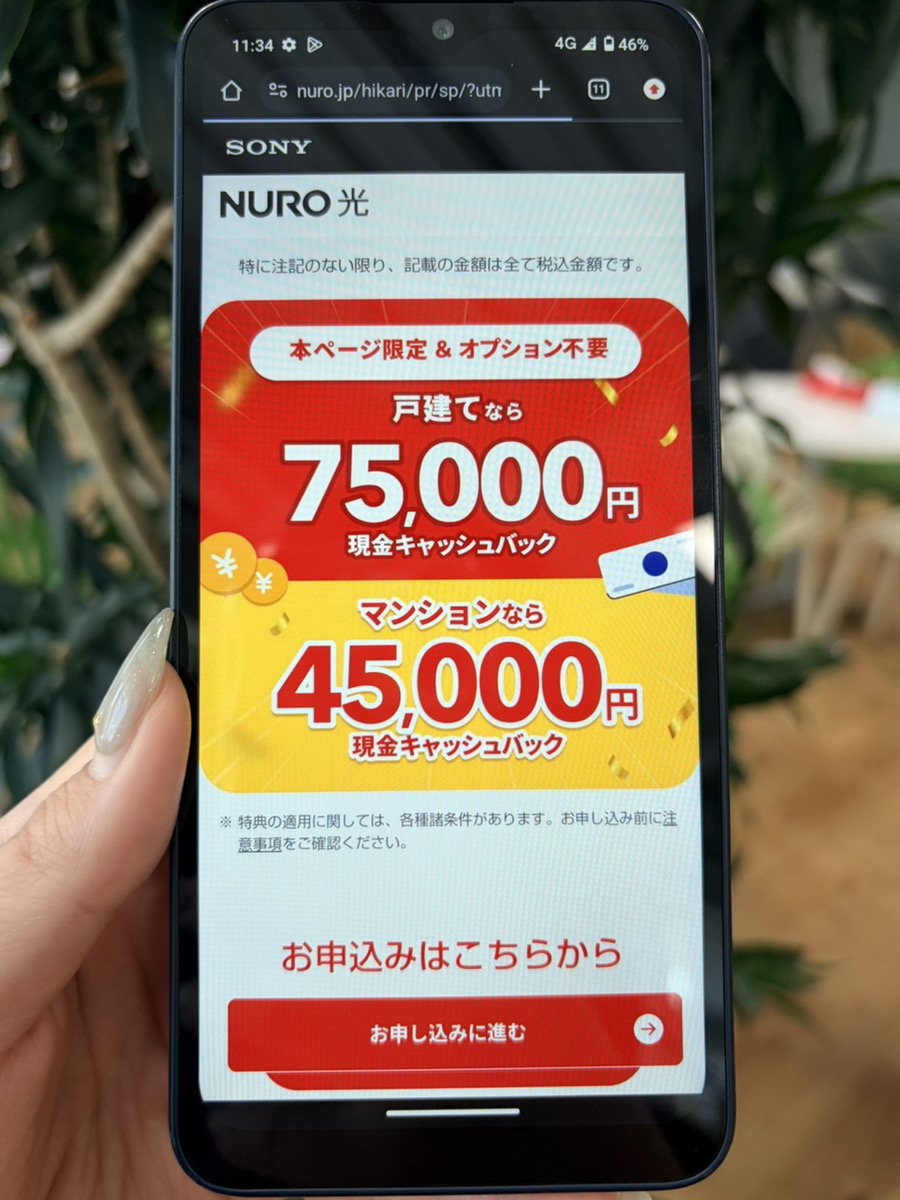
【NURO光のおすすめポイント】
- 通常プランで最大2Gbpsと高速
- 最大75,000円の高額キャッシュバック
- 開通工事費が実質無料
- 乗り換え費用最大6万円還元
- 設定サポート1回無料
\速度&料金共におすすめ!/
| 月額料金 (1Gbps) | 戸建て:5,500円 マンション:3,850円 |
|---|---|
| スマホセット割 | ソフトバンク/ワイモバイル/NUROモバイル |
| 開通工事費 | |
| 特典 | 最大75,000円キャッシュバック |
NURO光の基本情報
| 戸建て | マンション | |
|---|---|---|
| 利用回線 | 独立 | |
| エリア | 北海道・東北(一部)・関東・関西・東海・関西・中国(一部)・九州(一部) | |
| 実測平均速度 | 下り:763.44Mbps 上り:646.86Mbps | |
| 契約期間 | - | |
| 初期費用 | 事務手数料:3,300円 開通工事費: | |
| 月額料金 (1Gbps) | 0~1か月目:0円 2か月目以降:5,500円 | 0~1か月目:0円 2か月目以降:3,850円 |
| 月額料金 (10Gbps) | 0~1か月目:0円 2か月目以降:6,050円 | 0~1か月目:0円 2か月目以降:4,400円 |
| スマホセット割 | ソフトバンク:最大1,100円/台 ワイモバイル:最大1,650円/台 NUROモバイル:6か月間最大1,100円 | |
| キャッシュバック | 75,000円 | 45,000円 |
| 実質料金 (2年間) | 2Gbps:2,604円 10Gbps:3,108円 | 2Gbps:2,342円 10Gbps:2,846円 |
| 違約金 | - | |
| 支払い方法 | クレジットカード 口座振替 NTT請求 ソフトバンクまとめて支払い au PAY(auかんたん決済) | |
※1:実測平均速度はみんなのネット回線速度参照
\速度&料金共におすすめ!/
通信速度の速さを求める方は、独自回線のNURO光がおすすめです。
使用できるエリアは限られていますが、独自回線のため、フレッツ光の回線を使用している光コラボよりも通信速度が速いのが魅力です。
最大85,000円のキャッシュバックのほか、基本工事費無料などお得なキャンペーンも実施しています。
編集長ソフトバンクもしくはワイモバイルユーザーはセット割が適用されるから、毎月最大1,650円(税込)割引になるよ。
【安定性抜群】auひかり

【auひかりのおすすめポイント】
- 独自回線で高速通信可能
- 開通工事費実質無料
- 高額キャッシュバック
- 乗り換え費用最大5万円還元
- au・UQモバイルとのセット割
\最大93,000円キャッシュバック/
| 月額料金 (1Gbps) | 戸建て:5,610円 マンション:4,180円 |
|---|---|
| スマホセット割 | au/UQモバイル |
| 開通工事費 | 最大 |
| 特典 | 最大93,000円キャッシュバック |
auひかりの基本情報
| 戸建て | マンション | |
|---|---|---|
| 利用回線 | 独立回線 | |
| エリア | 関西・東海以外 | 沖縄県以外 |
| 実測平均速度 | 下り:631.4Mbps 上り:591.71Mbps | |
| 契約期間 | 2年 | |
| 初期費用 | 事務手数料:3,300円 開通工事費: | 事務手数料:3,300円 開通工事費: |
| 月額料金 (1Gbps) | 0か月目:0円 1か月目以降:5,610円 | 0か月目:0円 1か月目以降:4,180円 |
| スマホセット割 | au:最大1,100円/台 UQモバイル:最大1,100円/台 | |
| キャッシュバック | 最大93,000円 | 最大93,000円 |
| 実質料金 (2年間) | 2,134円 | 818円 |
| 違約金 | 4,730円 | 2,730円 |
| 支払い方法 | クレジットカード 口座振替 | |
※1:実測平均速度はみんなのネット回線速度参照
\最大93,000円キャッシュバック/
速さと安定性を求める方は、auひかりも検討してみるといいでしょう。
NURO光と同様に独自回線を使用しているため、通信速度が速く安定しているのが魅力です。
最大93,000円のキャッシュバックがあり、他社から乗り換えの場合でも最大50,000円の還元があります。
編集長auもしくはUQモバイルユーザーはセット割が適用されるから、WiMAXを利用していた時と同様に毎月最大1,100円(税込)割引を受けられるよ!
【お得な特典が豊富】ドコモ光

【ドコモ光のおすすめポイント】
- 光コラボ回線で日本全国対応
- 最大10Gbpsのプランも提供
- GMOとくとくBB限定キャッシュバック
- 開通工事が完全無料
- ドコモとのセット割適用
\高額キャッシュバック!/
| 月額料金 (1Gbps) | 戸建て:5,720円 マンション:4,400円 |
|---|---|
| スマホセット割 | ドコモ |
| 開通工事費 | |
| 特典 | 最大115,000円キャッシュバック |
ドコモ光(GMOとくとくBB)の基本情報
| 戸建て | マンション | |
|---|---|---|
| 利用回線 | NTT回線 | |
| エリア | 全国 | |
| 実測平均速度 | 下り:421.22Mbps 上り:355.7Mbps | |
| 契約期間 | 2年 | |
| 初期費用 | 事務手数料:4,950円 開通工事費: | 事務手数料:4,950円 開通工事費: |
| 月額料金 (1Gbps) | 5,720円 | 4,400円 |
| 月額料金 (10Gbps) | 0~5か月目:500円 6か月目~:6,380円 | 0~5か月目:500円 6か月目~:6,380円 |
| スマホセット割 | ドコモ:最大1,210円/台 | |
| キャッシュバック | 最大115,000円 | |
| 実質料金 (2年間) | 1Gbps:6,039円 10Gbps:4,395円 | 1Gbps:4,719円 10Gbps:4,395円 |
| 違約金 | 5,500円 | 4,180円 |
| 支払い方法 | クレジットカード 口座振替 | |
※1:実測平均速度はみんなのネット回線速度参照
\高額キャッシュバック!/
特典の豊富さで選ぶなら、最大115,000円相当の特典還元があるドコモ光もおすすめです。
新規工事料実質無料や、他社から乗り換えでdポイントが最大100,000ptプレゼントしてもらえるキャンペーンなどを実施しています。
編集長ドコモユーザーはセット割が適用されるから、毎月最大1,210円(税込)割引になるよ!
WiMAXの速度が遅い時のよくある質問

ここでは、WiMAXの速度が遅い時のよくある質問に回答していきます。
WiMAXの速度が急に遅くなる原因は?
WiMAXの速度が急に遅くなった時は、以下のような原因が考えられます。
- WiMAXルーターや接続端末の不具合
- 5Gと4Gの境界で回線が切り替わる
- WiMAXルーターが遮蔽物によって電波干渉を受けている
- 速度制限がかかっている
- 通信回線が混み合っている
- 回線の通信障害が発生している
改善方法については、「【速度改善】WiMAXの速度が遅い時の対処法10選」をご覧ください。
WiMAXのホームルーターが遅い時はどうすればいい?
WiMAXのホームルーターが遅い時は、以下のような対処法を試してみましょう。
- WiMAXルーターと接続端末を再起動してみる
- WiMAXルーターを初期化してみる
- WiMAXルーターの置き場所を変えてみる
- 速度制限が終わるまで待つ
- 通信障害が改善するまで待つ
- 有線接続してみる
- ファームウェアをアップデートする
- 周波数を「5GHz」に切り替えてみる
- 中継機を使ってみる
詳しくは「【速度改善】WiMAXの速度が遅い時の対処法10選」を参考にしてください。
WiMAXの速度が夜になると遅くなるのはなぜ?
WiMAXの速度が夜になると遅くなるのは、回線が混雑しているためです。
一般的に18時以降はインターネットを利用する人が多くなるため、回線が混み合います。
夜に速度が遅くなると感じる方は、時間をずらすか、クレードルを使用したり有線接続したりすると速度が改善する可能性があります。
Broad WiMAXの速度は遅い?
Broad WiMAXの速度は遅くありません。
一般的な利用において問題ない速度が出るため、動画視聴などもスムーズに楽しめます。
【まとめ】WiMAXの速度が遅い時はルーター・端末を確認して改善しなければ買い替え・乗り換えを検討しよう
ここまで解説してきたように、WiMAXの速度が遅い原因は複数考えられます。
- WiMAXルーターや接続端末の不具合
- WiMAXルーターをエコモードに設定している
- 5Gと4Gの境界で回線が切り替わる
- WiMAXルーターが遮蔽物によって電波干渉を受けている
- 速度制限がかかっている
- 通信回線が混み合っている
- 回線の通信障害が発生している
- 端末が古い・劣化している
原因が分かったら、以下のような対処をすることで改善する可能性があります。
- WiMAXルーターと接続端末を再起動してみる
- WiMAXルーターを初期化してみる
- WiMAXルーターの置き場所を変えてみる
- 速度制限が終わるまで待つ
- 通信障害が改善するまで待つ
- クレードルを使う
- 有線接続してみる
- ファームウェアをアップデートする
- 周波数を「5GHz」に切り替えてみる
- 中継機を使ってみる
上記の対処法を試しても速度が改善しない場合は、最新機種への乗り換えを検討するのがおすすめです。
もしくは、この機会に光回線に乗り換えるのも検討するといいでしょう。