「NYCOMO(ニコモ)を申し込んだけど、SIMとeSIMの設定方法がわからない…」
物理SIMを挿入したけど、QRコードのスキャンがうまくいかない。eSIMが認識されない。2つの回線が使えるようにならない…。NYCOMOの初期設定でつまずいていませんか?
実は、NYCOMOの初期設定は10〜15分程度で完了します。この記事では、iPhone・Android別の初期設定手順を画像付きで詳しく解説します。
設定方法からトラブルシューティングまで、すぐに実践できる内容をお届けします。
✨2つの回線だから、いつでもニコニコ
割引額:税込5,232円(税抜4,752円)
実質月額: 税込3,762円 (税抜3,420円)
ドコモ回線 × 楽天モバイル回線
エリアに応じて使い分けできる デュアル回線
30秒でカンタン申し込み →※届いたSIMを挿すだけ・設定サポートあり
NYCOMO(ニコモ)の初期設定方法【完全ガイド】
NYCOMO(ニコモ)を申し込むと、物理SIMカードと初期設定マニュアルが届きます。物理SIMを端末に挿入し、QRコードをスキャンしてeSIM(ドコモ回線)を設定します。
- 物理SIMカード1枚:無制限回線※1(楽天モバイル回線)用
- 初期設定マニュアル:eSIM用QRコード記載
※1:混雑時など公平なサービス提供のため速度制御する場合があります。
※iPhone17などeSIM専用モデルの場合は、両方ともeSIM(2つのQRコードで設定)となります。
初期設定は10〜15分程度で完了します。難しい操作はないので、スマホ操作に慣れていない方でも安心してください。
iPhoneでの初期設定手順
iPhoneでの初期設定は、物理SIMの挿入とeSIMの追加の2つの工程があります。順番通りに進めれば問題なく完了します。
- 端末の電源を切り、SIMトレイを取り出して物理SIM(無制限回線※1)を挿入
※1:混雑時など公平なサービス提供のため速度制御する場合があります。
※SIMトレイの取り出し方は端末によって異なります。取扱説明書をご確認ください。 - 電源を入れ、設定アプリを開く
- 「モバイル通信」→「モバイル通信プランを追加」をタップ
- NYCOMO(ニコモ)から届いたQRコードをスキャンしてeSIM(ドコモ回線)を追加
※カメラアプリでQRコードを読み取る方法でも可能です
画面上部に2つのアンテナアイコンが表示されれば、両回線が有効になっています。
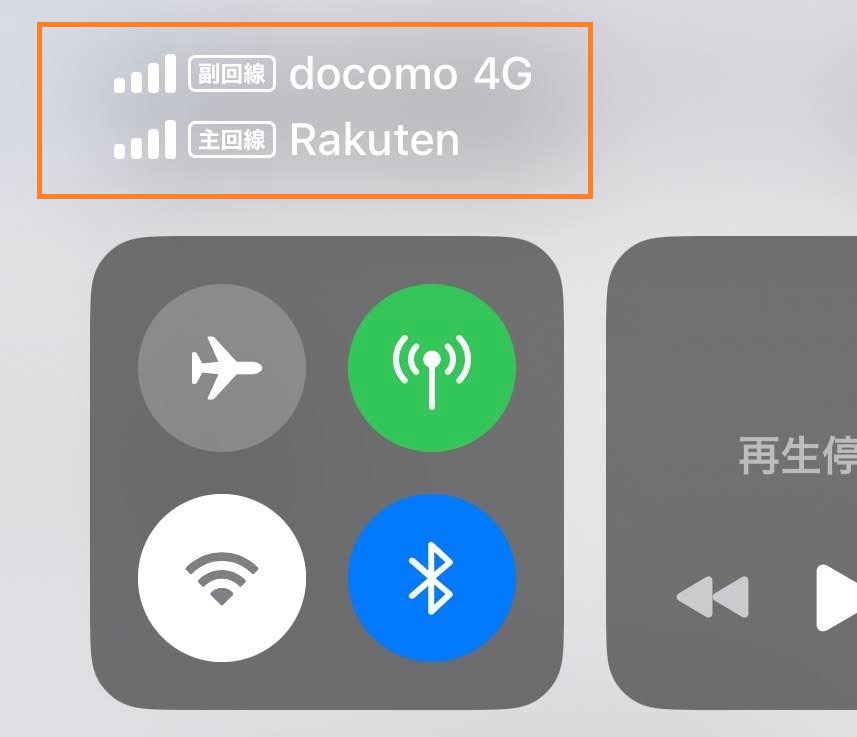
設定完了後は、「モバイルデータ通信」で無制限回線※が選択されていることを確認してください。普段はこちらの回線でデータ通信を行います。
※混雑時など公平なサービス提供のため速度制御する場合があります。
Androidでの初期設定手順
Androidでも基本的な流れはiPhoneと同じです。物理SIMを挿入してから、eSIMをQRコードで追加します。
- 端末の電源を切り、物理SIM(無制限回線※1)を挿入
※1:混雑時など公平なサービス提供のため速度制御する場合があります。
※SIMトレイの取り出し方は端末によって異なります - 電源を入れ、設定アプリを開く
- 「ネットワークとインターネット」→「SIM」→「SIMを追加」をタップ
- QRコードをスキャンしてeSIM(ドコモ回線)を追加
※端末によって設定画面の表記が異なる場合があります。詳細はNYCOMOのサポートページをご確認ください。
設定がうまくいかないときは
初期設定でつまずいた場合は、以下の対処法を順番に試してみてください。よくあるトラブルパターン別に詳しく解説します。
物理SIMが認識されない場合
- SIMカードを一度抜き差しする
端末の電源を切り、SIMトレイを取り出してSIMカードを一度抜き、正しい向きで再度挿入してください。SIMカードの向きが間違っていると認識されません。 - 端末を再起動する
電源を完全にオフにして、30秒ほど待ってから再度電源を入れてください。再起動することでSIMカードが正しく認識されることがあります。 - 機内モードをオン→オフにする
設定アプリから機内モードをオンにして10秒待ち、その後オフにしてください。これで通信機能がリセットされ、SIMカードが認識されることがあります。
QRコードがスキャンできない場合
- QRコードを別の端末で表示してスキャンする
スマホの画面でQRコードを表示すると読み取りにくい場合があります。PCやタブレットの画面でQRコードを大きく表示し、スマホのカメラで読み取ってみてください。 - カメラアプリでQRコードを読み取る
設定アプリから直接読み取れない場合は、カメラアプリでQRコードを読み取り、表示されたリンクをタップする方法も試せます。
eSIMが追加できない場合
- Wi-Fi環境でeSIMの設定を行う
モバイルデータ通信が不安定な場合、eSIMの追加に失敗することがあります。Wi-Fiに接続してから、再度QRコードをスキャンしてみてください。 - eSIMを一度削除して再登録する
既にeSIMが追加されている場合は、一度削除してから再度追加してみてください。
iPhone:設定 → モバイル通信 → 削除したい回線をタップ → 「モバイル通信プランを削除」
Android:設定 → ネットワークとインターネット → SIM → 削除したい回線をタップ → 「削除」
その他のトラブル
- 端末が対応しているか確認する
お使いの端末が2つのSIM(物理SIM+eSIM)に対応しているか、取扱説明書やメーカーサイトで確認してください。対応していない端末では利用できません。 - iOS/Androidのバージョンを確認する
古いOSバージョンではeSIMが正しく動作しない場合があります。最新のOSにアップデートしてから再度試してみてください。 - ネットワーク設定をリセットする
それでも解決しない場合は、ネットワーク設定をリセットしてみてください。
iPhone:設定 → 一般 → 移行またはiPhoneをリセット → ネットワーク設定をリセット
Android:設定 → システム → リセットオプション → ネットワーク設定をリセット
※Wi-Fiのパスワードなどは削除されるため、再設定が必要です
上記の対処法を試しても解決しない場合は、NYCOMO(ニコモ)のサポートにお問い合わせください。設定の状況やエラーメッセージを伝えると、よりスムーズに解決できます。
NYCOMO(ニコモ)の回線切り替え方法【カンタン3ステップ】
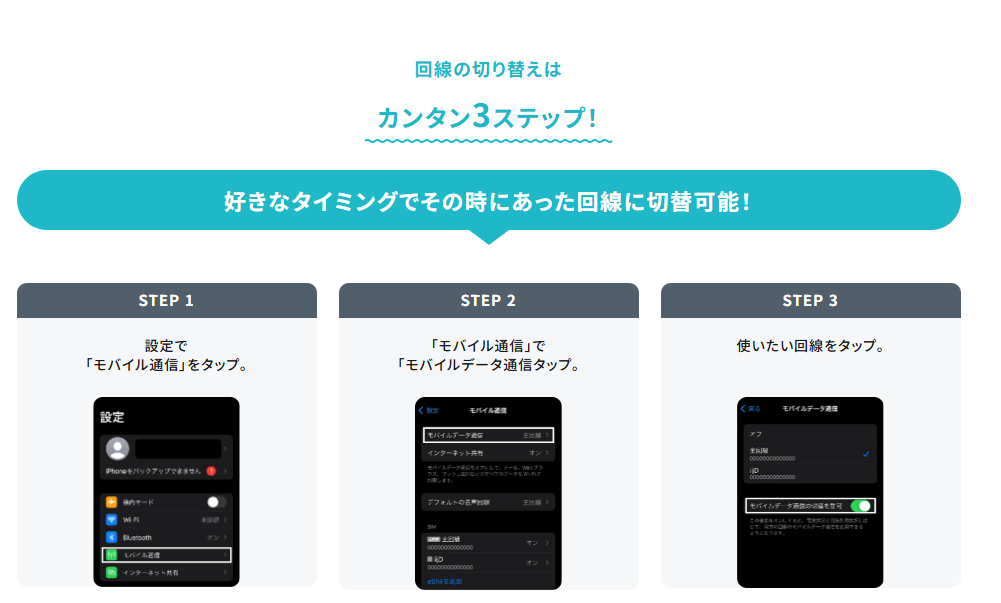
初期設定が完了したら、2つの回線を使い分けられます。NYCOMO(ニコモ)は「無制限回線※(楽天モバイル回線)」と「ドコモ回線3GB」の2回線構成。利用シーンに合わせて2つの回線を自由に使い分けることができます。
※混雑時など公平なサービス提供のため速度制御する場合があります。
切り替え操作は設定画面からカンタン3ステップで完了。シンプルな操作なので、スマートフォンに詳しくない方でもカンタンにご利用いただけます。
iPhoneでの回線切り替え方法
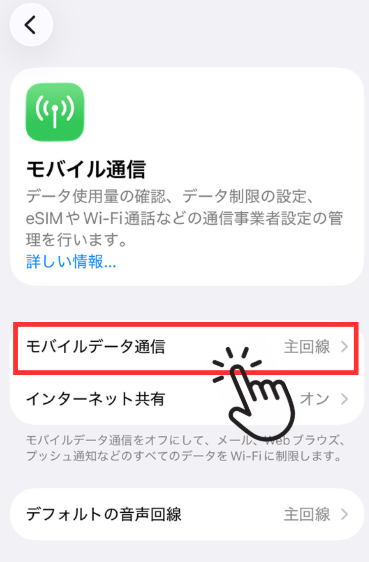
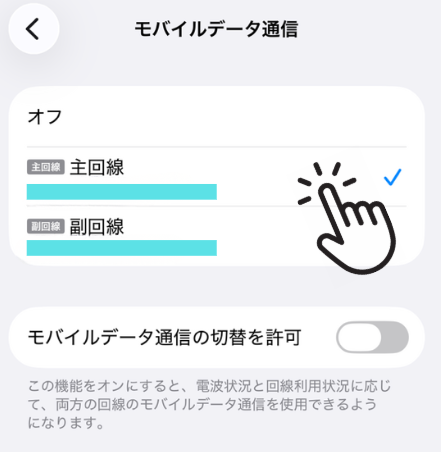
iPhoneでの回線切り替えは、設定アプリから行います。下記の3つの手順を一度覚えてしまえば、いつでもすぐに切り替えられるようになります。
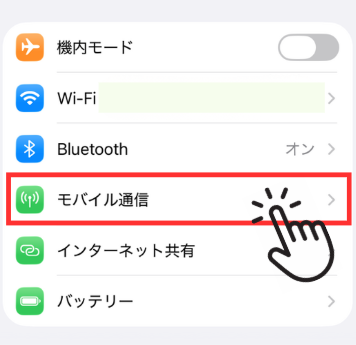
- ホーム画面から「設定」で「モバイル通信」をタップ
- 「モバイル通信」で「モバイルデータ通信」をタップ
- 使いたい回線をタップして選択
選択するだけで即座に回線が切り替わります。画面上部のキャリア表示も変わるので、どちらの回線を使っているか一目で確認できます。
回線名は初期設定時に自分で設定した名称が表示されます。「無制限※」「ドコモ」などわかりやすい名前に変更しておくと、切り替え時に迷いません。
※混雑時など公平なサービス提供のため速度制御する場合があります。
Androidでの回線切り替え方法
Androidでも基本的な操作はiPhoneと同じです。端末メーカーによって画面の表記が若干異なりますが、操作手順自体は変わりません。

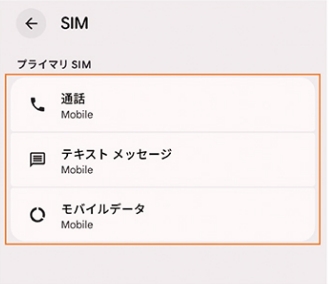
- ホーム画面から「設定」で「ネットワークとインターネット」をタップ
- 「ネットワークとインターネット」➡【SIM】を開く➡モバイルデータと通話をそれぞれ開く
- 使いたい回線をタップして選択
Androidは端末メーカーによって設定画面の表記が異なります。お使いの端末に合わせて操作してください。
- Google Pixel:ネットワークとインターネット → SIM
- Samsung Galaxy:接続 → SIMカードマネージャー
- Xperia:ネットワークとインターネット → SIM
- Xiaomi:SIMカードとモバイルネットワーク
- OPPO:SIMカードおよびモバイルデータ
2つの回線が表示されない・使えない場合
- モバイルデータ通信がオンになっているか確認する
設定アプリでモバイルデータ通信がオフになっていると、回線が使えません。必ずオンになっているか確認してください。 - SIMを再度認識させる
端末を再起動するか、機内モードをオン→オフにして、SIMカードとeSIMの両方が正しく認識されているか確認してください。 - 回線名を確認する
設定画面で2つの回線が表示されているか確認してください。回線名が「無制限※」「ドコモ」など、わかりやすい名前に変更されているかも確認しましょう。
※混雑時など公平なサービス提供のため速度制御する場合があります。
NYCOMO(ニコモ)とは?

NYCOMO(ニコモ)は、「無制限回線※(楽天モバイル回線)」と「ドコモ回線3GB」を1つのプランにまとめた新しいスマホサービスです。
※混雑時など公平なサービス提供のため速度制御する場合があります。
| 項目 | 内容 |
|---|---|
| 月額料金 | →3,980円(税込) ※先特割適用時 割引額:税込5,232円 実質月額: 税込3,762円 |
| データ容量 | 無制限回線※1(楽天モバイル回線) ドコモ回線(3GB/月)※2 ※2:超過時最大200kbps ※2:500MBを最大6回まで有料チャージ可能 |
| 通話料金 | 22円/30秒※3(税込) |
| 通話オプション | 現在なし(今後追加予定) |
| 事務手数料 | 5,500円(税込) |
| 契約期間 | 最低利用期間2年 ※2年以内の解約は1か月分の契約解除料が発生 |
| 対応端末 | 2つのSIM(物理SIM+eSIM)に対応したiPhone・Android |
| 支払方法 | クレジットカードのみ |
※3 :有料の電話サービスをご利用の場合には、当該電話サービスのご利用料金が通話料とは別に発生します。
NYCOMOの特徴は、無制限回線※(楽天モバイル回線)とドコモ回線を状況に応じて使い分けられること。※混雑時など公平なサービス提供のため速度制御する場合があります。
2つの回線を持つことで、場所や環境に応じて最適な回線を選べるのが大きな強みです。
NYCOMOは2つのSIM(物理SIM+eSIM)に対応した端末が必要です。
iPhone:iPhone SE(第2世代)/ XS / XR以降
※機種により「デュアルeSIM」可否や同時待受の仕様が異なります
Android:機種により対応が異なります
取扱説明書やメーカーサイトで「デュアルSIM」および eSIM対応の記載をご確認ください。
※2つのSIMに対応していない端末では利用できません。端末の販売は行っていないため、対応端末をご用意ください。
NYCOMO(ニコモ)のメリット
NYCOMO(ニコモ)を使うことで得られるメリットを整理します。
1. 2回線をワンプランで利用可能
無制限回線※(楽天モバイル回線)とドコモ回線を別々に契約する必要がありません。1つのプランで2つの回線を使えるので、契約管理や料金の把握がシンプルです。
※混雑時など公平なサービス提供のため速度制御する場合があります。
2. 無制限回線※に切り替えられるから容量ストレスゼロ
動画視聴、SNS、テザリングも容量を気にせず使いやすくなります。「今月あと何GB・・・」と残量を気にするストレスを軽減できます。
※混雑時など公平なサービス提供のため速度制御する場合があります。
3. カンタン3ステップで簡単切り替え
回線の切り替えは設定画面からカンタン3ステップで完了。シンプルな操作なので、スマートフォンに詳しくない方でもカンタンにご利用いただけます。
4. MNP対応で番号そのまま
今使っている電話番号をそのままドコモ回線に引き継ぐことができます。電話番号が変わらないので、乗り換え時の負担を軽減しやすくなっています。
NYCOMO(ニコモ)の初期設定に関するよくある質問(FAQ)
NYCOMO(ニコモ)の初期設定に関するよくある質問をまとめました。
初期設定に必要なものは?
NYCOMO(ニコモ)を申し込むと、物理SIMカード1枚(無制限※回線用)と初期設定マニュアルが届きます。これらがあれば初期設定を開始できます。
※混雑時など公平なサービス提供のため速度制御する場合があります。
※iPhone17などeSIM専用モデルの場合は、両方ともeSIM(2つのQRコードで設定)となります。
初期設定にかかる時間はどれくらいですか?
初期設定は10〜15分程度で完了します。物理SIMの挿入とeSIMの追加、回線設定を行います。難しい操作はないので、スマホ操作に慣れていない方でも安心してください。
物理SIMとeSIMの違いは?
物理SIMは、端末のSIMトレイに挿入するカード型のSIMです。NYCOMOでは無制限回線※(楽天モバイル回線)用として使用します。
eSIMは、端末に内蔵されているデジタルSIMです。QRコードをスキャンして設定します。NYCOMOではドコモ回線用として使用します。
NYCOMOは物理SIMとeSIMの2つを組み合わせて利用するため、2つのSIMに対応した端末が必要です。
※混雑時など公平なサービス提供のため速度制御する場合があります。
今持っているスマートフォンをそのまま使えますか?
お使いのスマートフォンが2つのSIM(物理SIM+eSIM)に対応している端末でしたらご利用いただけます。
iPhone:iPhone SE(第2世代)/ XS / XR以降が対応しています。Android:機種により対応が異なります。取扱説明書やメーカーサイトで「デュアルSIM」および eSIM対応の記載をご確認ください。
初期設定完了の確認方法は?
画面上部に2つのアンテナアイコンが表示されれば、両回線が有効になっています。また、「モバイルデータ通信」で無制限回線※が選択されていることを確認してください。
iPhone:設定 → モバイル通信 → モバイルデータ通信で確認できます。Android:設定 → ネットワークとインターネット → SIMで確認できます。
※混雑時など公平なサービス提供のため速度制御する場合があります。
回線名を変更する方法は?
iPhone:設定 → モバイル通信 → 変更したい回線をタップ → 「モバイル通信プランの名称」で変更できます。
Android:設定 → ネットワークとインターネット → SIM → 変更したい回線をタップ → 「SIM名」で変更できます。「無制限※」「ドコモ」など、わかりやすい名前に変更しておくと切り替え時に迷いません。
※混雑時など公平なサービス提供のため速度制御する場合があります。
設定がうまくいかない場合はどうすればいいですか?
以下をお試しください。端末を再起動する、機内モードをオン→オフにする、SIMカードを一度抜き差しする、QRコードを別の端末で表示してスキャンする、Wi-Fi環境でeSIMの設定を行う、eSIMを一度削除して再登録するなどです。
それでも解決しない場合は、NYCOMO(ニコモ)のサポートにお問い合わせください。
初期設定の手順を忘れた場合は?
この記事の「iPhoneでの初期設定手順」または「Androidでの初期設定手順」をご確認ください。画像付きで詳しく解説しています。
基本的な流れは、物理SIMを挿入 → QRコードをスキャンしてeSIMを追加 → 回線設定を行う、という5ステップです。
初期設定後に確認すべきことは?
初期設定完了後は、以下を確認してください。
- 画面上部に2つのアンテナアイコンが表示されているか
- 「モバイルデータ通信」で無制限回線※が選択されているか
- 回線名が「無制限※」「ドコモ」などわかりやすい名前に変更されているか
- インターネットに接続できるか
※混雑時など公平なサービス提供のため速度制御する場合があります。
まとめ
NYCOMO(ニコモ)の初期設定は、10〜15分程度で完了する簡単な操作です。物理SIMを挿入し、QRコードをスキャンしてeSIMを追加するだけで、2つの回線が使えるようになります。
- 初期設定:物理SIM挿入 → QRコードスキャン → eSIM追加の5ステップ
- 回線切り替え:設定画面からカンタン3ステップで完了
- トラブル時:端末再起動、機内モードのオン/オフ、SIM再認識など
初期設定が完了すれば、無制限回線※でたっぷり使いながら、利用シーンに合わせて回線を選べます。
※混雑時など公平なサービス提供のため速度制御する場合があります。
NYCOMO(ニコモ)の設定でつまずいたときには、この記事を参考に、まずは初期設定を完了させましょう。