
WiMAXの契約前に、自宅や職場などの利用予定地が対応エリアかどうかを確認しておくことは欠かせません。エリア確認をせずに契約すると、電波が届かない・通信速度が出ないといった状況に直面する可能性があります。
WiMAXのエリアを確認する方法は、UQ WiMAX公式のエリアマップを利用する方法が最も確実です。公式サイトにアクセスすれば、誰でも最新情報を確認できます。
この記事では、UQ WiMAX公式のエリアマップを使った確認方法や、契約前に押さえておくべきポイントを解説します。また、快適な通信環境を作るためのコツも紹介しているので、WiMAXの利用を検討している方はぜひご覧ください。
WiMAXの通信エリア確認はUQかプロバイダーのサイトでできる
WiMAXの対応エリアを確認する方法は、UQ WiMAX公式の対応サービスエリアマップを使うか、各プロバイダが提供するエリアマップで確認するかの2通りです。
WiMAXの回線はすべてUQコミュニケーションズが提供しており、プロバイダもUQ本家の回線をそのまま利用しています。基本的にはどちらのマップで確認しても結果は同じであり、本家UQのマップで「圏外」と表示される場所が、別のプロバイダで「圏内」になることはありません。
最新のエリア拡大情報は本家UQのほうが確実
本家UQでもプロバイダでも基本は同じですが、エリアの拡大情報についてはUQ WiMAX公式のマップで確認するのがおすすめです。プロバイダ側のマップはシステム更新のタイミングによって、最新の拡大エリアが反映されていないケースがまれにあります。
特に、5Gの対応エリアは全国的に拡大が進んでおり、数ヶ月前には圏外だった場所がカバーされている可能性もあります。エリア確認の精度を重視するなら、本家UQの公式サービスエリアマップを利用するのが確実です。
UQ WiMAX公式マップでのエリア確認方法
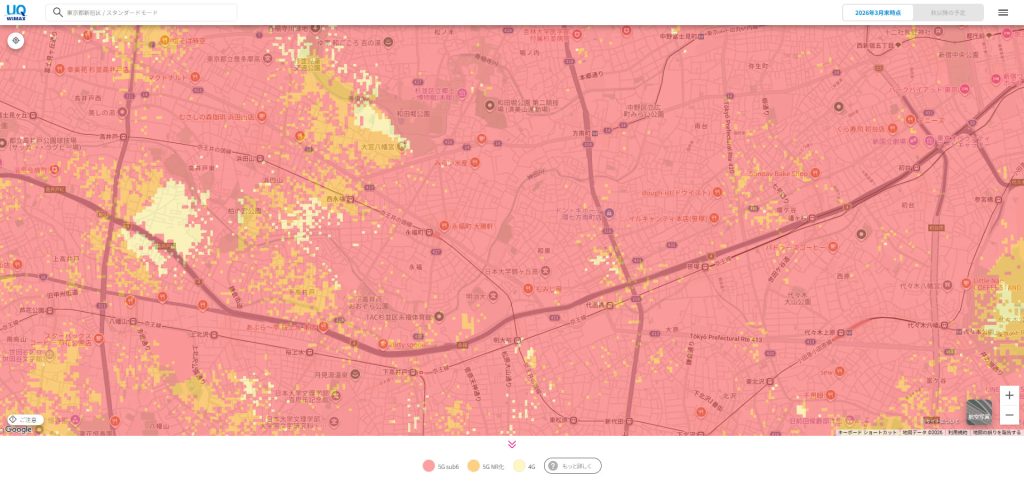
UQ WiMAX公式の対応サービスエリアマップ(https://www.uqwimax.jp/wimax/area/)は、PCからでもスマホからでも利用できます。
ここでは、具体的な確認方法の手順を紹介します。
確認したい場所を選択する
まずは調べたい都道府県を選択し、マップを表示させます。
マップ上では、下記の操作で地域の絞り込みが可能です。
- 地図操作
- キーワード検索
- 現在位置
地図操作は、マップを直接ドラッグ・ピンチ操作して目的地を表示する方法です。都道府県から段階的に絞り込むことも可能です。
キーワード検索は、検索窓に住所等を直接入力する方法です。郵便番号や建物名でも検索できます。
現在位置は、今いる場所の電波を確認できます。この方法で検索するためには、位置情報の有効化が必要です。
直感的に動かしたい場合は地図操作、ピンポイントで調べたいときはキーワード検索など、目的にあわせて使い分けましょう。
電波の種類を選択する
WiMAXのエリアマップでは、「電波の種類」を切り替えることで、それぞれの対応エリアを確認できます。
- WiMAX5G(スタンダードモードorプラスエリアモード)
- WiMAX2+(ハイスピードモードorハイスピードプラスエリアモード)
新規でWiMAXを契約する場合は、現在主流となっているWiMAX5Gのエリアを見ます。スタンダードモードはメインの通信モード、プラスエリアモードは有料オプションで使える広範囲なモードです。
色分けで対応エリアを確認する
マップ上の色分けは電波の対応状況を示しており、電波の種類によって色が変わります。
- 赤:5G(sub6)
- 橙:5G(NR化)
- 黄:4G
ただし、色付きのエリアでも周辺環境によって通信できない場合があります。特に5Gは4G LTEより電波が屋内へ届きにくいため、エリア内でも4G LTEになる場合があります。
対応エリアについて契約前に注意すべきポイント
エリアマップでの確認に関連して、WiMAXの契約で失敗しないための注意点があります。
契約してから後悔しないよう、ポイントを押さえておきましょう。
プロバイダで対応エリアは変わらない
WiMAXの回線はUQコミュニケーションズが一括で提供しており、どのプロバイダで契約しても対応エリアは同じです。利用できる電波の種類も変わりません。
プロバイダの選択は、対応エリアではなく料金・サポート体制・キャンペーンなどで判断することをおすすめします。特に料金は、割引の有無でトータルコストが数万円単位で変わってくるため、事前の費用シミュレーションが大切です。
5Gの規格は3種類ある
WiMAXの5G通信には「sub6」「ミリ波」「NR化」の3種類があり、それぞれ対応エリアや通信速度が異なります。
中周波数(3.7/4GHz帯)を使った5G電波です。速度とエリアのバランス型で、障害物の影響を受けにくい特徴があります。
超高周波数(28GHz帯)を使用した5G電波で、sub6以上の高速通信が可能です。ただし、障害物に弱く、対応エリアは駅のホームなどごく一部のスポットに限られています。
既存の4G周波数帯を5Gに転用する方式です。sub6・ミリ波ほど高速通信ではありませんが、広いエリアに対応しています対応エリアが広く、従来の4G LTEより高速化が期待できます。
エリアマップ上で5G対応と表示されていても、sub6・NR化・ミリ波のどれに対応しているかで実際の通信速度は変わります。自分の利用場所がどの電波に対応しているか確認しましょう。
スタンダードモードとプラスエリアモードで対応エリアが異なる
WiMAXには「スタンダードモード」と「プラスエリアモード」の2つの通信モードがあります。エリア確認の際は、どちらのモードで表示しているかを意識することが大切です。
プラスエリアモードは、山間部や地下街などスタンダードモードの電波が届きにくい場所もカバーできるのが特徴です。
一方で、次のような注意点があります。
- 利用にはオプション料金が発生す
- 月間の通信容量に上限が設定される(超過した場合は速度制限)
通常はスタンダードモードでも問題なく通信できますが、キャンプ場や山間部、ビル・地下街などで使用したい場合はプラスエリアモードのエリアも確認しておきましょう。
WiMAXを快適に使うためのコツ
WiMAXの対応エリア内だったとしても、利用環境によっては通信が不安定になることがあります。
確認する場所の選び方や端末の設置方法、WiFiの設定を少し工夫するだけで通信品質が改善するケースは少なくありません。ここでは、快適な利用環境を確保するためのコツを紹介します。
職場・通学先・よく利用する場所のエリア確認もしておく
モバイルルーターを持ち運ぶ場合は、職場や通学先など利用頻度の高い場所もマップで確認しておくことが大切です。
また、ホームルーターの場合でも、引っ越しの予定がある人は移転先のエリア対応状況を事前にチェックしておきましょう。
自宅が対応エリア内でも、よく使う場所が圏外では活用しきれません。利用頻度の高い場所をリストアップし、個別に確認しておくことをおすすめします。
端末の置き場所を工夫する
エリア内なのに通信が不安定な場合、端末の設置場所を変えるだけで改善することがあります。
ホームルーターであれば、窓際に設置する、なるべく高い位置に置く、電波干渉の原因になる家電(電子レンジなど)から離すといった工夫が有効です。
モバイルルーターも、窓側に置くだけで電波状況が良くなるケースがあります。
Wi-Fiは適切な周波数帯を設定する
WiMAXのルーターは、WiFiの周波数帯を5GHzと2.4GHzで切り替えて利用できます。環境に応じて設定を切り替えることで、端末と通信機器(スマホ・PC等)の間で通信が安定しやすくなります。
5GHzは他の機器からの電波干渉を受けにくく、人が多い場所や家電の近くで使うときに向いています。ただし、障害物(壁や床)には弱いため、ルーターから離れると電波が弱くなります。
2.4GHzは壁や床などの障害物に強く、ルーターから離れた場所にも電波が届きやすいのが特徴です。一方、家電との電波干渉を受けやすく、通信が途切れやすいというデメリットがあります。
端末の近くで使うなら5GHz、別の部屋など離れた場所で使うなら2.4GHzと、利用環境に応じて使い分けるのがおすすめです。
まとめ
WiMAXのエリア確認は、UQ公式マップでの確認方法を押さえておけば、契約前の不安を大きく減らせます。
ただし、エリアマップの判定はあくまで目安です。実際の通信品質は、建物の構造や周囲の環境、端末の置き場所によっても変わります。
マップの結果だけで完璧な判断をしようとせず、「おおむね問題なさそうか」をつかむためのツールとして活用しましょう。
対応エリアや通信品質はどのプロバイダでも変わらないため、エリア以外の要素(料金・キャンペーン・サポート)で比較することをおすすめします。
コメント