

「WiMAXの通信が急に遅くなった」「なかなかネットにつながらない」
そんなときにまず試したいのが、ルーターの再起動です。
この記事では、WiMAXルーターの再起動方法から、再起動前に確認しておきたい接続状況のチェックポイント、再起動しても直らない場合に考えられる原因まで詳しく解説します。
なぜ再起動でWiMAXの不調が改善するのか
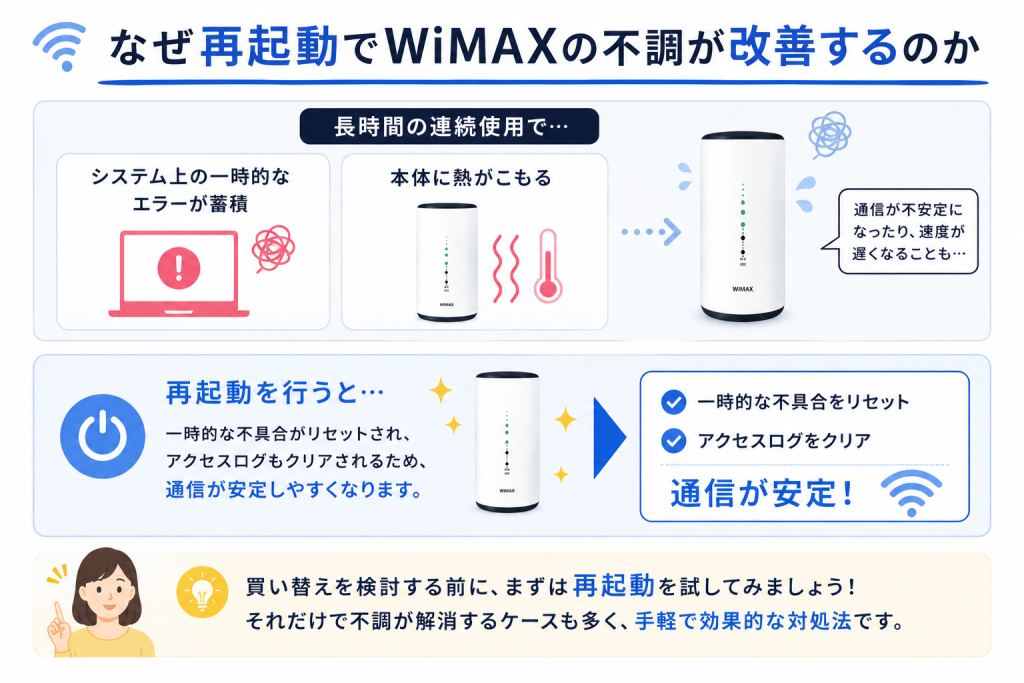
WiMAXルーターは24時間365日稼働し続けている機器のため、長時間使用していると内部にシステム上の一時的なエラーが蓄積したり、本体に熱がこもったりすることがあります。
再起動を行うと、こうした一時的な不具合がリセットされ、アクセスログもクリアされるため、通信が安定しやすくなります。
買い替えを検討する前に、まずは再起動を試してみることが、不調解消への近道です。
事前に確認しておくべき接続状態
再起動を試す前に、以下のポイントを確認しておくと、原因の切り分けがしやすくなります。
ルーター本体のランプが正常に点灯しているか、電波状況を示すランプが弱い電波状態を示していないかを確認しましょう。
ルーターとパソコン・スマートフォンの距離が離れていたり、間に壁や家具などの遮蔽物があったりすると、電波が届きにくくなります。
ルーターの位置を見直すだけで改善することもあります。
公式サイトのサービスエリアマップで、現在地がWiMAXの対応エリア内かどうかを確認しましょう。
契約プランによっては、一定の通信量を超えると速度制限がかかる場合があります。
専用アプリやクイック設定Webの「通信量カウンター」機能で、直近の使用量を確認できます。
1台のルーターに多数の機器を同時接続していると、通信が不安定になることがあります。
同時接続台数が多すぎないかも確認しておきましょう。
WiMAXルーターの再起動方法
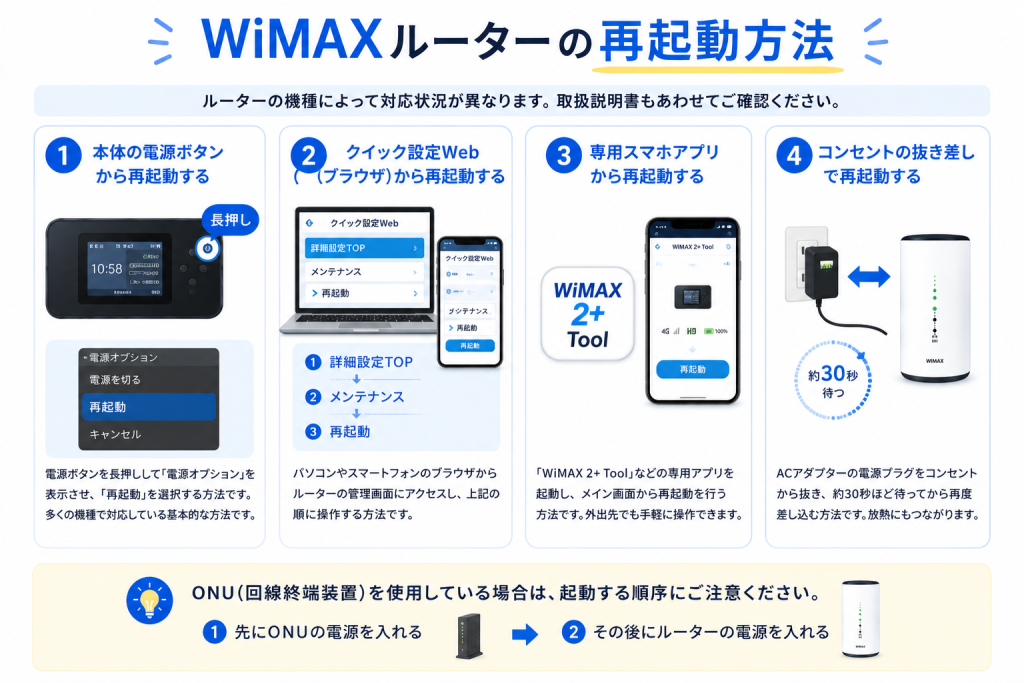
再起動の方法は、主に4つあります。
ルーターの機種によって対応状況が異なるため、お使いの機種の取扱説明書もあわせて確認してください。
1. 本体の電源ボタンから再起動する
電源ボタンを長押しして「電源オプション」を表示させ、「再起動」を選択する方法です。
多くの機種で対応している基本的な方法です。
2. クイック設定Web(ブラウザ)から再起動する
パソコンやスマートフォンのWebブラウザから、ルーターの管理画面(クイック設定Web)にアクセスし、「詳細設定TOP」→「メンテナンス」→「再起動」の順に操作する方法です。
3. 専用スマホアプリから再起動する
「WiMAX 2+ Tool」などの専用アプリを起動し、メイン画面から再起動を行う方法です。外出先でも手軽に操作できます。
4. コンセントの抜き差しで再起動する
ACアダプターの電源プラグをコンセントから抜き、30秒ほど待ってから再度差し込む方法です。
設定ツールを使わずに物理的に再起動でき、放熱にもつながる方法として紹介されています。
回線終端装置(ONU)を使用している場合は、先にONUを起動させてからルーターの電源を入れる順序に注意しましょう。
再起動と初期化(リセット)の違い
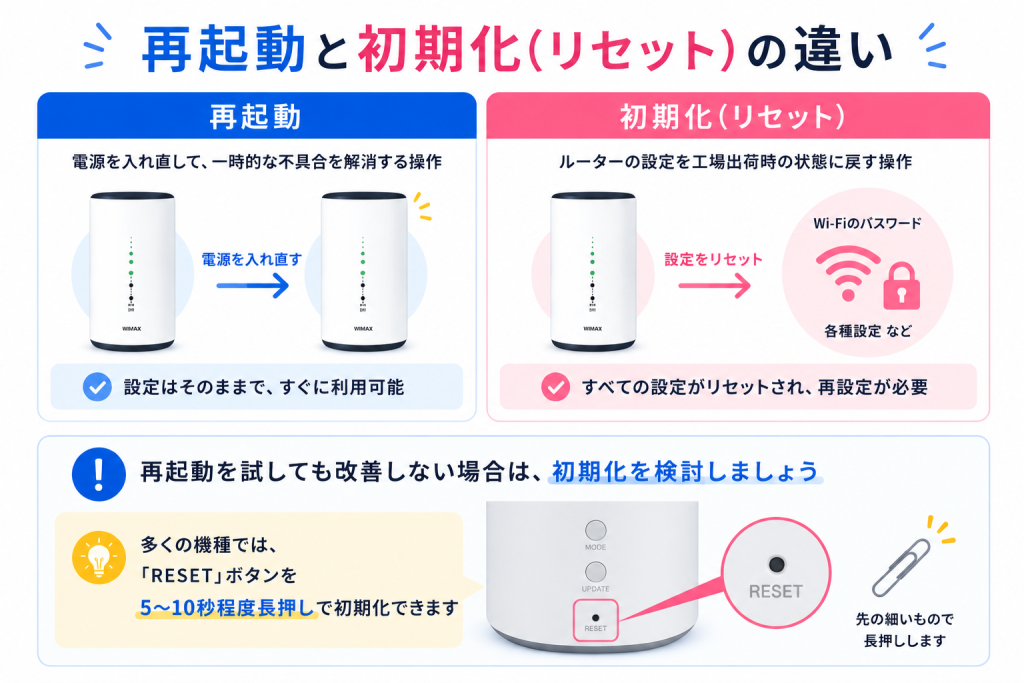
再起動は、電源を入れ直すことでシステムの一時的な不具合を解消する操作です。
一方、初期化(リセット)は、ルーターの設定を工場出荷時の状態に戻す操作を指します。
初期化を行うと、Wi-Fiのパスワードなど各種設定がすべてリセットされるため、再設定の手間がかかります。
再起動を試しても改善しない場合の追加の対処法として、初期化を検討するとよいでしょう。
多くの機種では、本体側面や底面にある「RESET」ボタンを、先の細いもので5~10秒程度長押しすることで初期化できます。
再起動しても直らない場合に考えられる原因
再起動やSIMカードの抜き差し、初期化を試しても改善しない場合、以下のような原因が考えられます。
- ルーターと通信機器の距離が離れている・遮蔽物がある:電波が届きにくい環境になっている可能性があります。
- 家電などの電波干渉:電子レンジやコードレス電話など、他の機器の電波と干渉している場合があります。
- 同時接続台数が多い:複数の端末を同時に接続していると、通信が不安定になることがあります。
- Wi-Fiの設定が間違っている・接続が切れている:SSIDやパスワードの入力間違い、接続設定のミスなどが考えられます。
- 速度制限がかかっている:契約プランの上限データ通信量を超えていないか確認しましょう。
- 対応エリアの圏外にいる:公式サイトのエリアマップで、現在地が対応エリア内かを確認しましょう。
- 回線が混雑している・通信障害が発生している:公式サイトやSNSで、通信障害の情報が出ていないか確認しましょう。
- 料金の支払いが完了しておらず、回線が停止されている:契約している料金プランの支払い状況を確認しましょう。
- ルーターの寿命:ルーターの平均的な寿命はおよそ4~5年程度とされています。長期間使用している場合は、機器の劣化が原因の可能性もあります。
WiMAXルーターの原因ごとの対処法
- 電波が届きにくい場合:ルーターを窓際など電波状況の良い場所に移動する
- 速度制限がかかっている場合:プランの見直しや、月をまたぐまで待つ
- エリア圏外の場合:契約前にエリアマップを確認し、圏外の場合は他の回線を検討する
- 通信障害の場合:公式サイトなどで復旧情報を確認し、時間を置いて再度試す
- 支払いが未完了の場合:契約中のサポート窓口に確認し、支払いを済ませる
- 改善しない・寿命が疑われる場合:契約している事業者のサポート窓口に相談し、機種変更や買い替えを検討する
記事まとめ
WiMAXの通信が不調なときは、まずランプ表示や電波状況、通信量制限といった接続状況を確認したうえで、ルーターを再起動してみましょう。
再起動には電源ボタン、クイック設定Web、専用アプリ、コンセントの抜き差しといった方法があり、機種によって対応が異なります。
再起動やSIMカードの抜き差し、初期化を試しても改善しない場合は、電波環境や速度制限、通信障害、支払い状況など複数の原因が考えられるため、一つずつ確認しながら対処していきましょう。
それでも改善しない場合は、契約している事業者のサポート窓口に相談することをおすすめします。
また、もし「何を試しても速度が遅い」「月々の制限に引っかかってしまう」という場合は、これを機に他社回線へ乗り換えるのも1つの手段です。
WiMAXからお得に乗り換える手順や、おすすめの乗り換え先については、次の記事で詳しく解説しています。



コメント