

WiMAXは、端末が届いたあとにSIMカードを取り付け、スマホやパソコンをWi-Fi接続すれば利用できます。開通工事や複雑な配線作業は必要ありません。
ただし、SIMカードの挿入口や電源の入れ方、設定画面へのアクセス方法は、ホームルーターとモバイルルーターで異なります。
本記事では、WiMAXの設定方法について、SIMカードの挿入からスマホ・PC・ゲーム機の接続、トラブル対処までを作業の順番どおりに解説します。
ホームルーター・モバイルルーターのどちらにも対応した内容なので、これからWiMAXを使い始める方はぜひ参考にしてください。
WiMAXの初期設定の流れ
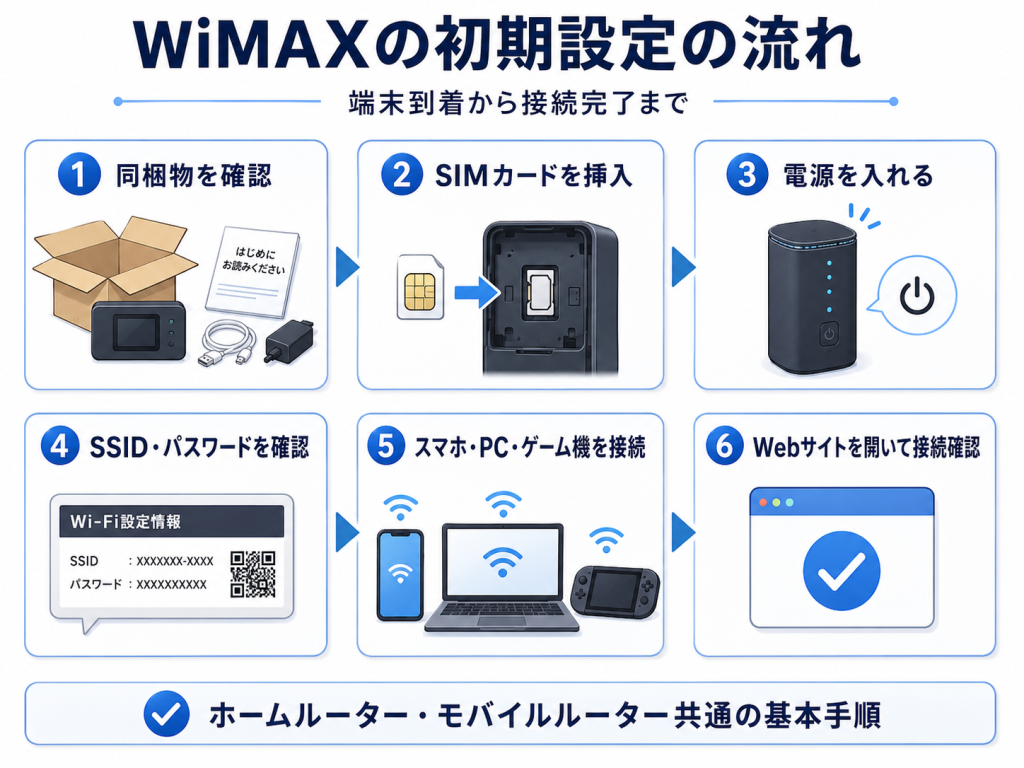
Wi-Fi接続の設定に入る前に、まず済ませておく準備は以下のとおりです。
- 同梱物を確認してSIMカードを取り付ける
- 端末の電源を入れる
- 接続に必要なSSIDとパスワードを確認する
いずれも難しい作業ではなく、早ければ数分程度で完了します。
同梱物を確認しSIMカードを挿入する
端末を開封したら、まず中身がすべて揃っているか確認しましょう。
一般的な同梱物は以下のとおりです(端末や契約したプロバイダによって異なります)。
- 本体(ルーター)
- SIMカード
- かんたんガイドや利用上の注意
- ACアダプターやLANケーブルなどの付属品
詳しい取扱説明書は紙で同梱されていない場合があります。説明書が必要なときは、UQ WiMAXや端末メーカーの公式サイトで、PDF版の説明書がないか確認しましょう。
同梱物が確認できたら、SIMカードを本体に挿入します。必ず電源を入れる前に挿入を完了させてください。
SIMカードは台紙から指で押し出して取り外します。このとき、端子に汚れや指紋がつくと、認識不良の原因になるため、金属端子の面には触れないようにします。
挿入方法は端末の種類によって異なります。
本体底面などにあるカバーを外すと、SIMカードスロットが現れます。カチッと音がするまでnano SIMカードを差し込んでください。向きは切り欠き(角が斜めにカットされた部分)を合わせれば正しくはまります。
本体側面にあるSIMカードスロットのカバーを開き、nano SIMカードを直接差し込みます。機種によってはトレイを引き出す方式もあります。
電源を入れて正常起動を確認する
SIMカードの挿入が済んだら、電源を入れます。
ホームルーターの場合、ACアダプターを本体に接続し、コンセントに挿すだけで自動的に起動します。電源ボタンはありません。
モバイルルーターの場合は、電源ボタンを長押しすると起動します。
起動が完了したかどうかは、次の状態を目安にしてください。
- ホームルーター:正常な通信状態を示すランプが点灯している
- モバイルルーター:液晶ディスプレイにホーム画面や電波状態が表示されている
正常時のランプの色や表示内容は機種によって異なります。赤いランプやエラーメッセージが表示された場合は、一度電源を切り、SIMカードを挿し直してから再度起動してみてください。
SSID・パスワードを確認する
電源が入ったら、次のステップ「Wi-Fi接続」に必要なSSIDとパスワードを確認します。
SSIDとは、Wi-Fiネットワークの名前のことで、スマホやPCのWi-Fi設定画面に表示される「Speed_Wi-Fi_〇〇」のような文字列になります。パスワード(暗号化キー)は、そのネットワークに接続するための認証用の文字列です。
確認方法は端末によって異なります。
- ホームルーター: 同梱されているWi-Fi初期設定シールや本体底面のラベルにSSIDとパスワード(暗号化キー)が印字されている
- モバイルルーター: 液晶ディスプレイのメニューから「Wi-Fi情報」を選ぶと、SSIDとパスワードが表示される
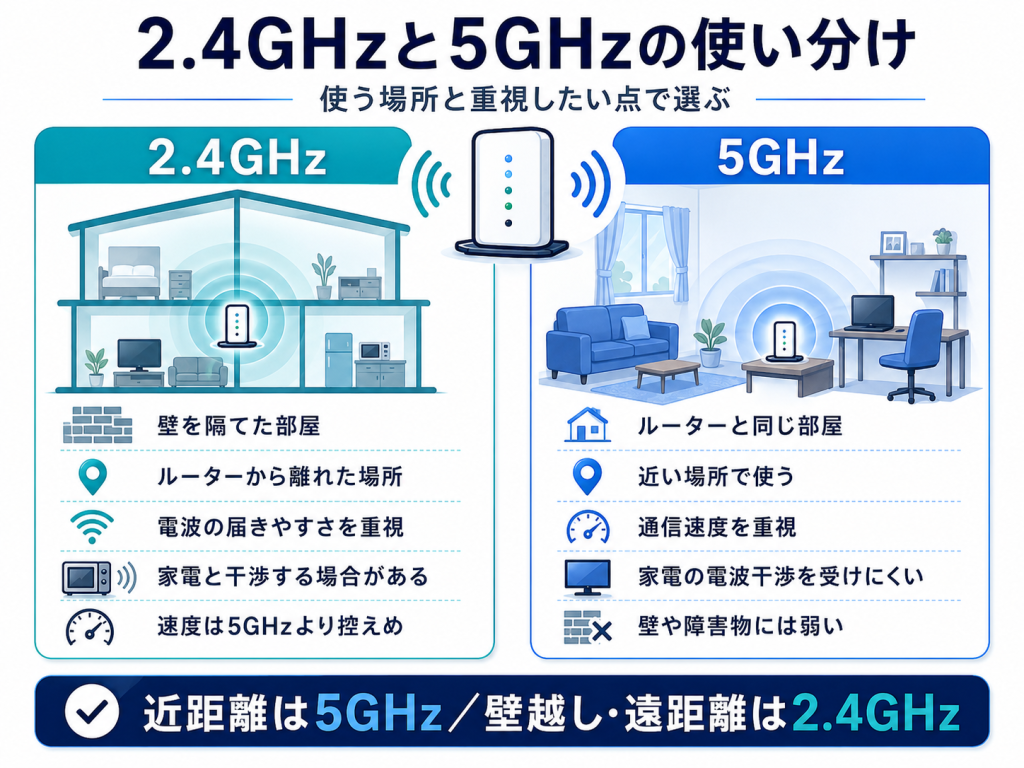
多くの端末では、SSIDが2つ表示されます。これは2.4GHz帯用と5GHz帯用のSSIDがそれぞれ用意されているためです。
どちらに接続しても通信できますが、特性が少し異なります。
- 5GHz帯: 通信速度が速く、電子レンジなど家電との干渉が少ない。ただし壁や障害物の影響を受けやすい。
- 2.4GHz帯: 壁越しや離れた部屋でも電波が届きやすい。ただし速度は5GHzより控えめで、家電との干渉が起きることもある。
室内でルーターと同じ部屋や近い場所から接続する場合は5GHz帯、壁を隔てた部屋や離れた場所から接続する場合は2.4GHz帯が切り替えの目安です。
ただし、モバイルルーターを屋外で使用する場合は、屋内用に設定された5GHz帯を使用できません。端末に「5GHz(屋外)」などの設定がある場合は屋外用へ切り替え、対応していない場合は2.4GHz帯を使用してください。
WiMAXと端末を接続するための設定方法
WiMAXルーターが正常に起動したら、利用するスマホやパソコン、ゲーム機をWi-Fiへ接続します。
「接続する機器のWi-Fi設定画面を開き、WiMAXルーターのSSIDを選択してパスワードを入力する」という流れが基本です。
ここでは、Wi-Fi接続(無線接続)を中心に解説するとともに、有線で接続する場合の設定方法も紹介します。
スマホへの接続手順(iPhone・Android)
iPhoneを手動で接続する手順は、次のとおりです。
- 「設定」アプリを開く
- 「Wi-Fi」をタップ
- 表示されたネットワーク一覧から、WiMAXルーターのSSIDをタップ
- パスワード(暗号化キー)を入力して「接続」をタップ
- SSIDの左にチェックマークがつけば接続完了
Androidは機種によって項目名が異なりますが、一般的には次の手順で設定します。
- 「設定」を開く
- 「ネットワークとインターネット」→「Wi-Fi」の順にタップ(機種により表記が異なる場合があります)
- WiMAXルーターのSSIDを選択
- パスワードを入力して「接続」をタップ
- 「接続済み」と表示されれば完了
接続できたら、SafariやChromeなどのブラウザを開いて適当なWebサイトにアクセスしてみてください。ページが表示されればインターネットに正常に接続されています。
手入力で設定して「インターネット未接続」と表示される場合は、SSIDやパスワードの入力を間違えている可能性があります。大文字・小文字やゼロとオーの区別に気をつけながら再入力してみましょう。
なお、QRコードに対応した端末なら、パスワードを手入力せずに接続できます。ホームルーターなら本体底面などに、モバイルルーターならホーム画面のメニューから「Wi-Fi/LAN」→「簡単接続」→「Wi-Fi QRコード」を選択するとQRコードが表示されます。
PCへの接続手順(Windows・Mac)
Windowsでは、次の手順でWiMAXへ接続します。
- タスクバー右下のネットワークアイコン(地球やWi-Fiの扇形マーク)をクリック
- 表示されたネットワーク一覧からWiMAXルーターのSSIDを選択
- 「自動的に接続」にチェックを入れておくと、次回以降は自動でつながります
- 「接続」をクリックし、パスワードを入力
- 「接続済み」になれば完了
Macの場合は、次の手順で設定します。
- 画面右上のメニューバーにあるWi-Fiアイコンをクリック
- ネットワーク一覧からWiMAXルーターのSSIDを選択
- パスワードを入力して「接続」をクリック
- Wi-Fiアイコンが扇形に変わり、SSIDの横にチェックがつけば完了
PCではパスワードを手入力する方法が基本ですが、カメラを搭載したWindows端末では、カメラアプリでWi-Fi接続用のQRコードを読み取って接続できる場合があります。
QRコードを利用できないPCでは、パスワードを手入力してください。長い文字列を入力する場合は、大文字と小文字、数字とアルファベットを間違えないように確認しましょう。
ゲーム機への接続手順(Switch・PS5など)
Nintendo SwitchをWiMAXへ接続する手順は、次のとおりです。
- HOMEメニューから「設定」を開く
- 「インターネット」→「インターネット設定」を選択
- 「見つけたネットワーク」の一覧からWiMAXルーターのSSIDを選択
- パスワードを入力して接続
一方、PS5では次の手順で設定します。
- 「設定」→「ネットワーク」を開く
- 「インターネット接続を設定」を選択
- 「Wi-Fiを使う」→「かんたん」を選択
- WiMAXルーターのSSIDを選び、パスワードを入力
ゲーム機もQRコードによる接続に対応していない機種がほとんどのため、パスワードの手入力が基本です。コントローラーでの文字入力は面倒に感じるかもしれませんが、一度接続すれば次回以降は自動で接続されます。

有線接続する場合の設定方法
ここまでWi-Fi(無線)での接続を前提に解説しましたが、より安定した通信が必要な場合や、Wi-Fi機能を持たないデバイスを接続する場合は、LANケーブルを使った有線接続を利用します。
ホームルーター・モバイルルーターそれぞれの有線接続方法は、以下のとおりです。
ホームルーターの場合
ホームルーターの背面にはLANポートが搭載されています。市販のLANケーブル(カテゴリ5e以上を推奨)でルーターとPCやゲーム機を直接つなぐだけで、特別な設定なしにインターネットを利用できます。
接続の手順はシンプルです。
- LANケーブルの一方をルーター背面のLANポートに挿す
- もう一方をPCやゲーム機のLANポートに挿す
- デバイス側で有線接続が認識されれば完了
WindowsやPS5など多くのデバイスでは、ケーブルを挿した時点で自動的にネットワーク設定が行われます。手動でIPアドレスなどを設定する必要は通常ありません。
モバイルルーターの場合
モバイルルーターの有線接続方法は、機種によって異なります。
USB通信に対応している機種では、USBケーブルでルーターとPCを直接つなぐと、有線でインターネットへ接続できます。また、別売りのクレードルや付属のドックにLANポートが搭載されている機種では、LANケーブルを使ってPCやゲーム機を接続できます。
ただし、すべてのモバイルルーターがUSB通信や有線LAN接続に対応しているわけではありません。利用する場合は、端末の対応状況と必要なケーブル・周辺機器を確認してください。
うまくつながらない時の確認と対処法
設定どおりに進めても、インターネットにつながらない、あるいは接続が不安定な場合があります。
WiMAXにつながらない場合は、設定をむやみに変更せず、簡単に確認できる項目から順番に調べることが重要です。チェックすべきポイントと対処方法を解説します。
基本のチェック項目(SIM・電源・ランプ・パスワード)
つながらない原因は、ルーター側の問題とデバイス側の問題に大きく分かれます。まずはルーター側から確認し、そのあとデバイス側を見ていくとスムーズです。
一度抜いて挿し直す。向きが逆だったり、奥まで差し込まれていなかったりするケースがある。
ランプが点灯(または液晶画面が表示)しているか確認。赤点灯や異常な点滅が見られる場合は、かんたんガイドや取扱説明書でランプの意味を確認する。モバイルルーターはバッテリー切れの可能性もあるため、充電ケーブルを接続した状態で試す。
Wi-Fi機能がオフになっていると、そもそもSSIDが表示されない。機内モードがオンになっていないかも合わせて確認する。
近隣の別のWi-Fiネットワークや、以前接続したことのある別のネットワークに自動接続されていないか確認する。
大文字と小文字、数字のゼロ(0)とアルファベットのオー(O)、数字の1とアルファベットのエル(l)は特に混同しやすい。
これらの中でも、パスワードの入力ミスとSSIDの選択間違いはよくある原因です。エラーメッセージが出ていなければ、まずはこの2つを重点的に見直してみてください。
端末を再起動する
基本のチェック項目で問題が見つからない場合は、ルーターの再起動を試しましょう。一時的な不具合であれば再起動だけで解消されることが多いです。
ホームルーターはACアダプターをコンセントから抜き、10秒ほど待ってから挿し直します。モバイルルーターは電源ボタンの長押しでオフにし、10秒待ってから再度オンにします。
再起動後、スマホやPCから改めてWi-Fi接続を試してみてください。
それでも解決しない場合(設定の見直し・初期化)
再起動でも改善しない場合は、ルーターの設定が原因になっている可能性があります。後述する「設定画面へのアクセス方法」を参考に設定ページを開き、以下の項目を確認してみてください。
- 省電力設定やパフォーマンス設定がノーマル以上になっているか
- 周波数帯の設定が適切か
- 容量上限に達したプラスエリアモードで接続していないか
SSID・パスワードを変更した直後に接続できなくなった場合は、デバイス側に古い接続情報が残っている可能性があります。デバイスのWi-Fi設定から該当ネットワークを「忘れる」操作で削除してから、新しいSSID・パスワードで再接続を試してください。
上記の方法を試しても改善しない場合は、ルーターを工場出荷時の状態へ戻すことも検討しましょう。初期化の方法は機種によって異なり、本体のRESETボタンを押す方法や、端末のメニュー、ブラウザの設定画面から操作する方法があります。
ただし、初期化すると変更したSSIDやパスワード、通信に関する各種設定が消去されます。初期化後はWi-Fi接続を含めて設定し直す必要があるため、あくまで最終手段として行います。
接続後に知っておきたい操作一覧
Wi-Fi接続が完了し、インターネットが使えるようになったら、基本的な設定は終了です。
ここからは、セキュリティの強化や通信環境の最適化に役立つ設定項目を紹介します。すべてを今すぐ行う必要はありませんが、知っておくと必要な場面でスムーズに対応できます。
設定画面(クイック設定Webなど)へのアクセス方法
WiMAXルーターの各種設定は、ルーター本体で直接操作するのではなく、Wi-Fiで接続したスマホやPCのブラウザから変更します(一部のモバイルルーターは本体画面から変更できる機種もあります)。この設定ページは機種によって異なり、たとえばNEC製端末では「クイック設定Web」と呼びます。
SSID・パスワードの変更、周波数帯の切り替え、通信モードの変更などの操作は、基本的にブラウザの設定ページから行う仕組みです。
ブラウザから設定画面を開く基本的な手順は、次のとおりです。
- スマホやPCをWiMAXルーターへWi-Fiまたは有線で接続する
- ブラウザのアドレス欄に、端末ごとに指定されたアドレスを入力する
- ユーザー名や管理者パスワードを入力してログインする
初回アクセス時は、あらかじめ端末に設定されている仮パスワードでログインします。ログイン後、自分で決めた新しい管理者パスワードへの変更を求められるので、画面の案内に従って設定してください。
注意点として、中継器や別のルーターを経由した状態ではこのページにアクセスできません。必ずWiMAXルーターに直接Wi-Fi接続(または有線LAN接続)した端末からアクセスしてください。
設定ページが表示されない場合は、アドレスのスペルミス(「https」ではなく「http」である点にも注意)や、ブラウザのキャッシュが原因になっていることもあります。キャッシュをクリアするか、別のブラウザで試してみましょう。
SSIDとWi-Fiパスワードの変更方法
Wi-Fi接続のSSIDおよびパスワードは初期設定のままでも使えますが、セキュリティの観点から、変更しておくと安心です。
ブラウザの設定ページにログインし、「Wi-Fi設定」→「SSID設定」と進みます。ここでSSID名(ネットワーク名)と暗号化キー(パスワード)を任意の文字列に変更可能です。
変更を保存すると、それまで接続していたすべてのデバイスが切断されます。各デバイスで新しいSSID・パスワードを使って再接続が必要になるため、変更前の値はメモしておきましょう。
周波数帯の切り替え方法
先述のとおり、WiMAXルーターのWi-Fi通信は、2.4GHz帯と5GHz帯の2つの周波数帯に対応しています。初期設定では両方が有効になっている端末が多いですが、使用環境に合わせて設定を調整が可能です。
「Wi-Fi設定」→「周波数帯設定」(または類似の項目名)から、各周波数帯のオン・オフを個別に切り替えられます。
機種によっては「バンドステアリング」と呼ばれる機能があり、これを有効にすると端末の位置や電波状況に応じて2.4GHzと5GHzが自動的に切り替わります。
プラスエリアモードの設定方法
WiMAXには、通常使用する「スタンダードモード」と、より広いau 5G・4G LTEエリアを利用できる「プラスエリアモード」があります。プラスエリアモードへ切り替えると、スタンダードモードでは電波が届きにくい建物内や郊外などで通信できる可能性があります。
通信モードはブラウザの設定画面(一部のモバイルルーターでは本体の設定画面)から切り替えが可能です。
ただし、契約しているプランによっては、プラスエリアモードの利用に追加料金(月額1,100円など)が発生します。また、プラスエリアモードには月間のデータ容量に上限(多くのプランで30GB)があるため、必要な場面でのみオンにする使い方がおすすめです。
ソフトウェアアップデートの確認方法
WiMAXルーターのソフトウェア(ファームウェア)は、メーカーから定期的にアップデートが配信されます。セキュリティの修正や通信の安定性改善が含まれるため、更新通知が表示されたら早めに適用するのがおすすめです。
設定画面にログインし、「メンテナンス」や「ソフトウェア更新」といった項目から最新バージョンの有無を確認できます。更新がある場合は画面の案内に従って適用してください。
注意点として、アップデート中は絶対に電源を切らないようにしましょう。更新が中断されると端末が正常に動作しなくなる可能性があります。
また、更新完了後に自動で再起動がかかる場合があるため、通信が一時的に途切れることも想定しておきましょう。
機種によっては、自動更新の設定が可能なものがあります。深夜帯など通信を使わない時間に自動で更新されるよう設定しておくと、手動で確認する手間を省けます。
WiMAXの設定に関するよくある質問(FAQ)
ここまでの手順でWi-Fi接続と基本的な設定は完了しますが、実際に作業を進めていると「これも必要?」「こういう使い方はできる?」といった疑問が出てくることがあります。
ここでは、WiMAX設定の前後で特に多い質問をまとめました。
WiMAXの設定にアカウント登録や手続きは必要?
WiMAXの初期設定(SIMカードの挿入→電源投入→Wi-Fi接続)自体にアカウント登録は不要です。端末が届いたらすぐに設定を始められます。
ただし、プロバイダによっては契約後に会員サービスへの登録が案内される場合があります。たとえばUQ WiMAXでは「my UQ WiMAX」、Broad WiMAXでは「Broad WiMAXお客様ページ」といった会員ページが用意されています。
これらのアカウントを作成しておくと、契約プランの確認、オプションサービスの追加・変更、利用明細の閲覧などが行えるため、初期設定とは別のタイミングで登録しておくと便利です。
WPS接続はどう設定する?
WPS(Wi-Fi Protected Setup)とは、Wi-Fiルーターと各種対応機器(スマート家電やプリンターなど)を、パスワードを入力せずに接続できる規格です。
一般的な接続手順は以下の通りです。
- Wi-Fiルーター本体のWPS機能をオン(ボタンの長押しもしくは設定画面から選択)
- 接続したい機器の設定画面からWPS接続を設定
- 数秒〜数十秒で通信設定が自動で行われ、Wi-Fi接続が完了
細かい手順は、ルーターの機種や接続先の機器によっては異なる場合があるため、取扱説明書などで確認してください。
中継器や外部ルーターと組み合わせて通信できる?
WiMAXルーターのWi-Fi電波が届きにくい部屋がある場合、市販のWi-Fi中継器(リピーター)を併用して電波の届く範囲を広げることができます。ルーターと中継器の間はWi-Fiで中継されるため、追加の配線は不要です。
また、手持ちの外部ルーターをアクセスポイントモード(ブリッジモード)に設定し、WiMAXルーターの下にぶら下げる形で使うことも技術的には可能です。この方法なら外部ルーターが持つメッシュWi-Fi機能なども活用できます。
ただし、いくつかの注意点があります。
- 中継器を経由した状態では、WiMAXルーターの設定ページにアクセスできない場合がある
- 外部ルーターがルーターモードのままだと二重ルーターになり、通信が不安定になることがある(アクセスポイントモードへの切り替えが必要)
- これらの構成はWiMAXの公式サポート対象外となる場合がある
導入する際は、トラブル時に自分で対処できる範囲で検討するのがよいでしょう。
まとめ
WiMAXを利用するまでの基本的な手順は、以下の3つに集約できます。
- SIMカードを挿入する
- 端末を起動する
- スマホやパソコンをWi-Fiへ接続する
ホームルーターとモバイルルーターではSIMカードの挿入方法や電源操作が異なりますが、専門的な知識がなくても設定可能です。
設定ページの操作やWi-Fi周波数帯の切り替えといった項目は、すべて「必要になったら触れればいい」ものです。最初から全部を設定しなければと構える必要はなく、使っていて不便を感じたタイミングで該当の操作を行うことをおすすめします。
本記事を参考にしつつ、使用端末に対応した公式マニュアルも確認して、確実にWiMAXの設定を進めましょう。

コメント